Скидка 5% на первый заказ — RDS5




Как восстановить данные после сброса до заводских настроек
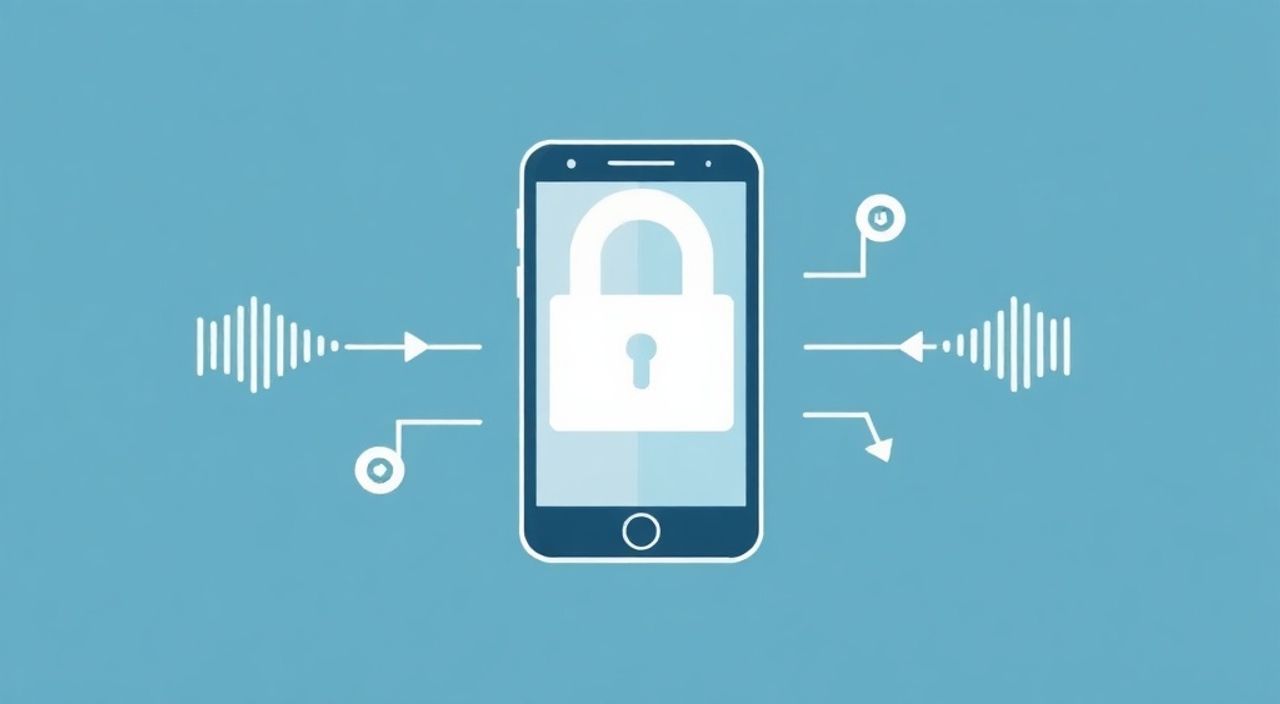
После сброса устройства до заводских настроек большинство пользовательских данных удаляется, но при определенных условиях их можно восстановить. Успешность зависит от типа устройства (Android, iOS, ПК), наличия резервных копий и того, использовались ли сторонние инструменты для восстановления. Главная рекомендация — действовать быстро, не включать активную синхронизацию и не использовать устройство после сброса, чтобы минимизировать перезапись данных.
Восстановление данных после сброса возможно только при условии отсутствия активной эксплуатации устройства. Приоритет — использование облачных резервных копий или специализированных программ. Чем быстрее вы начнете процесс, тем выше шансы на успех.
Содержание статьи:
- Причины сброса до заводских настроек и что происходит с данными
- Как восстановить данные на Android после сброса
- Шаги для восстановления через Google
- Программы для восстановления данных на Android
- Восстановление данных на iPhone после сброса
- Восстановление из локальной резервной копии (через Finder/iTunes)
- Сторонние инструменты для iPhone
- Восстановление данных на компьютере (Windows)
- Этапы восстановления на ПК
- Особенности SSD и HDD
- Как избежать потери данных: стратегии резервного копирования
- Рекомендуемый график резервного копирования
- Экспертное мнение: реалии восстановления данных в 2025 году
- Часто задаваемые вопросы
- Заключение
Причины сброса до заводских настроек и что происходит с данными
Сброс до заводских настроек — стандартная функция любого современного устройства. Она применяется для устранения программных сбоев, подготовки к продаже или передаче устройства другому владельцу, а также при необходимости полного обновления системы. Однако многие пользователи не осознают масштаб последствий: этот процесс удаляет все личные данные — фотографии, сообщения, контакты, приложения, настройки и файлы.
Технически сброс не стирает данные физически, а лишь помечает ячейки памяти как доступные для перезаписи. Это означает, что информация может сохраняться на носителе некоторое время. Но чем дольше вы используете устройство после сброса, тем выше вероятность, что старые данные будут перезаписаны новыми.
На Android и iOS поведение системы после сброса различается. Например, Google автоматически привязывает устройство к аккаунту при первом запуске, если ранее был выполнен вход. Это может заблокировать доступ к данным, если не знать пароль. На iPhone активация через iCloud требует авторизации, что усложняет использование сторонних инструментов.
Полезно знать: Форматирование или сброс не уничтожают данные мгновенно. Они остаются на жестком диске или флеш-памяти до тех пор, пока не будет произведена перезапись.
Существует несколько типов сброса:
- Стандартный сброс — удаляет данные пользователя, но оставляет систему работоспособной.
- Глубокая очистка — используется в корпоративных средах, включает шифрование и многократное перезаписывание (редко встречается в consumer-устройствах).
- Сброс с потерей FRP (Factory Reset Protection) — актуально для Android; защита может блокировать устройство, даже если данные уже удалены.
Важно понимать: если вы случайно выполнили сброс, первые часы критически важны. Каждое действие — установка приложений, синхронизация с облаком, создание новых файлов — снижает шансы на восстановление.
Как восстановить данные на Android после сброса
Восстановление данных на Android — наиболее сложный процесс, особенно если не было предварительного резервного копирования. Современные смартфоны используют шифрование по умолчанию, а защита FRP (Factory Reset Protection) ограничивает доступ к устройству без учетной записи Google.
Первый шаг — проверить наличие резервных копий в Google Аккаунте. Если синхронизация была включена, часть данных (контакты, календарь, приложения, настройки) может быть восстановлена автоматически при повторном входе в аккаунт.
Шаги для восстановления через Google
- Включите устройство и пройдите первоначальную настройку.
- На этапе «Добавить аккаунт» введите данные от Google-аккаунта, который использовался ранее.
- Дождитесь завершения синхронизации.
- Откройте «Настройки» → «Система» → «Резервное копирование», чтобы проверить, есть ли доступные копии.
Если резервная копия не найдена, стоит рассмотреть сторонние программы. Эффективность зависит от модели телефона, версии Android и уровня шифрования.
Программы для восстановления данных на Android
Программа |
Поддержка |
Бесплатно? |
Особенности |
|---|---|---|---|
Dr.Fone — Data Recovery (Android) |
Android 4.0+ |
Демо-версия |
Восстанавливает фото, видео, SMS, контакты. Поддерживает более 8000 моделей. |
DiskDigger |
Root / без root |
Частично |
Работает без root, но с ограниченным функционалом. Требует USB-подключение. |
FoneLab Android Data Recovery |
Android 7.0+ |
Нет |
Высокая скорость сканирования. Поддержка WhatsApp. |
«Использование программ вроде Dr.Fone имеет смысл только сразу после сброса. Через 24–48 часов шансы падают до 10–15%, особенно на устройствах с шифрованием.» — Алексей Миронов, инженер-аналитик цифровой криминалистики, 12 лет опыта
Важное ограничение: большинство программ требуют разрешения на отладку по USB (USB Debugging), которое должно быть включено *до* сброса. Без этого доступ к файловой системе невозможен.
Полезно знать: Если ваш телефон поддерживает microSD, и вы хранили данные на карте памяти, её можно извлечь и подключить к ПК для прямого восстановления с помощью программ вроде Recuva или PhotoRec.
Восстановление данных на iPhone после сброса
На iPhone ситуация отличается благодаря экосистеме Apple. Даже после сброса шансы на восстановление выше, если использовалась резервная копия в iCloud или iTunes (Finder на macOS Catalina и новее).
Первое, что нужно проверить — наличие резервной копии в iCloud. Для этого:
- Зайдите на сайт iCloud.com с любого устройства.
- Авторизуйтесь с Apple ID, который использовался на iPhone.
- Перейдите в «Настройки» → «iCloud» → «Управление хранилищем» → «Резервные копии».
Если резервная копия есть, вы можете восстановить устройство из неё при настройке. Важно: выбирайте именно «Восстановить из резервной копии iCloud», а не «Настроить как новый iPhone».
Восстановление из локальной резервной копии (через Finder/iTunes)
- Подключите iPhone к компьютеру, где ранее делалась синхронизация.
- Откройте Finder (macOS) или iTunes (Windows).
- Выберите устройство.
- В разделе «Резервные копии» выберите нужную дату и нажмите «Восстановить резервную копию».
Локальные копии часто содержат больше данных, чем облачные, включая историю Safari, заметки и некоторые приложения.
Сторонние инструменты для iPhone
Если резервных копий нет, можно попробовать специализированные программы:
- iMyFone D-Back — позволяет сканировать память iPhone и находить удалённые файлы, даже без резервной копии.
- Dr.Fone – iOS Data Recovery — поддерживает восстановление из резервных копий и прямое сканирование.
- Tenorshare UltData — работает с фото, сообщениями, WhatsApp, голосовыми заметками.
Полезно знать: Программы для iPhone менее эффективны, чем на ПК, из-за аппаратного шифрования и защищённого загрузчика (Secure Enclave). Они не могут читать память напрямую, как на ПК.
Обратите внимание: если включена функция «Найти iPhone», сброс не отключит её. При повторной активации потребуется ввести Apple ID и пароль. Это может помочь при краже, но мешает восстановлению без учётных данных.
Восстановление данных на компьютере (Windows)
Сброс Windows («Сброс этого ПК») — это переустановка операционной системы с удалением файлов пользователя. Процесс аналогичен форматированию диска, но не всегда включает полное перезаписывание.
Главное преимущество ПК — прямой доступ к жёсткому диску. Вы можете подключить диск к другому компьютеру и использовать профессиональные инструменты для восстановления.
Этапы восстановления на ПК
- Не используйте сброшенный компьютер дальше. Загрузитесь с Live USB (например, Ubuntu) или подключите диск к другому ПК.
- Установите программу восстановления: Recuva, EaseUS Data Recovery Wizard, R-Studio, Disk Drill.
- Выберите диск для сканирования. Лучше всего — полное (глубокое) сканирование.
- Просканируйте и предварительно просмотрите найденные файлы.
- Сохраните восстановленные данные на другой носитель (никогда не записывайте на тот же диск).
Программа |
ОС |
Бесплатно |
Максимальный объём |
|---|---|---|---|
Recuva |
Windows |
Да |
До 2 ГБ (бесплатная версия) |
EaseUS Data Recovery Wizard |
Windows, Mac |
Да (ограничение 2 ГБ) |
До 2 ГБ бесплатно |
R-Studio |
Windows, Mac, Linux |
Нет |
Неограниченно |
«На SSD-дисках шансы ниже из-за TRIM. Эта технология автоматически стирает неиспользуемые блоки, делая восстановление практически невозможным через несколько минут после удаления.» — Елена Костина, эксперт по цифровой форензике, Digital Forensics Lab
Особенности SSD и HDD
- HDD — данные хранятся магнитно, перезапись происходит медленнее. Шансы на восстановление высоки в течение нескольких дней.
- SSD — технология TRIM немедленно помечает блоки как ненужные и стирает их. После сброса Windows TRIM активируется, что делает восстановление почти невозможным.
Полезно знать: Если вы используете SSD, единственный надежный способ — резервное копирование. Восстановление после сброса маловероятно.
Как избежать потери данных: стратегии резервного копирования
Лучшая защита от потери данных — регулярное резервное копирование. Существует три основные стратегии:
- Облачное резервное копирование — Google Drive, iCloud, OneDrive, Dropbox. Автоматически синхронизируют файлы, фото, документы.
- Локальное резервное копирование — внешний жёсткий диск, NAS. Подходит для больших объёмов (видео, архивы).
- Гибридный подход — комбинация облака и локального хранилища. Обеспечивает максимальную отказоустойчивость.
Рекомендуемый график резервного копирования
- Ежедневно — фото, документы, рабочие файлы (через облачные сервисы).
- Еженедельно — полная резервная копия системы (Windows Backup, Time Machine).
- Ежемесячно — архивация на внешний носитель с хранением в безопасном месте.
«Правило 3-2-1: храните 3 копии данных, на 2 разных носителях, одна из которых — вне сайта (облако или удалённое хранилище).» — Игорь Петров, CTO компании DataSafe Solutions
Также рекомендуется использовать встроенные инструменты:
- Android — Google Аккаунт + Google Фото (с оригинальным качеством).
- iOS — iCloud Backup + автоматическая загрузка фото.
- Windows — «История файлов» или «Резервное копирование» в настройках.
Экспертное мнение: реалии восстановления данных в 2025 году
Современные технологии делают восстановление данных всё более сложным. Производители усиливали защиту конфиденциальности, что, с одной стороны, положительно, а с другой — затрудняет спасение данных при случайном удалении.
«В 2025 году более 70% смартфонов используют шифрование по умолчанию. Это значит, что даже если физически данные остались, без ключа расшифровать их невозможно. Ключ хранится в Secure Enclave и уничтожается при сбросе.» — Марина Соколова, руководитель лаборатории мобильной криминалистики, НИИ Информационной Безопасности
Тем не менее, в корпоративной среде и при работе с ПК шансы выше. Профессиональные инструменты, такие как FTK Imager, Autopsy или X-Ways Forensics, позволяют делать образ диска и анализировать его даже при частичном повреждении.
Важный тренд — рост зависимости от облачных решений. По данным Statista, к 2025 году 90% пользователей регулярно синхронизируют данные с облаком. Это значительно снижает риск потери информации.
Полезно знать: Даже если вы не делали резервную копию, некоторые данные могут храниться на серверах приложений: история WhatsApp (если включено резервное копирование в Google), письма в Gmail, файлы в облачных сервисах.
Часто задаваемые вопросы
Можно ли восстановить данные после сброса, если не было резервной копии?
Да, но шансы невысоки. Особенно на смартфонах с шифрованием. На ПК с HDD шансы выше, если не использовался SSD с TRIM.
Что делать, если после сброса включилась защита Google или Apple ID?
Вам потребуется пароль от аккаунта. Без него устройство нельзя использовать. Это не связано с восстановлением данных, но важно для дальнейшей работы.
Почему не удается восстановить данные с помощью бесплатных программ?
Бесплатные версии часто ограничивают объём восстановления или не поддерживают современные форматы шифрования. Также они могут не распознавать повреждённые файловые системы.
Сколько времени нужно, чтобы данные стали необратимо утерянными?
На HDD — от нескольких часов до дней. На SSD — от нескольких минут (из-за TRIM). На смартфонах — сразу после сброса, если включено шифрование.
Можно ли восстановить переписку из мессенджеров?
Только если была включена резервная копия (например, WhatsApp Backup в Google или iCloud). Прямое восстановление маловероятно из-за шифрования end-to-end.
Заключение
Восстановление данных после сброса до заводских настроек — процесс, зависящий от множества факторов: типа устройства, наличия резервных копий, технологии хранения и скорости реакции пользователя. Наиболее реалистичные шансы есть у тех, кто использует облачные сервисы или регулярно делает резервные копии.
Главный вывод: профилактика важнее восстановления. Регулярное резервное копирование, использование облачных сервисов и понимание механизмов защиты данных — залог безопасности вашей цифровой жизни.
- Действуйте быстро: первые часы после сброса — самые важные.
- Приоритет — облачные резервные копии (Google, iCloud, OneDrive).
- На SSD и зашифрованных смартфонах шансы на восстановление крайне низки.
- Используйте профессиональные инструменты только при прямом доступе к носителю.
- Профилактика — лучшая защита: применяйте правило 3-2-1 для резервного копирования.
⚠️ Дисклеймер — нажмите, чтобы развернуть
Материалы, опубликованные в разделе «Блог» на сайте RU DESIGN SHOP (rudesignshop.ru), носят исключительно информационный и ознакомительный характер и не являются руководством к действию, финансовой рекомендацией, медицинской услугой, ветеринарным назначением либо рекламой товаров и услуг, включая азартные игры. Публикации не содержат призывов к участию в азартных играх и не направлены на продвижение соответствующих операторов.
Безопасность применения товаров и веществ: при использовании строительных материалов, бытовой химии, пестицидов и агрохимикатов необходимо строго следовать инструкциям производителя и действующему законодательству Российской Федерации, включая Федеральный закон РФ от 19.07.1997 № 109-ФЗ «О безопасном обращении с пестицидами и агрохимикатами».
Упоминание товарных знаков, брендов и организаций носит исключительно информационный характер и не означает наличие партнёрских отношений или одобрения со стороны правообладателей.
Материалы, содержащие сведения о медицинских, ветеринарных или косметических средствах, представлены в справочных целях и не являются медицинской консультацией или назначением. Перед применением рекомендуется обратиться к врачу, ветеринарному специалисту или иному сертифицированному профессионалу.
Возрастные ограничения: материалы, содержащие сведения о продукции категории 18+, включая алкоголь или азартные игры, предназначены исключительно для совершеннолетней аудитории и публикуются в информационных целях.
Правовая ответственность: решения, принятые на основе опубликованной информации, пользователь принимает самостоятельно и на свой риск; редакция и авторы несут ответственность в пределах, установленных законодательством Российской Федерации.
Редакция не допускает публикаций, содержащих пропаганду экстремизма, терроризма, наркотических средств или суицида; подобные материалы подлежат немедленному удалению.
Упоминание организаций с ограниченным статусом: компания Meta Platforms Inc. (социальные сети Facebook и Instagram) признана экстремистской организацией решением суда РФ, её деятельность запрещена на территории Российской Федерации; любые упоминания приводятся исключительно в информационных целях.
Авторские права и источники: информация собирается из открытых источников; её актуальность указывается на дату публикации и может изменяться.
Изображения и иллюстрации используются на условиях, разрешённых правообладателями. При возникновении претензий редакция готова оперативно рассмотреть обращение и внести необходимые изменения.
Персональные данные и cookies: сайт использует cookies и обрабатывает персональные данные пользователей в соответствии с Федеральным законом № 152-ФЗ «О персональных данных» и Политикой конфиденциальности RU DESIGN SHOP.
Мнения авторов могут не совпадать с позицией государственных органов или коммерческих организаций, упомянутых в материалах.
РЕКОМЕНДУЕМ
Товары от российских производителей

Люстра SimpLumen Pyra GLODE
Диапазон цен: 44300 руб. – 45800 руб.

-3%
