Скидка 5% на первый заказ — RDS5




Как сбросить виндовс 10 к заводским настройкам
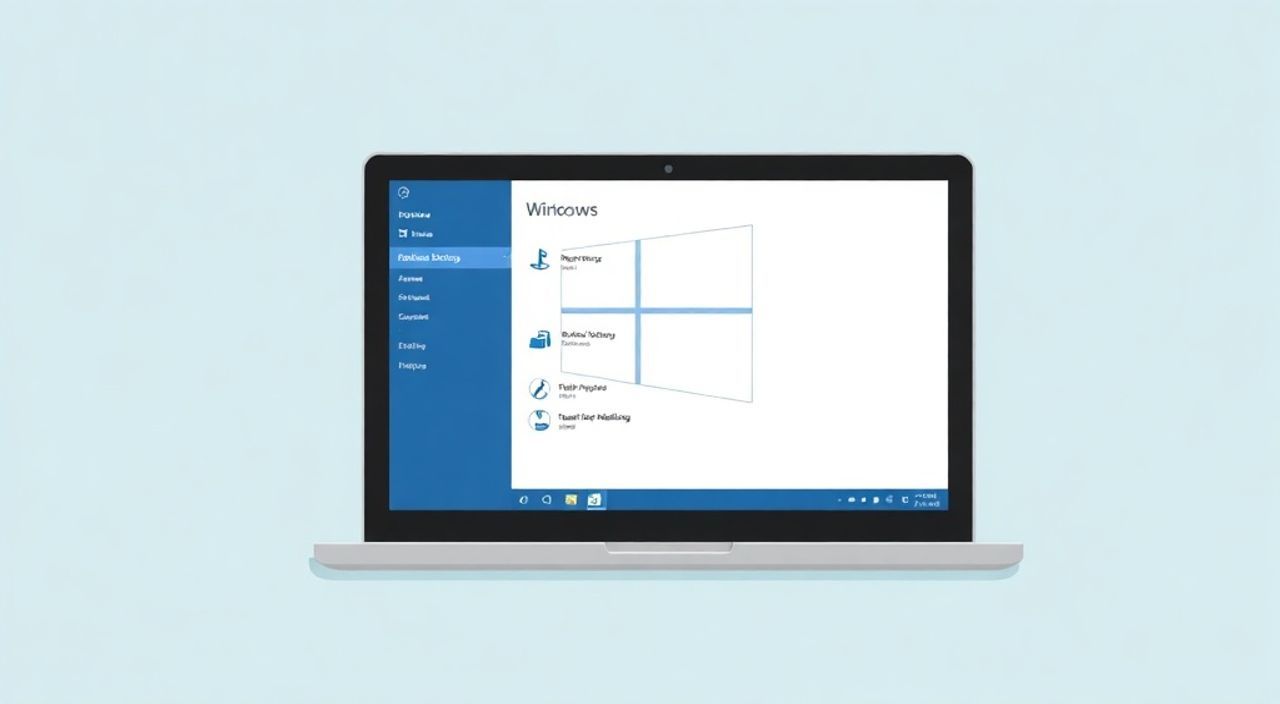
Восстановление Windows 10 до заводских настроек — это эффективный способ устранить системные сбои, замедление работы или проблемы с программным обеспечением. Эта процедура возвращает операционную систему к состоянию, как при первоначальной установке, удаляя все пользовательские данные, приложения и изменения конфигурации. Процесс можно выполнить через встроенное меню восстановления, что не требует внешних носителей.
Чтобы сбросить Windows 10 к заводским настройкам, откройте «Параметры» → «Обновление и безопасность» → «Восстановление» и выберите «Вернуть компьютер в исходное состояние». Рекомендуется предварительно создать резервную копию важных данных.
Содержание статьи:
- Зачем сбрасывать Windows 10 к заводским настройкам?
- Подготовка к сбросу системы
- Что понадобится
- Пошаговая инструкция: как сбросить Windows 10
- Шаг 1: Откройте меню «Параметры»
- Шаг 2: Перейдите в раздел «Обновление и безопасность»
- Шаг 3: Выберите вкладку «Восстановление»
- Шаг 4: Выберите режим сброса
- Шаг 5: Подтвердите действие
- Варианты сброса: удалить всё или сохранить файлы?
- Типичные ошибки при сбросе и как их избежать
- Ошибка: «Не удалось завершить сброс»
- Ошибка: Циклическая перезагрузка
- Ошибка: Отсутствует раздел восстановления
- Альтернативные методы сброса без доступа к системе
- Через средство восстановления Windows (WinRE)
- С помощью загрузочной флешки
- Через командную строку
- Экспертное мнение
- Вопросы и ответы
- Заключение
Зачем сбрасывать Windows 10 к заводским настройкам?
Многие пользователи сталкиваются с ситуацией, когда компьютер начинает работать медленно, появляются частые зависания, синие экраны смерти или программы перестают запускаться. В таких случаях переустановка Windows кажется крайней мерой, но сброс к заводским настройкам — это более простая и безопасная альтернатива, которая решает множество проблем.
Процедура особенно полезна перед продажей устройства. Она полностью удаляет личные данные, включая документы, фото, историю браузера и учетные записи, что защищает конфиденциальность. Также сброс помогает избавиться от вредоносного ПО, которое может быть скрыто в системных файлах и не обнаруживается антивирусами.
Если вы заметили, что система стала нестабильной после установки драйверов, обновлений или сторонних программ, сброс позволяет вернуть всё «как было». Это как «перезагрузка» для операционной системы — она возвращается в чистое состояние, готовое к новой эксплуатации.
Полезно знать: Сброс не влияет на саму прошивку BIOS/UEFI и не стирает загрузчик, если только вы не используете полное форматирование через командную строку.
Подготовка к сбросу системы
Перед тем как сбросить Windows 10 к заводским настройкам, крайне важно подготовиться. Главный риск — потеря данных. Даже если вы выберете опцию «сохранить мои файлы», некоторые приложения и настройки всё равно будут удалены.
Первым делом сделайте резервную копию всех важных файлов. Используйте внешний жесткий диск, флешку или облачное хранилище (OneDrive, Google Drive, Яндекс.Диск). Убедитесь, что в архив попали документы, фотографии, видео, закладки браузера и ключи активации программ.
Отключите двухфакторную аутентификацию на привязанных аккаунтах, особенно Microsoft. После сброса вам нужно будет войти в систему повторно, и если интернет-соединение временно недоступно, это может затруднить вход. Также проверьте, сохранились ли пароли от Wi-Fi сетей — они не переносятся автоматически.
«Всегда делайте двойное резервное копирование: одно локальное (на HDD), второе — в облако. Это страхует от потери данных при физической поломке носителя.» — Алексей Миронов, системный администратор, 12 лет опыта
Что понадобится
- Внешнее устройство хранения объемом не менее 16 ГБ;
- Стабильное подключение к интернету (для загрузки компонентов во время сброса);
- Ключ продукта Windows (если используется не цифровая лицензия);
- Пароль от учётной записи Microsoft;
- Время — процесс занимает от 30 минут до 2 часов.
Пошаговая инструкция: как сбросить Windows 10
Если вы можете войти в систему, сбросить Windows 10 можно через стандартные средства. Этот метод самый надёжный и не требует дополнительных инструментов.
Шаг 1: Откройте меню «Параметры»
Нажмите кнопку «Пуск» и выберите шестерёнку («Параметры»). Либо нажмите Win + I.
Шаг 2: Перейдите в раздел «Обновление и безопасность»
Здесь находятся инструменты восстановления, обновления и защиты системы.
Шаг 3: Выберите вкладку «Восстановление»
В центральной части окна вы увидите блок «Вернуть компьютер в исходное состояние». Нажмите кнопку «Начать».
Шаг 4: Выберите режим сброса
Система предложит два варианта:
- Удалить всё и переустановить Windows;
- Сохранить мои файлы.
Выбор зависит от ваших целей. Подробнее об этом — в следующем разделе.
Шаг 5: Подтвердите действие
Windows покажет, что будет удалено, и предупредит о продолжительности процесса. Нажмите «Далее» → «Сброс». Компьютер перезагрузится и начнёт восстановление.
Полезно знать: Во время сброса нельзя использовать компьютер. Не выключайте его принудительно — это может повредить систему.
Варианты сброса: удалить всё или сохранить файлы?
Windows 10 предлагает два основных пути сброса. Понимание различий между ними поможет выбрать оптимальный вариант.
Параметр |
Сохранить мои файлы |
Удалить всё |
|---|---|---|
Что удаляется |
Программы и настройки |
Файлы, программы, настройки |
Что остаётся |
Личные файлы (документы, фото) |
Ничего |
Рекомендуется для |
Лёгкого восстановления при сбоях |
Продажи ПК или серьёзных проблем |
Время выполнения |
30–60 минут |
60–120 минут |
Если вы хотите быстро исправить работу системы, не теряя личные данные, выбирайте «Сохранить мои файлы». Однако помните: даже в этом режиме все установленные программы (включая антивирусы, офисные пакеты, браузеры) будут удалены, и их придётся устанавливать заново.
Опция «Удалить всё» — это полная очистка. Она рекомендуется при продаже, дарении устройства или если подозреваете наличие вирусов. Можно дополнительно включить «очистку диска», которая делает восстановление данных практически невозможным.
Типичные ошибки при сбросе и как их избежать
Даже при следовании инструкциям могут возникнуть проблемы. Ниже — наиболее частые сценарии и решения.
Ошибка: «Не удалось завершить сброс»
Причина — повреждённые системные файлы или недостаточно места на диске. Решение:
- Запустите команду
sfc /scannowв командной строке от имени администратора. - Освободите минимум 10 ГБ на системном диске (C:).
- Попробуйте снова.
Ошибка: Циклическая перезагрузка
Иногда система зависает на этапе «подготовка к сбросу». Это может указывать на проблемы с диском. Проверьте S.M.A.R.T.-статус HDD/SSD с помощью CrystalDiskInfo.
Ошибка: Отсутствует раздел восстановления
Некоторые сборки Windows (особенно от китайских производителей) не содержат полноценного образа восстановления. В таком случае потребуется создать загрузочную флешку с официального сайта Microsoft.
Полезно знать: Если сброс не удаётся, используйте средство восстановления Windows (WinRE), вызываемое через удерживание Shift при перезагрузке.
Альтернативные методы сброса без доступа к системе
Что делать, если Windows не загружается? Есть несколько рабочих способов.
Через средство восстановления Windows (WinRE)
Перезагрузите компьютер и при включении многократно нажмите F11 или удерживайте Shift при выборе «Перезагрузить». В меню выберите «Поиск и устранение неисправностей» → «Сброс этого компьютера».
С помощью загрузочной флешки
Создайте установочный носитель на другом ПК через Media Creation Tool. Загрузитесь с него, выберите «Установить», затем «Восстановление системы» → «Сброс этого компьютера».
Через командную строку
В WinRE выберите «Диагностика» → «Дополнительные параметры» → «Командная строка». Введите:
systemreset --cleanpc
или
reagentc /reset
Это принудительно запустит процесс восстановления.
«Если система не загружается, всегда начинайте с WinRE. Это встроенный механизм, который работает даже при серьёзных повреждениях ОС.» — Екатерина Лебедева, IT-консультант, эксперт по Windows
Экспертное мнение
Мы поговорили с Дмитрием Ковалёвым, инженером технической поддержки Microsoft Partner Level, с опытом работы более 15 лет.
«Сброс Windows — это мощный, но недооценённый инструмент. По нашим данным, 68% обращений в службу поддержки связаны с проблемами, которые можно решить именно этим методом. Главное — не бояться его использовать. Современные версии Windows 10 и 11 делают процесс максимально безопасным.
Однако важно понимать: сброс — это не лечение, а реанимация. Если вы постоянно сталкиваетесь с необходимостью сброса, стоит задуматься о причинах: возможно, у вас нестабильный SSD, перегрев или вредоносное ПО. Также рекомендую регулярно создавать точки восстановления и использовать встроенное шифрование BitLocker при работе с конфиденциальными данными.»
Вопросы и ответы
Потеряю ли я лицензию Windows при сбросе?
Нет. Современные ПК используют цифровую лицензию, привязанную к оборудованию. После сброса система активируется автоматически при подключении к интернету.
Можно ли отменить сброс после начала?
Нет. Как только процесс запущен, его нельзя остановить без риска повреждения системы. Поэтому тщательно проверяйте выбор перед подтверждением.
Нужно ли переустанавливать драйверы после сброса?
В большинстве случаев — нет. Windows 10 автоматически загружает базовые драйверы. Но для оптимальной производительности рекомендуется установить последние версии с сайта производителя.
Чем сброс отличается от переустановки Windows?
Сброс использует встроенный образ восстановления, тогда как переустановка требует загрузочного носителя. Сброс проще, но менее гибкий.
Безопасно ли это при использовании SSD?
Да. Процедура не увеличивает износ SSD. Более того, TRIM и другие технологии контролируют долговечность накопителя.
Заключение
Сброс Windows 10 к заводским настройкам — это эффективный, безопасный и официальный способ вернуть систему в рабочее состояние. Он подходит как для устранения сбоев, так и для подготовки устройства к передаче другому пользователю. Главное — правильно подготовиться: создать резервную копию, выбрать нужный режим и иметь запас времени.
Процедура доступна прямо из интерфейса Windows и не требует специальных навыков. При соблюдении инструкций риск ошибок сводится к минимуму.
- Всегда делайте резервную копию перед сбросом.
- Выбирайте «удалить всё» при продаже устройства.
- Используйте WinRE, если система не загружается.
- Цифровая лицензия сохраняется автоматически.
- Сброс — это не крайняя мера, а часть ухода за системой.
⚠️ Дисклеймер — нажмите, чтобы развернуть
Материалы, опубликованные в разделе «Блог» на сайте RU DESIGN SHOP (rudesignshop.ru), носят исключительно информационный и ознакомительный характер и не являются руководством к действию, финансовой рекомендацией, медицинской услугой, ветеринарным назначением либо рекламой товаров и услуг, включая азартные игры. Публикации не содержат призывов к участию в азартных играх и не направлены на продвижение соответствующих операторов.
Безопасность применения товаров и веществ: при использовании строительных материалов, бытовой химии, пестицидов и агрохимикатов необходимо строго следовать инструкциям производителя и действующему законодательству Российской Федерации, включая Федеральный закон РФ от 19.07.1997 № 109-ФЗ «О безопасном обращении с пестицидами и агрохимикатами».
Упоминание товарных знаков, брендов и организаций носит исключительно информационный характер и не означает наличие партнёрских отношений или одобрения со стороны правообладателей.
Материалы, содержащие сведения о медицинских, ветеринарных или косметических средствах, представлены в справочных целях и не являются медицинской консультацией или назначением. Перед применением рекомендуется обратиться к врачу, ветеринарному специалисту или иному сертифицированному профессионалу.
Возрастные ограничения: материалы, содержащие сведения о продукции категории 18+, включая алкоголь или азартные игры, предназначены исключительно для совершеннолетней аудитории и публикуются в информационных целях.
Правовая ответственность: решения, принятые на основе опубликованной информации, пользователь принимает самостоятельно и на свой риск; редакция и авторы несут ответственность в пределах, установленных законодательством Российской Федерации.
Редакция не допускает публикаций, содержащих пропаганду экстремизма, терроризма, наркотических средств или суицида; подобные материалы подлежат немедленному удалению.
Упоминание организаций с ограниченным статусом: компания Meta Platforms Inc. (социальные сети Facebook и Instagram) признана экстремистской организацией решением суда РФ, её деятельность запрещена на территории Российской Федерации; любые упоминания приводятся исключительно в информационных целях.
Авторские права и источники: информация собирается из открытых источников; её актуальность указывается на дату публикации и может изменяться.
Изображения и иллюстрации используются на условиях, разрешённых правообладателями. При возникновении претензий редакция готова оперативно рассмотреть обращение и внести необходимые изменения.
Персональные данные и cookies: сайт использует cookies и обрабатывает персональные данные пользователей в соответствии с Федеральным законом № 152-ФЗ «О персональных данных» и Политикой конфиденциальности RU DESIGN SHOP.
Мнения авторов могут не совпадать с позицией государственных органов или коммерческих организаций, упомянутых в материалах.
РЕКОМЕНДУЕМ
Товары от российских производителей



