Скидка 5% на первый заказ — RDS5




Как вернуть ноутбук леново к заводским настройкам
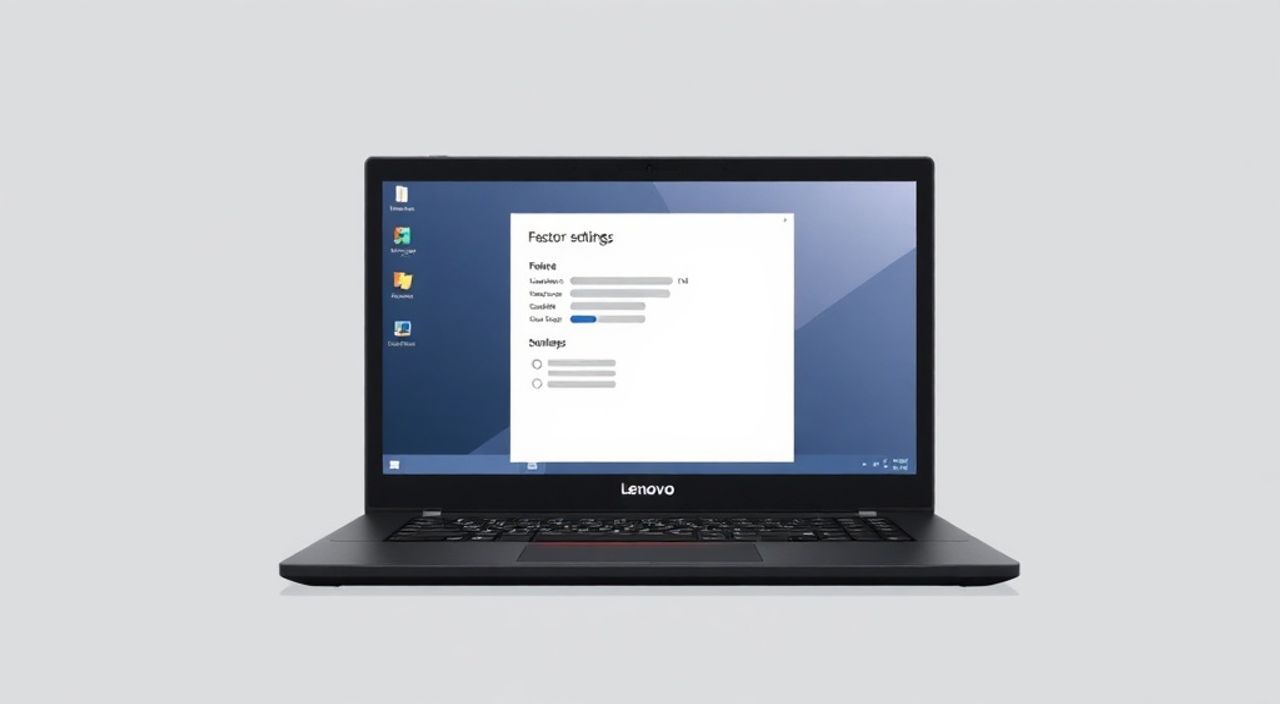
Вернуть ноутбук Lenovo к заводским настройкам — значит полностью очистить его операционную систему, удалив все пользовательские данные, установленные программы и изменения, возвращая устройство к состоянию, в котором оно находилось при первом включении. Этот процесс может потребоваться при продаже устройства, устранении серьезных сбоев системы или для восстановления производительности. Главная рекомендация: перед началом обязательно создайте резервную копию всех важных файлов.
Сброс ноутбука Lenovo к заводским настройкам возможен через встроенное меню Windows или специальную утилиту Novo Button. Всегда делайте резервную копию данных перед сбросом.
Содержание статьи:
- Методы сброса ноутбука Lenovo
- Сброс через настройки Windows 10/11
- Шаги после сброса
- Использование кнопки Novo (OneKey Recovery)
- Как создать резервную копию через Novo Menu
- Загрузка в режим восстановления через BIOS
- Восстановление драйверов и ПО Lenovo
- Распространённые ошибки и как их избежать
- Ошибка: «Не удалось найти раздел восстановления»
- Ошибка: Сброс прервался на 75%
- Ошибка: Ноутбук не видит кнопку Novo
- Ошибка: После сброса нет интернета
- Экспертное мнение
- Вопросы и ответы
- Заключение
Методы сброса ноутбука Lenovo
У ноутбуков Lenovo существует несколько способов возврата к заводским настройкам. Выбор метода зависит от того, работает ли операционная система, доступна ли загрузка в Windows, а также от модели устройства. Основные пути — это использование встроенной функции сброса Windows, специальная клавиша восстановления (Novo Button) и ручная переустановка системы через загрузочную флешку.
На большинстве современных моделей Lenovo (например, IdeaPad, Legion, ThinkPad) предустановлена система OneKey Recovery, активируемая через физическую кнопку Novo. Эта кнопка позволяет войти в меню восстановления даже при полном отказе системы. Альтернативно, если Windows загружается нормально, можно использовать встроенный инструмент «Сброс этого ПК».
Полезно знать: У некоторых старых моделей Lenovo кнопка Novo может быть скрыта под заглушкой или рядом с разъемом питания. Ищите значок с изображением колечка со стрелкой.
Выбор подходящего метода напрямую влияет на скорость и надежность восстановления. Например, через интерфейс Windows вы получаете больше контроля над процессом — можно выбрать удаление только данных или полную очистку диска. Через Novo Button процесс чаще автоматизирован, но требует меньше действий от пользователя.
- Сброс через Windows — подходит, если система запускается стабильно.
- Novo Button — незаменим при зависаниях, черном экране или повреждении ОС.
- Загрузка с USB — актуальна, если резервный раздел поврежден или удален.
Сброс через настройки Windows 10/11
Если ваш ноутбук Lenovo нормально загружается в Windows, самый простой и безопасный способ — использовать встроенный механизм сброса. Этот метод работает одинаково в Windows 10 и 11, хотя интерфейс немного отличается.
- Откройте «Параметры» → «Система» → «Восстановление».
- В разделе «Сброс этого ПК» нажмите «Сбросить компьютер».
- Выберите один из двух вариантов: «Сохранить мои файлы» или «Удалить всё».
- Если выбрано «Удалить всё», появится опция «Очистить диск». Рекомендуется включить её при подготовке к продаже.
- Подтвердите действие и начните процесс.
Процесс может занять от 30 минут до нескольких часов, в зависимости от объема данных и скорости SSD. Во время сброса ноутбук будет перезагружаться несколько раз. Не прерывайте процесс — это может привести к повреждению системы.
«Всегда выбирайте опцию “Очистить диск” при удалении всех данных. Это шифрует или перезаписывает информацию, что делает ее практически невозможной для восстановления.» — Алексей Мартынов, инженер технической поддержки IT-Support Pro
Опция |
Что сохраняется |
Когда использовать |
|---|---|---|
Сохранить мои файлы |
Личные документы, фото, видео |
При замедлении работы, но без потери данных |
Удалить всё |
Ничего не сохраняется |
Перед продажей, дарением или при серьезных сбоях |
Очистить диск |
Физическое стирание данных |
Для максимальной конфиденциальности |
Шаги после сброса
После завершения сброса система перезагрузится и начнется первоначальная настройка Windows, как при первом включении. Вам нужно будет:
- Выбрать регион и язык.
- Подключиться к Wi-Fi.
- Войти в учетную запись Microsoft или создать локальную.
- Принять условия использования.
Lenovo автоматически установит базовые драйверы и фирменные приложения (например, Lenovo Vantage), если они были включены в образ восстановления.
Использование кнопки Novo (OneKey Recovery)
Кнопка Novo — это уникальная особенность большинства ноутбуков Lenovo. Она позволяет вызвать меню восстановления независимо от состояния операционной системы. Физически она представляет собой маленькое отверстие, которое нужно нажать тонким предметом (например, скрепкой).
- Выключите ноутбук полностью.
- Найдите кнопку Novo (обычно справа от разъема питания или на боковой грани).
- Аккуратно вставьте скрепку и нажмите — устройство включится автоматически.
- На экране появится меню Novo Button Menu.
- Выберите «System Recovery» (или аналогичный пункт).
- Следуйте инструкциям на экране.
В меню восстановления вы сможете:
- Восстановить систему до заводского состояния.
- Создать резервную копию данных (если раздел еще доступен).
- Загрузиться с внешнего устройства.
- Настроить параметры BIOS.
Полезно знать: На некоторых новых моделях вместо физической кнопки используется комбинация клавиш (например, F9 при включении). Проверьте руководство к вашей модели на сайте Lenovo.
Если в процессе восстановления через Novo Button вы видите сообщение об отсутствии резервной копии, это означает, что раздел восстановления был удален. В таком случае придется использовать загрузочную флешку с Windows.
Как создать резервную копию через Novo Menu
Если вы планируете сброс, но хотите сохранить данные, используйте встроенную утилиту резервного копирования:
- Запустите Novo Button Menu.
- Выберите «Backup System».
- Подключите внешний жесткий диск или большую флешку (минимум 16 ГБ).
- Следуйте инструкциям для создания образа системы и файлов.
Этот образ можно будет использовать для полного восстановления в будущем.
Загрузка в режим восстановления через BIOS
Если ни Windows, ни Novo Button не работают, последний вариант — загрузка с внешнего носителя. Это наиболее гибкий, но и более сложный способ. Он требует доступа к другому компьютеру для создания загрузочной флешки.
- Скачайте Media Creation Tool с официального сайта Microsoft.
- Подключите USB-флешку (8 ГБ и более).
- Запустите инструмент и создайте установочный носитель Windows.
- Вставьте флешку в ноутбук Lenovo.
- Включите устройство и сразу нажмите F2 (или Fn + F2) для входа в BIOS.
- Перейдите в раздел Boot, установите USB-устройство на первое место.
- Сохраните настройки и перезагрузитесь.
После загрузки с флешки выберите «Установить», затем «Выполнить восстановление системы». Оттуда можно:
- Сбросить ПК.
- Использовать командную строку для диагностики.
- Удалить и переустановить Windows с нуля.
«При создании загрузочной флешки всегда используйте оригинальный инструмент от Microsoft. Сторонние образы могут содержать вредоносное ПО или поврежденные драйверы.» — Екатерина Бондаренко, системный администратор, DataSafe Solutions
Восстановление драйверов и ПО Lenovo
После чистой установки Windows важно установить правильные драйверы. Лучший способ — использовать Lenovo Vantage:
- Скачайте и установите Lenovo Vantage из Microsoft Store.
- Запустите приложение и зайдите в раздел «Device Support».
- Обновите все компоненты: видеодрайверы, чипсет, Wi-Fi, аудио.
Альтернатива — сайт support.lenovo.com. Введите серийный номер вашего ноутбука и скачайте драйверы вручную.
Распространённые ошибки и как их избежать
Даже при следовании инструкциям пользователи часто сталкиваются с проблемами. Ниже — основные ошибки и способы их решения.
Ошибка: «Не удалось найти раздел восстановления»
Это означает, что скрытый раздел с образом системы был случайно удален. Возможные причины:
- Разбиение диска сторонними программами.
- Чистая установка Windows ранее.
- Сбой файловой системы.
Решение: используйте загрузочную флешку с Windows или обратитесь в сервисный центр для переустановки образа.
Ошибка: Сброс прервался на 75%
Такое случается при нехватке места на диске или повреждении временных файлов.
Полезно знать: Перед сбросом освободите минимум 10–15 ГБ свободного места. Удалите большие временные файлы через «Очистку диска».
Ошибка: Ноутбук не видит кнопку Novo
Проверьте:
- Правильно ли вы нажимаете (должен быть щелчок).
- Не повреждено ли отверстие.
- Не заблокирована ли функция в BIOS (редко).
Ошибка: После сброса нет интернета
Часто после восстановления драйвер Wi-Fi не устанавливается автоматически. Решение:
- Подключитесь через Ethernet-кабель.
- Скачайте драйвер с другого устройства и перенесите на флешке.
- Используйте телефон в режиме модема через USB.
Экспертное мнение
«Многие пользователи боятся сброса, считая его “опасным”. На самом деле, это стандартная процедура, предусмотренная производителем. Главное — понимать, что происходит с данными. Если вы делаете резервную копию, риск потери информации сводится к нулю.» — Дмитрий Ковалев, технический консультант Lenovo Russia (стаж 12 лет)
По словам эксперта, около 60% обращений в службу поддержки Lenovo связаны с медленной работой системы, которую можно решить именно сбросом. «Люди устанавливают десятки программ, меняют настройки, скачивают расширения. Со временем это приводит к конфликтам. Заводской сброс — как “перезагрузка мозга” для ноутбука.»
Также Дмитрий отмечает, что новые модели Lenovo (после 2022 года) используют более быстрый алгоритм восстановления, основанный на WIMBoot и компрессии образов. Это сокращает время сброса до 20–30 минут.
Вопросы и ответы
После сброса останутся ли лицензия Windows и драйверы?
Да. Лицензия Windows прошита в BIOS (UEFI), поэтому она автоматически активируется. Драйверы восстанавливаются из резервного раздела или загружаются через Lenovo Vantage.
Можно ли отменить сброс после начала?
Нет. Как только процесс запущен, его нельзя остановить без риска повреждения системы. Поэтому дважды проверяйте выбор опций перед подтверждением.
Чем отличается сброс от форматирования диска?
Сброс возвращает всю систему к исходному состоянию, включая предустановленные программы и настройки. Форматирование — это просто удаление данных с раздела, без восстановления образа.
Нужно ли обновлять BIOS перед сбросом?
Не обязательно, но рекомендуется, особенно если есть проблемы с совместимостью. Обновление BIOS лучше делать до или после сброса, но не во время.
Что делать, если сброс не помог?
Если ноутбук по-прежнему тормозит или выдает ошибки, возможно, проблема аппаратная (неисправность SSD, перегрев). В этом случае нужна диагностика в сервисном центре.
Заключение
Возврат ноутбука Lenovo к заводским настройкам — эффективный способ устранить программные сбои, повысить производительность и подготовить устройство к передаче новому владельцу. Современные методы, такие как встроенный сброс Windows и кнопка Novo, делают процесс доступным даже для начинающих пользователей.
Главное — помнить о резервном копировании данных и выбирать подходящий метод в зависимости от состояния системы. При соблюдении инструкций сброс проходит безопасно и без потерь.
- Всегда создавайте резервную копию перед сбросом.
- Используйте кнопку Novo при неработающей Windows.
- Выбирайте «Очистить диск» для полной анонимизации данных.
- После сброса обновите драйверы через Lenovo Vantage.
- Если стандартные методы не работают — применяйте загрузочную флешку.
⚠️ Дисклеймер — нажмите, чтобы развернуть
Материалы, опубликованные в разделе «Блог» на сайте RU DESIGN SHOP (rudesignshop.ru), носят исключительно информационный и ознакомительный характер и не являются руководством к действию, финансовой рекомендацией, медицинской услугой, ветеринарным назначением либо рекламой товаров и услуг, включая азартные игры. Публикации не содержат призывов к участию в азартных играх и не направлены на продвижение соответствующих операторов.
Безопасность применения товаров и веществ: при использовании строительных материалов, бытовой химии, пестицидов и агрохимикатов необходимо строго следовать инструкциям производителя и действующему законодательству Российской Федерации, включая Федеральный закон РФ от 19.07.1997 № 109-ФЗ «О безопасном обращении с пестицидами и агрохимикатами».
Упоминание товарных знаков, брендов и организаций носит исключительно информационный характер и не означает наличие партнёрских отношений или одобрения со стороны правообладателей.
Материалы, содержащие сведения о медицинских, ветеринарных или косметических средствах, представлены в справочных целях и не являются медицинской консультацией или назначением. Перед применением рекомендуется обратиться к врачу, ветеринарному специалисту или иному сертифицированному профессионалу.
Возрастные ограничения: материалы, содержащие сведения о продукции категории 18+, включая алкоголь или азартные игры, предназначены исключительно для совершеннолетней аудитории и публикуются в информационных целях.
Правовая ответственность: решения, принятые на основе опубликованной информации, пользователь принимает самостоятельно и на свой риск; редакция и авторы несут ответственность в пределах, установленных законодательством Российской Федерации.
Редакция не допускает публикаций, содержащих пропаганду экстремизма, терроризма, наркотических средств или суицида; подобные материалы подлежат немедленному удалению.
Упоминание организаций с ограниченным статусом: компания Meta Platforms Inc. (социальные сети Facebook и Instagram) признана экстремистской организацией решением суда РФ, её деятельность запрещена на территории Российской Федерации; любые упоминания приводятся исключительно в информационных целях.
Авторские права и источники: информация собирается из открытых источников; её актуальность указывается на дату публикации и может изменяться.
Изображения и иллюстрации используются на условиях, разрешённых правообладателями. При возникновении претензий редакция готова оперативно рассмотреть обращение и внести необходимые изменения.
Персональные данные и cookies: сайт использует cookies и обрабатывает персональные данные пользователей в соответствии с Федеральным законом № 152-ФЗ «О персональных данных» и Политикой конфиденциальности RU DESIGN SHOP.
Мнения авторов могут не совпадать с позицией государственных органов или коммерческих организаций, упомянутых в материалах.
РЕКОМЕНДУЕМ
Товары от российских производителей



