Скидка 5% на первый заказ — RDS5




Как сбросить все настройки на андроиде до заводских настроек с помощью кнопок
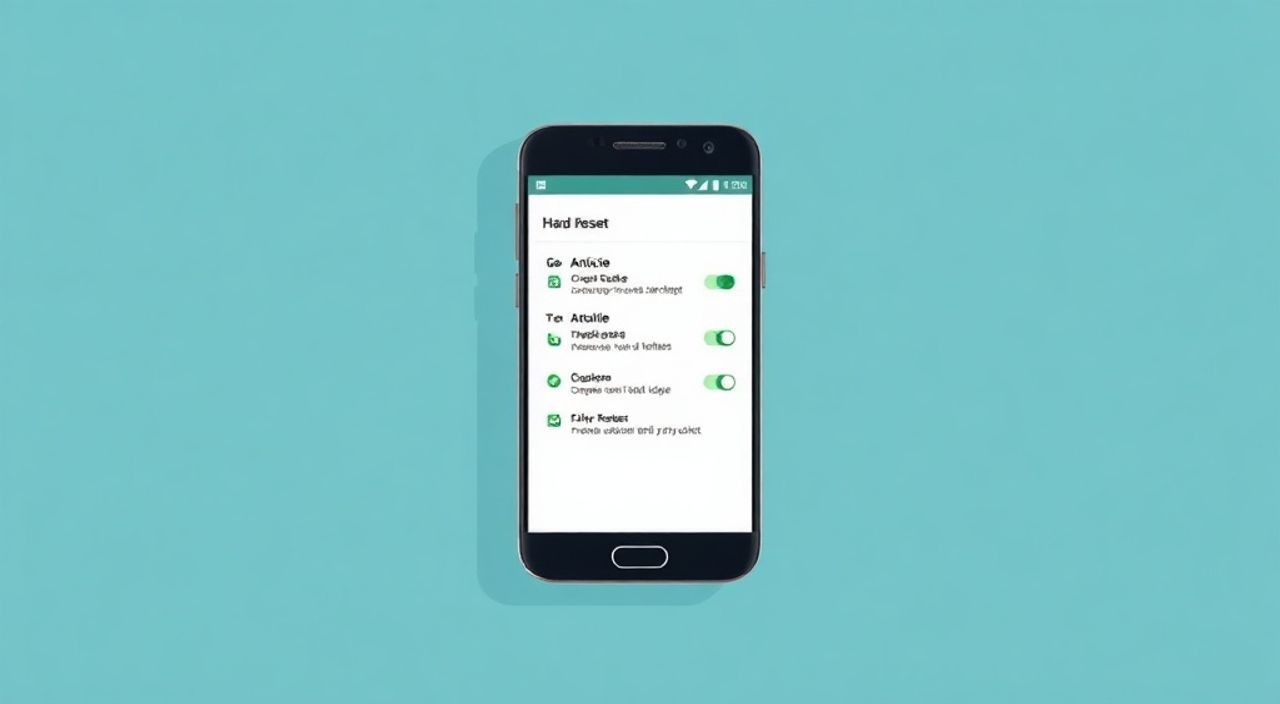
Сброс настроек Android до заводских с помощью кнопок — это процесс, позволяющий восстановить устройство в исходное состояние без использования меню операционной системы. Этот метод особенно полезен, когда смартфон не запускается, зависает на логотипе или вы не можете войти в систему из-за забытого графического ключа, PIN-кода или пароля. Процедура выполняется через специальный режим восстановления (Recovery Mode), доступ к которому осуществляется комбинацией аппаратных кнопок.
Чтобы сбросить Android до заводских настроек через кнопки, удерживайте комбинацию клавиш (обычно Power + Volume Up) при выключенном устройстве, чтобы попасть в Recovery Mode, затем выберите «Wipe data/factory reset». Важно заранее сделать резервную копию данных, так как все личные файлы будут удалены.
Содержание статьи:
- Что такое сброс до заводских настроек и зачем он нужен
- Когда необходимо использовать сброс через кнопки
- Подготовка к сбросу: что нужно знать и проверить
- Пошаговая инструкция по сбросу через Recovery Mode
- Особенности сброса на популярных брендах
- Распространённые ошибки и как их избежать
- Экспертное мнение
- Вопросы и ответы
- Заключение
Что такое сброс до заводских настроек и зачем он нужен
Сброс до заводских настроек (factory reset) — это процесс полного удаления всех пользовательских данных с устройства Android и возврата его программного обеспечения к состоянию, в котором оно находилось при первом включении. Это означает, что будут удалены все установленные приложения, аккаунты Google, фото, видео, музыка, сообщения, настройки Wi-Fi и Bluetooth, а также данные, хранящиеся во внутренней памяти.
Такой сброс не затрагивает саму операционную систему, но полностью очищает пользовательское пространство. После процедуры устройство перезагружается, как будто вы только что распаковали его из коробки. Это может помочь решить проблемы с производительностью, устранить зависания, удалить вредоносные программы или подготовить смартфон к продаже.
Полезно знать: Сброс через Recovery Mode работает независимо от состояния ОС. Даже если Android не загружается, вы всё равно сможете выполнить сброс, если аппаратные кнопки работают.
Процедура особенно актуальна для пользователей, столкнувшихся с блокировкой экрана после множества неверных попыток ввода пароля. В таких случаях стандартные методы восстановления доступа недоступны, и единственный выход — полный сброс.
Когда необходимо использовать сброс через кнопки
Существует несколько ситуаций, когда стандартный способ сброса через настройки становится невозможным, и единственным решением остаётся использование аппаратных кнопок:
- Устройство зависло на логотипе при включении и не загружается в систему.
- Вы забыли графический ключ, PIN-код или пароль разблокировки экрана.
- На экране появляется ошибка «Слишком много попыток», и дальнейший ввод временно заблокирован.
- Android не реагирует на касания или управление через интерфейс.
- Произошёл сбой обновления системы, и смартфон не может завершить процесс загрузки.
В этих случаях доступ к меню «Настройки» отсутствует, и единственная возможность вернуть устройству работоспособность — использование Recovery Mode. Этот режим представляет собой миниатюрную операционную среду, встроенную в прошивку, которая позволяет выполнять базовые операции обслуживания.
«Если ваш смартфон не включается нормально, но реагирует на удержание кнопок — шанс на восстановление есть. Recovery Mode — это аварийный люк, который спасает миллионы устройств ежегодно.» — Алексей Морозов, инженер по мобильным системам, 12 лет опыта
Обратите внимание: сброс через кнопки — крайняя мера. Его стоит применять только тогда, когда другие методы уже исчерпаны. Например, попробуйте сначала восстановить доступ через аккаунт Google (если функция Smart Lock была активна), либо используйте сервисы типа Find My Device.
Подготовка к сбросу: что нужно знать и проверить
Перед тем как приступить к сбросу, крайне важно понимать последствия этой операции. Полная очистка устройства означает, что все ваши личные данные будут безвозвратно удалены. Поэтому подготовка — ключевой этап.
Прежде всего, убедитесь, что у вас есть резервная копия важных данных. Если устройство ещё частично работает, подключите его к компьютеру или облачному хранилищу (Google Drive, Dropbox) и скопируйте фотографии, документы и контакты. Также проверьте, включена ли синхронизация с Google-аккаунтом — после сброса вам понадобится этот аккаунт для повторной активации устройства.
Полезно знать: На многих современных смартфонах после сброса требуется войти в тот же Google-аккаунт, который был привязан ранее. Это защита от кражи (FRP — Factory Reset Protection).
Далее, убедитесь, что уровень заряда батареи составляет не менее 50%. Если смартфон разрядится в процессе сброса, это может повредить прошивку и сделать устройство неработоспособным. Лучше всего подключить его к зарядному устройству на время выполнения операции.
Также рекомендуется узнать точную модель вашего устройства. Комбинации кнопок могут отличаться даже у разных версий одного бренда. Уточните модель в настройках (если возможно) или на задней крышке/в коробке от телефона.
Пошаговая инструкция по сбросу через Recovery Mode
Ниже приведена универсальная пошаговая инструкция, подходящая для большинства устройств Android. Однако конкретные действия могут незначительно отличаться в зависимости от производителя.
- Выключите устройство. Нажмите и удерживайте кнопку питания до появления меню выключения. Выберите «Выключить». Если экран не реагирует, удерживайте кнопку питания 10–15 секунд до принудительного выключения.
- Войдите в Recovery Mode. Удерживайте комбинацию кнопок (обычно Power + Volume Up). В некоторых случаях может потребоваться добавить кнопку Home или использовать Volume Down. Удерживайте кнопки до появления логотипа производителя, затем отпустите кнопку питания, но продолжайте удерживать остальные, пока не появится меню Recovery.
- Выберите режим восстановления. Используя кнопки громкости, перемещайтесь по меню. Кнопка питания служит для подтверждения выбора. Найдите пункт «Recovery mode» или «Apply update from ADB», затем выберите «Wipe data/factory reset».
- Подтвердите сброс. Система запросит подтверждение. Выберите «Yes» или «Confirm». Процесс начнётся автоматически и займет от 5 до 10 минут.
- Перезагрузите устройство. После завершения сброса выберите «Reboot system now». Устройство перезагрузится и начнёт первую настройку, как при первом включении.
Полезно знать: Если вы не видите пункта «Wipe data/factory reset», попробуйте сначала выбрать «Advanced options» или нажать кнопку питания дважды для активации дополнительного меню.
Важно: после перезагрузки устройство будет полностью чистым. Вам нужно будет заново настроить язык, подключиться к Wi-Fi, войти в Google-аккаунт и установить приложения.
Особенности сброса на популярных брендах
Хотя общая логика сброса одинакова, комбинации кнопок и внешний вид Recovery Mode могут различаться. Ниже — таблица с наиболее распространёнными моделями.
Бренд |
Комбинация кнопок |
Особенности |
|---|---|---|
Samsung |
Power + Volume Up + Bixby |
После появления логотипа отпустите Power, продолжайте удерживать остальные. В меню выберите «Wipe data / factory reset». |
Xiaomi |
Power + Volume Up |
Меню появляется на фоне андроида. Используйте Volume для навигации, Power для выбора. |
Huawei / Honor |
Power + Volume Down (7–10 сек) |
После входа в режим восстановления выберите «Wipe data» → «Format data». |
OnePlus |
Power + Volume Down |
В меню TWRP (если установлен) или Stock Recovery выберите «Wipe» → «Format Data». |
Google Pixel |
Power + Volume Down |
Через меню выберите «Restart to recovery» → удерживайте Power при перезагрузке → выберите сброс. |
«На некоторых Xiaomi и Redmi после сброса может потребоваться ввести данные Mi-аккаунта. Это часть защиты от кражи, аналогичная FRP у Google.» — Екатерина Лебедева, технический консультант, сервисный центр «Мобилсервис»
Если стандартная комбинация не работает, попробуйте альтернативные варианты:
- Power + Volume Up
- Power + Volume Down
- Power + Volume Up + Volume Down
- Power + Home + Volume Up (на старых Samsung)
Распространённые ошибки и как их избежать
Даже при строгом следовании инструкции могут возникнуть трудности. Ниже — основные проблемы и пути их решения.
- Устройство не входит в Recovery Mode. Убедитесь, что вы используете правильную комбинацию кнопок. Попробуйте разные варианты, удерживайте кнопки дольше (до 20 секунд). Иногда помогает подключение к зарядному устройству перед попыткой.
- Меню на английском языке. Это нормально. Ориентируйтесь по символам: иконка мусорного ведра означает «wipe», «reboot» — перезагрузка, «apply» — применить.
- Ошибка «E:Failed to mount /data». Возникает при повреждении раздела данных. Попробуйте выполнить «Mount /system» или «Repair partition», если такие опции доступны.
- После сброса запрашивают Google-аккаунт. Это FRP-защита. Введите данные того аккаунта, который был привязан ранее. Без них активировать устройство невозможно.
- Смартфон зависает после перезагрузки. Подождите 10–15 минут — первая загрузка после сброса может быть медленной. Если не помогает, повторите сброс.
Полезно знать: На некоторых кастомных прошивках (например, LineageOS) Recovery Mode может выглядеть иначе. Всегда сверяйтесь с документацией к прошивке.
Если ни одна комбинация не работает, возможно, повреждены сами кнопки или плата управления. В этом случае поможет только обращение в сервисный центр.
Экспертное мнение
«Многие пользователи боятся сброса, думая, что сломают телефон. На самом деле, Recovery Mode — это безопасная и проверенная временем технология. Главное — действовать по инструкции и не прерывать процесс. Современные устройства имеют защиту от сбоев питания и ошибок пользователя.» — Дмитрий Ковалёв, руководитель отдела ремонта в IT-сервисе «ТехноПрофи», 15 лет в индустрии
По его словам, около 30% обращений в сервис связаны с блокировкой экрана после ввода неправильного пароля. В 95% случаев проблема решается именно через сброс в Recovery Mode. Он также отмечает, что пользователи часто забывают о FRP и оказываются в тупике, когда после сброса не могут вспомнить данные своего Google-аккаунта.
«Рекомендую всегда записывать логин и пароль от основного аккаунта. Или использовать менеджер паролей. Это сэкономит часы нервов в критической ситуации», — добавляет эксперт.
Вопросы и ответы
Можно ли восстановить данные после сброса через Recovery Mode?
Нет, стандартными средствами это невозможно. Удалённые файлы перезаписываются и считаются утерянными. Восстановление возможно только с помощью специализированного ПО и при условии, что память не была перезаписана. Рекомендуется всегда делать резервные копии.
Будет ли удалена операционная система?
Нет. Сбрасываются только пользовательские данные и приложения. Сама система Android остаётся нетронутой, но возвращается к заводской конфигурации.
Почему после сброса запрашивают Google-аккаунт?
Это защита от кражи (FRP). Она предотвращает использование устройства злоумышленниками. Чтобы обойти её, нужно ввести данные аккаунта, который был привязан до сброса.
Можно ли сделать сброс, если кнопка питания не работает?
Крайне сложно. Recovery Mode требует удержания кнопок. В таких случаях используется программный метод через ADB (если USB-отладка была включена) или ремонт кнопки в сервисе.
Как часто можно делать сброс?
Технически — сколько угодно. Но каждый сброс изнашивает флеш-память. Рекомендуется использовать эту процедуру только при необходимости, не чаще 1–2 раз в год.
Заключение
Сброс Android до заводских настроек с помощью кнопок — это надёжный и эффективный способ восстановить работоспособность устройства в экстренных ситуациях. Будь то забытый пароль, зависание системы или подготовка к продаже, этот метод позволяет вернуть смартфон к исходному состоянию без доступа к интерфейсу.
Главное — действовать осознанно. Убедитесь, что вы действительно хотите удалить все данные, проверьте заряд батареи и используйте правильную комбинацию кнопок для вашей модели. После сброса не забудьте активировать устройство с помощью ранее привязанного аккаунта.
- Сброс через Recovery Mode возможен даже при неработающей системе.
- Используйте комбинации кнопок Power + Volume Up или Power + Volume Down.
- Всегда делайте резервную копию перед сбросом.
- FRP требует входа в старый Google-аккаунт после сброса.
- Процедура безопасна, если выполняется правильно и без перебоев питания.
⚠️ Дисклеймер — нажмите, чтобы развернуть
Материалы, опубликованные в разделе «Блог» на сайте RU DESIGN SHOP (rudesignshop.ru), носят исключительно информационный и ознакомительный характер и не являются руководством к действию, финансовой рекомендацией, медицинской услугой, ветеринарным назначением либо рекламой товаров и услуг, включая азартные игры. Публикации не содержат призывов к участию в азартных играх и не направлены на продвижение соответствующих операторов.
Безопасность применения товаров и веществ: при использовании строительных материалов, бытовой химии, пестицидов и агрохимикатов необходимо строго следовать инструкциям производителя и действующему законодательству Российской Федерации, включая Федеральный закон РФ от 19.07.1997 № 109-ФЗ «О безопасном обращении с пестицидами и агрохимикатами».
Упоминание товарных знаков, брендов и организаций носит исключительно информационный характер и не означает наличие партнёрских отношений или одобрения со стороны правообладателей.
Материалы, содержащие сведения о медицинских, ветеринарных или косметических средствах, представлены в справочных целях и не являются медицинской консультацией или назначением. Перед применением рекомендуется обратиться к врачу, ветеринарному специалисту или иному сертифицированному профессионалу.
Возрастные ограничения: материалы, содержащие сведения о продукции категории 18+, включая алкоголь или азартные игры, предназначены исключительно для совершеннолетней аудитории и публикуются в информационных целях.
Правовая ответственность: решения, принятые на основе опубликованной информации, пользователь принимает самостоятельно и на свой риск; редакция и авторы несут ответственность в пределах, установленных законодательством Российской Федерации.
Редакция не допускает публикаций, содержащих пропаганду экстремизма, терроризма, наркотических средств или суицида; подобные материалы подлежат немедленному удалению.
Упоминание организаций с ограниченным статусом: компания Meta Platforms Inc. (социальные сети Facebook и Instagram) признана экстремистской организацией решением суда РФ, её деятельность запрещена на территории Российской Федерации; любые упоминания приводятся исключительно в информационных целях.
Авторские права и источники: информация собирается из открытых источников; её актуальность указывается на дату публикации и может изменяться.
Изображения и иллюстрации используются на условиях, разрешённых правообладателями. При возникновении претензий редакция готова оперативно рассмотреть обращение и внести необходимые изменения.
Персональные данные и cookies: сайт использует cookies и обрабатывает персональные данные пользователей в соответствии с Федеральным законом № 152-ФЗ «О персональных данных» и Политикой конфиденциальности RU DESIGN SHOP.
Мнения авторов могут не совпадать с позицией государственных органов или коммерческих организаций, упомянутых в материалах.
РЕКОМЕНДУЕМ
Товары от российских производителей

Люстра YoLamp GLODE
Диапазон цен: 38313 руб. – 63459 руб.
Люстра Claster Star GLODE
93555 руб.
-6%
