Скидка 5% на первый заказ — RDS5




Как сбросить айфон 12 мини до заводских настроек
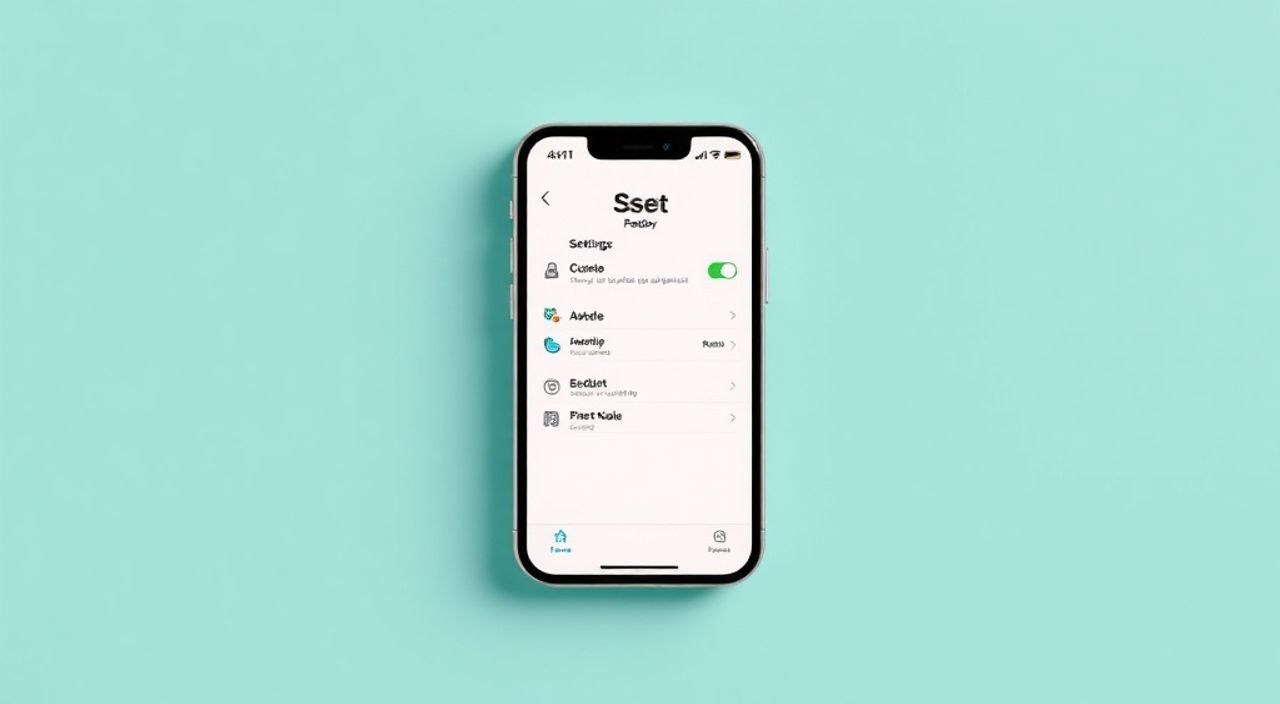
Сброс iPhone 12 mini до заводских настроек — это процесс, который позволяет полностью очистить устройство, удалив все данные, приложения и персональные настройки. Эта процедура полезна при подготовке к продаже или передаче телефона, а также в случае серьёзных сбоев в работе системы. Главная рекомендация: всегда делайте резервную копию данных перед сбросом.
Чтобы сбросить iPhone 12 mini до заводских настроек, зайдите в «Настройки» → «Основные» → «Перенос или сброс iPhone» → «Стереть контент и настройки». Обязательно сделайте резервную копию через iCloud или компьютер перед началом.
Содержание статьи:
- Зачем сбрасывать iPhone 12 mini до заводских настроек?
- Подготовка к сбросу: что нужно сделать заранее
- Проверка подключения к интернету и зарядке
- Отключение функции «Найти iPhone»
- Методы сброса iPhone 12 mini до заводских настроек
- Сброс через настройки (рекомендуемый способ)
- Сброс через компьютер (iTunes или Finder)
- Принудительный сброс (через комбинацию кнопок)
- Как выйти из Apple ID перед сбросом
- Восстановление данных после сброса
- Что восстанавливается, а что — нет
- Типичные ошибки и как их избежать
- Проверочный чек-лист перед сбросом
- Экспертное мнение
- Часто задаваемые вопросы
- Заключение
Зачем сбрасывать iPhone 12 mini до заводских настроек?
Сброс до заводских настроек — это не просто удаление приложений или фото. Это полная деинсталляция всех пользовательских данных и восстановление программного обеспечения до состояния «из коробки». Процедура необходима в нескольких ключевых ситуациях. Например, если вы планируете продать, подарить или сдать в ремонт свой iPhone 12 mini, сброс гарантирует, что ваша личная информация не попадёт в чужие руки. Это важнейший шаг для защиты конфиденциальности.
Другая частая причина — системные проблемы. Если телефон зависает, перезагружается сам по себе, тормозит или не реагирует на команды, стандартные методы устранения неполадок могут не помочь. В таких случаях сброс помогает устранить программные конфликты, повреждённые файлы или ошибки обновления. Это своего рода «перезапуск» операционной системы.
Apple разработала процесс сброса так, чтобы он был максимально безопасным. Данные шифруются и стираются с высокой степенью надёжности, особенно на устройствах с чипом A14 Bionic, как в iPhone 12 mini. Физическое восстановление информации без доступа к учётной записи практически невозможно. Однако важно понимать, что после сброса всё исчезнет — от сообщений до настроек Wi-Fi и паролей автозаполнения.
Полезно знать: Заводской сброс не влияет на физическое состояние аккумулятора или аппаратные компоненты. Если телефон греется или быстро разряжается, проблема может быть в железе, а не в ПО.
Подготовка к сбросу: что нужно сделать заранее
Прежде чем начать сброс, крайне важно выполнить несколько подготовительных шагов. Пропуск хотя бы одного из них может привести к потере важных данных или сложностям при восстановлении. Первое — создание резервной копии. Вы можете использовать iCloud или компьютер (через Finder на Mac или iTunes на ПК). Резервная копия сохранит ваши фотографии, контакты, сообщения, настройки приложений и многое другое.
Если выбран iCloud, убедитесь, что у вас достаточно места в облачном хранилище. Бесплатный объём — 5 ГБ, но его часто не хватает. Абоненты Apple One или пользователи платных тарифов имеют больше места. Чтобы проверить наличие свободного пространства, зайдите в «Настройки» → [ваше имя] → «iCloud» → «Управление хранилищем». Для создания резервной копии: «Настройки» → [ваше имя] → «iCloud» → «Резервное копирование» → «Создать резервную копию сейчас».
Альтернатива — резервное копирование через компьютер. Этот способ предпочтительнее, если у вас много медиафайлов или вы хотите сохранить резервную копию в полной безопасности. Подключите iPhone 12 mini к Mac или ПК, запустите Finder (macOS Catalina и новее) или iTunes (Windows), выберите устройство и активируйте опцию «Сделать резервную копию сейчас». Опция «Шифровать резервную копию» позволит сохранить пароли и историю Safari.
Проверка подключения к интернету и зарядке
Процесс резервного копирования и последующий сброс требуют стабильного интернет-соединения и достаточного уровня заряда. Убедитесь, что телефон заряжен минимум на 50%, а лучше — подключите его к сети во время всех операций. Использование Wi-Fi обязательно для iCloud-копии; мобильные данные могут прерваться и повредить процесс.
Отключение функции «Найти iPhone»
Это критически важный этап. Функция «Найти iPhone» защищает устройство от несанкционированного доступа после утери. Но если она включена, после сброса телефон потребует ввести Apple ID и пароль для активации. Если вы забудете данные, устройство станет бесполезным «кирпичом». Поэтому перед сбросом обязательно выйдите из своей учётной записи или отключите «Найти iPhone».
«Никогда не пропускайте отключение “Найти iPhone” перед сбросом. Это одна из самых частых причин, по которой пользователи теряют доступ к собственному устройству после переустановки.” — Алексей Морозов, инженер технической поддержки Apple Premium Reseller, 8 лет опыта
- Зайдите в «Настройки» → [ваше имя] → «Найти» → «Найти iPhone»
- Выключите функцию и введите пароль от Apple ID для подтверждения
- Убедитесь, что статус изменился на отключённый
Методы сброса iPhone 12 mini до заводских настроек
Существует три основных способа сброса iPhone 12 mini: через меню настроек, через iTunes/Finder и принудительный сброс при помощи комбинации кнопок. Каждый метод имеет свои особенности и применяется в зависимости от ситуации.
Сброс через настройки (рекомендуемый способ)
Это самый простой и безопасный путь, если телефон работает нормально. Он не требует подключения к компьютеру и выполняется напрямую на устройстве.
- Откройте «Настройки»
- Перейдите в раздел «Основные»
- Выберите «Перенос или сброс iPhone»
- Нажмите «Стереть контент и настройки»
- Подтвердите действие, введя пароль от экрана блокировки
- Если включено Face ID, подтвердите личность
После этого начнётся процесс форматирования. Устройство перезагрузится и покажет логотип Apple. Через несколько минут появится экран приветствия с выбором языка — это означает, что сброс завершён.
Сброс через компьютер (iTunes или Finder)
Этот метод используется, когда нельзя войти в систему или требуется более глубокая очистка. Он также позволяет установить последнюю версию iOS при восстановлении.
- Подключите iPhone 12 mini к компьютеру
- Запустите Finder (Mac) или iTunes (PC)
- Выберите устройство в интерфейсе
- Нажмите «Восстановить iPhone»
- Подтвердите действие
Важно: этот процесс полностью стирает устройство и устанавливает свежую копию iOS. Убедитесь, что у вас есть резервная копия.
Принудительный сброс (через комбинацию кнопок)
Используется в крайних случаях — когда телефон не включается, завис или не реагирует. Это не сброс данных, а перезагрузка системы. Однако, если устройство нестабильно, такой перезапуск может помочь добраться до настроек.
- Быстро нажмите и отпустите кнопку увеличения громкости
- Быстро нажмите и отпустите кнопку уменьшения громкости
- Затем зажмите боковую кнопку (питание), пока не появится логотип Apple
Если телефон попадает в режим восстановления (появляется иконка кабеля), можно использовать iTunes/Finder для восстановления.
Полезно знать: Принудительный сброс — это не то же самое, что сброс настроек. Он не удаляет данные, а лишь перезагружает систему, как Ctrl+Alt+Del на ПК.
Метод |
Когда использовать |
Требует компьютер? |
Гарантирует очистку данных? |
|---|---|---|---|
Через настройки |
Телефон работает нормально |
Нет |
Да |
Через iTunes/Finder |
Проблемы с ПО, требуется обновление |
Да |
Да (глубокая очистка) |
Принудительный сброс |
Зависание, черный экран |
Нет (или да, для восстановления) |
Нет (только перезагрузка) |
Как выйти из Apple ID перед сбросом
Выход из Apple ID — обязательный этап перед продажей или передачей устройства. Это предотвращает блокировку активации (Activation Lock), которая требует ввода старого пароля даже после сброса.
- Откройте «Настройки»
- Нажмите на своё имя вверху
- Прокрутите вниз и выберите «Выйти»
- Введите пароль от Apple ID
- Подтвердите выход, выбрав, какие данные оставить на устройстве (например, контакты)
После этого вы можете смело выполнять сброс. Если вы не вышли из учётной записи, после включения нового владельца попросят ввести ваш Apple ID и пароль, что сделает устройство непригодным для использования.
«Выход из Apple ID — это не просто вежливость, а техническая необходимость. Activation Lock — одна из самых эффективных мер против кражи, но она же может заблокировать легального пользователя, если проигнорировать этот шаг.” — Екатерина Лебедева, эксперт по информационной безопасности, Apple Authorized Training Partner
Восстановление данных после сброса
После сброса iPhone 12 mini запускается как новый. На экране настройки вы сможете выбрать, восстановить ли данные из резервной копии. Если вы делали резервное копирование в iCloud, выберите «Восстановить из резервной копии iCloud», войдите в свою учётную запись и укажите нужную копию. Процесс может занять от нескольких минут до часа — зависит от объёма данных и скорости интернета.
Если использовался компьютер, выберите «Восстановить из резервной копии iTunes» и подключите устройство к тому же Mac или ПК. Finder/iTunes автоматически предложит доступные копии. Шифрованные резервные копии потребуют ввода пароля.
Что восстанавливается, а что — нет
Резервная копия включает большинство данных: контакты, календари, сообщения, фото (если не использовался только iCloud Фото), настройки приложений, закладки Safari. Однако некоторые элементы не сохраняются:
- Touch ID / Face ID (нужно настроить заново)
- Пароли Wi-Fi (если не включена опция шифрования)
- Данные, уже удалённые до резервного копирования
- Покупки в приложениях (хотя они привязаны к Apple ID и могут быть восстановлены отдельно)
Полезно знать: После восстановления проверьте, что все приложения работают корректно. Иногда требуется повторный вход в сервисы (почта, мессенджеры, банковские приложения).
Типичные ошибки и как их избежать
Многие пользователи сталкиваются с трудностями при сбросе. Ниже — наиболее распространённые ошибки и способы их решения.
- “Недостаточно места в iCloud”: перед созданием резервной копии освободите место — удалите старые фото, видео или покупки. Либо используйте резервное копирование на компьютер.
- “Требуется Apple ID для активации”: вы забыли выйти из учётной записи. Решение — ввести правильные данные. Если пароль утерян, воспользуйтесь восстановлением через appleid.apple.com.
- “Сброс не завершается”: устройство зависло на логотипе Apple. Попробуйте принудительную перезагрузку. Если не помогает — восстановите через Finder/iTunes.
- “Резервная копия повреждена”: это может произойти при прерванном процессе. Создайте новую копию или восстановите из другой точки.
Проверочный чек-лист перед сбросом
- Сделана резервная копия (iCloud или компьютер)?
- Функция «Найти iPhone» отключена?
- Выполнен выход из Apple ID?
- Телефон заряжен минимум на 50%?
- Стабильное Wi-Fi подключение?
Экспертное мнение
«С каждым годом Apple усиливает защиту данных. Сброс на iPhone 12 mini с чипом A14 Bionic происходит с аппаратным шифрованием, что делает восстановление информации почти невозможным. Но пользователи часто забывают о простых вещах — например, о выходе из Apple ID. Я рекомендую перед сбросом распечатать чек-лист и пройти каждый пункт вслух, чтобы ничего не упустить.” — Дмитрий Кузнецов, руководитель сервисного центра авторизованного партнера Apple, 12 лет в IT
По его словам, около 30% обращений в сервис связаны с неправильным сбросом: люди пытаются продать телефон, не отключив «Найти iPhone», и сталкиваются с тем, что покупатель не может его активировать. Это приводит к возвратам и конфликтам.
Часто задаваемые вопросы
Можно ли сбросить iPhone 12 mini без пароля?
Да, но только через iTunes/Finder в режиме восстановления. Однако это требует подключения к компьютеру и приведёт к полной потере данных. Без резервной копии восстановить информацию будет невозможно.
Сбросит ли сброс Jailbreak?
Да, полностью. Любые модификации прошивки будут удалены, и устройство вернётся к оригинальной iOS.
Нужно ли обновлять iOS перед сбросом?
Желательно. Установка последней версии iOS помогает избежать совместимости при восстановлении и улучшает безопасность.
Можно ли отменить сброс после начала?
Нет. Как только процесс запущен, отмена невозможна. Устройство будет полностью очищено.
Сохранятся ли мои подписки (Apple Music, iCloud+) после сброса?
Да, подписки привязаны к Apple ID, а не к устройству. После входа в учётную запись они восстановятся автоматически.
Заключение
Сброс iPhone 12 mini до заводских настроек — это простая, но ответственная процедура. Она позволяет безопасно передать устройство, решить системные проблемы или начать работу «с чистого листа». Главное — не торопиться и следовать проверенному алгоритму: резервное копирование, отключение «Найти iPhone», выход из Apple ID, выполнение сброса и, при необходимости, восстановление данных.
Правильный сброс — это не просто удаление данных, а комплексный процесс, направленный на защиту вашей приватности и обеспечение бесперебойной работы устройства. Следуя этим шагам, вы избежите типичных ошибок и сэкономите время и нервы.
- Всегда делайте резервную копию перед сбросом — это ваша страховка от потери данных.
- Обязательно отключайте «Найти iPhone» и выходите из Apple ID, чтобы избежать блокировки активации.
- Используйте сброс через настройки, если телефон работает; через компьютер — при сбоях.
- После сброса вы можете восстановить данные из iCloud или резервной копии на компьютере.
- Не пропускайте проверку заряда и стабильного интернет-подключения — это критично для успеха операции.
⚠️ Дисклеймер — нажмите, чтобы развернуть
Материалы, опубликованные в разделе «Блог» на сайте RU DESIGN SHOP (rudesignshop.ru), носят исключительно информационный и ознакомительный характер и не являются руководством к действию, финансовой рекомендацией, медицинской услугой, ветеринарным назначением либо рекламой товаров и услуг, включая азартные игры. Публикации не содержат призывов к участию в азартных играх и не направлены на продвижение соответствующих операторов.
Безопасность применения товаров и веществ: при использовании строительных материалов, бытовой химии, пестицидов и агрохимикатов необходимо строго следовать инструкциям производителя и действующему законодательству Российской Федерации, включая Федеральный закон РФ от 19.07.1997 № 109-ФЗ «О безопасном обращении с пестицидами и агрохимикатами».
Упоминание товарных знаков, брендов и организаций носит исключительно информационный характер и не означает наличие партнёрских отношений или одобрения со стороны правообладателей.
Материалы, содержащие сведения о медицинских, ветеринарных или косметических средствах, представлены в справочных целях и не являются медицинской консультацией или назначением. Перед применением рекомендуется обратиться к врачу, ветеринарному специалисту или иному сертифицированному профессионалу.
Возрастные ограничения: материалы, содержащие сведения о продукции категории 18+, включая алкоголь или азартные игры, предназначены исключительно для совершеннолетней аудитории и публикуются в информационных целях.
Правовая ответственность: решения, принятые на основе опубликованной информации, пользователь принимает самостоятельно и на свой риск; редакция и авторы несут ответственность в пределах, установленных законодательством Российской Федерации.
Редакция не допускает публикаций, содержащих пропаганду экстремизма, терроризма, наркотических средств или суицида; подобные материалы подлежат немедленному удалению.
Упоминание организаций с ограниченным статусом: компания Meta Platforms Inc. (социальные сети Facebook и Instagram) признана экстремистской организацией решением суда РФ, её деятельность запрещена на территории Российской Федерации; любые упоминания приводятся исключительно в информационных целях.
Авторские права и источники: информация собирается из открытых источников; её актуальность указывается на дату публикации и может изменяться.
Изображения и иллюстрации используются на условиях, разрешённых правообладателями. При возникновении претензий редакция готова оперативно рассмотреть обращение и внести необходимые изменения.
Персональные данные и cookies: сайт использует cookies и обрабатывает персональные данные пользователей в соответствии с Федеральным законом № 152-ФЗ «О персональных данных» и Политикой конфиденциальности RU DESIGN SHOP.
Мнения авторов могут не совпадать с позицией государственных органов или коммерческих организаций, упомянутых в материалах.
РЕКОМЕНДУЕМ
Товары от российских производителей

Люстра Sanchi GLODE
31185 руб.
-3%