Скидка 5% на первый заказ — RDS5




Как сбросить все настройки на телефоне самсунг до заводских настроек
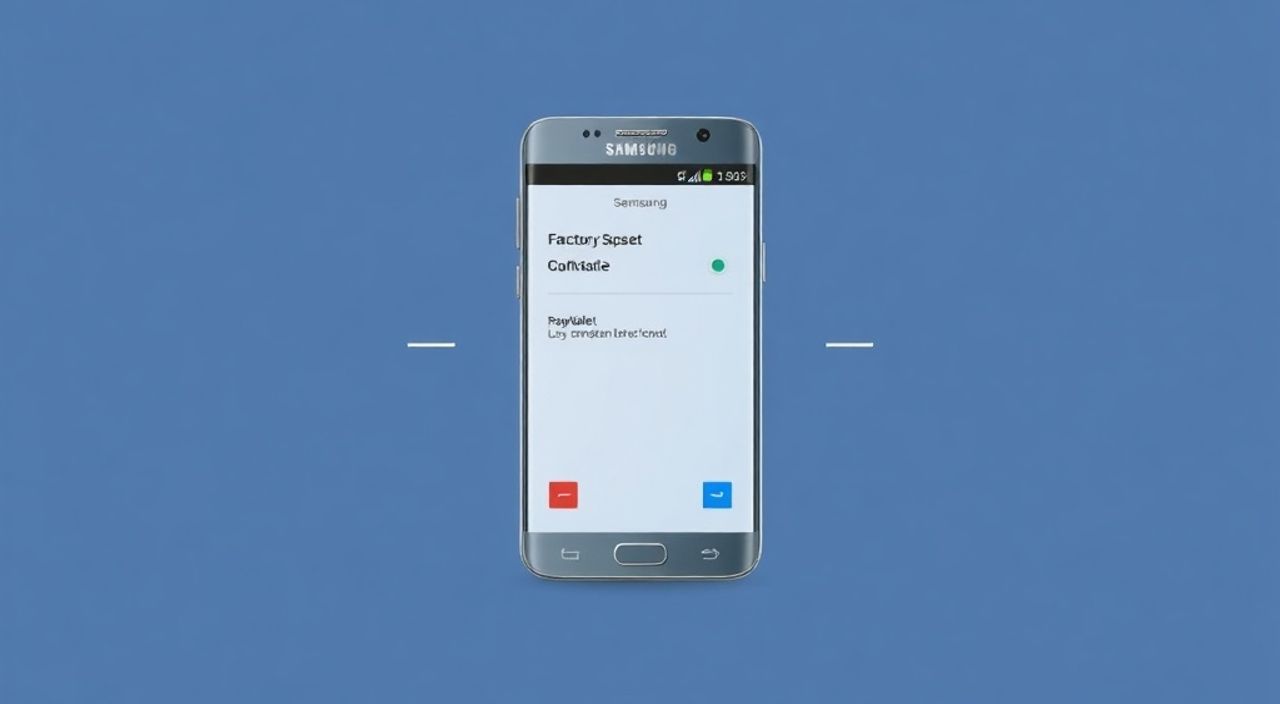
Сброс настроек телефона Samsung до заводских — это эффективный способ устранить серьезные программные сбои, значительно ускорить работу устройства или подготовить его к продаже. Эта процедура полностью очищает внутреннюю память от пользовательских данных, приложений и персональных настроек, возвращая смартфон в состояние, близкое к тому, в котором он находился при первом включении. Важно понимать, что после сброса восстановить данные будет невозможно без резервной копии.
Чтобы сбросить Samsung до заводских настроек, зайдите в «Настройки» → «Общие настройки» → «Сброс» → «Сброс настроек». Перед процедурой обязательно создайте резервную копию важных данных. Альтернативно используйте комбинацию кнопок для входа в режим восстановления (Recovery Mode), если устройство не запускается.
Содержание статьи:
- Зачем нужен сброс настроек: когда стоит делать
- Когда сброс действительно необходим
- Подготовка к сбросу: как не потерять данные
- Пошаговая подготовка к сбросу
- Способы сброса через меню настроек
- Альтернатива: сброс через Find My Mobile
- Сброс через Recovery Mode: когда телефон не включается
- Что делать, если Recovery Mode не запускается
- После сброса: что делать дальше
- Как ускорить повторную настройку
- Ошибки и проблемы при сбросе: как избежать
- Чек-лист перед сбросом
- Экспертное мнение
- Вопросы и ответы
- Заключение
Зачем нужен сброс настроек: когда стоит делать
Сброс до заводских настроек — это не просто «очистка» телефона. Это глубокая перенастройка операционной системы, которая может решить множество сложных проблем. Многие пользователи используют эту функцию, когда смартфон начинает тормозить, зависать или перезагружаться сам по себе. Действительно, со временем накопление временных файлов, конфликтующих приложений и ошибок в системе может привести к значительному замедлению работы.
Также сброс актуален при передаче устройства другому человеку. Продавая или даря свой Samsung, вы обязаны удалить всю личную информацию: фото, сообщения, контакты, историю браузера, данные банковских приложений. Фабричный сброс обеспечивает максимально полную очистку, хотя для абсолютной безопасности рекомендуется дополнительно использовать шифрование перед процедурой.
Еще одна причина — сильные глюки после обновления Android. Иногда новая версия ОС нестабильно работает с определенными моделями, вызывая сбои в работе камеры, Wi-Fi или Bluetooth. В таких случаях сброс помогает исключить влияние пользовательских настроек и проверить, сохранится ли ошибка в чистой системе.
Полезно знать: Сброс не всегда решает аппаратные проблемы. Если телефон не включается из-за повреждения материнской платы или аккумулятора, программная перенастройка не поможет.
Когда сброс действительно необходим
- Устройство постоянно зависает или перезагружается. Особенно если это происходит даже в безопасном режиме.
- Невозможно войти в систему. Например, забыт графический ключ или пароль от учетной записи Google.
- Телефон заражен вредоносным ПО. Некоторые вирусы невозможно удалить стандартными средствами.
- Подготовка к продаже или передаче. Обязательная мера для защиты личных данных.
- Сильное замедление работы. Когда оптимизация через настройки не дает результатов.
Подготовка к сбросу: как не потерять данные
Перед тем как начать процесс сброса, крайне важно выполнить резервное копирование всех важных данных. Многие пользователи пренебрегают этим шагом, считая, что ничего ценного не хранят на телефоне. Однако фотографии, сообщения, заметки и контакты часто не дублируются в других местах и могут быть потеряны навсегда.
Samsung предоставляет встроенную функцию резервного копирования через сервис Samsung Cloud. Кроме того, можно использовать Google Аккаунт, который автоматически синхронизирует контакты, календарь, настройки приложений и часть фото. Для полной безопасности лучше активировать оба варианта. Также рекомендуется вручную скопировать медиафайлы (фото, видео, документы) на компьютер или внешний накопитель через USB-подключение.
«Всегда проверяйте, что резервная копия действительно создана. Зайдите в Samsung Cloud или Google Фото и убедитесь, что последние файлы загружены. Не доверяйте процессу на автопилоте.» — Алексей Миронов, IT-консультант, 12 лет в сфере мобильных технологий
Пошаговая подготовка к сбросу
- Подключите телефон к Wi-Fi и убедитесь, что заряд батареи выше 50%.
- Откройте «Настройки» → «Аккаунты и резервное копирование» → «Резервное копирование и восстановление».
- Включите резервное копирование в Samsung Cloud и/или Google.
- Запустите ручную синхронизацию, нажав «Резервное копирование сейчас».
- Подключите телефон к компьютеру и скопируйте папки DCIM, Downloads, Documents.
- Убедитесь, что все данные успешно сохранены в нескольких местах.
Полезно знать: Если вы используете двухэтапную аутентификацию в Google, сохраните резервные коды. После сброса вам нужно будет подтвердить свою личность при входе в аккаунт.
Способы сброса через меню настроек
Наиболее простой и безопасный способ — использование встроенного инструмента в настройках. Этот метод подходит, если телефон работает стабильно и вы можете свободно перемещаться по интерфейсу. Процесс одинаков для большинства современных моделей Samsung с One UI 4.0 и выше, включая Galaxy S, A, Z и другие серии.
Для начала откройте приложение «Настройки». Прокрутите вниз до раздела «Общие настройки», где вы найдете пункт «Сброс». Внутри этого меню доступно несколько опций: сброс настроек, сброс приложений и сброс всей системы. Вам нужен последний — «Сброс настроек» (или «Сброс системы»). Он полностью очищает устройство.
После подтверждения действия система запросит пароль, PIN или графический ключ для защиты от случайного сброса. Затем начнется процесс, который занимает от 5 до 15 минут в зависимости от объема памяти и количества установленных приложений. Телефон несколько раз перезагрузится и в итоге предложит начать настройку как новый.
Метод |
Требуется доступ к системе? |
Время выполнения |
Подходит для неисправных устройств |
|---|---|---|---|
Через настройки |
Да |
5–15 мин |
Нет |
Через Recovery Mode |
Нет |
10–20 мин |
Да |
Через Find My Mobile |
Нет (удаленно) |
Зависит от сети |
Да (если включен) |
Альтернатива: сброс через Find My Mobile
Если телефон утерян или украшен, но был предварительно настроен сервис «Найти устройство», вы можете выполнить удаленный сброс. Зайдите на сайт findmymobile.samsung.com, войдите в свой аккаунт Samsung и выберите устройство. Нажмите «Удалить данные» — это запустит фабричный сброс удаленно. Убедитесь, что устройство подключено к интернету (Wi-Fi или мобильные данные).
Полезно знать: Удаленный сброс работает только если функция «Найти устройство» была активирована заранее. Проверьте это в «Настройках» → «Биометрия и безопасность» → «Найти устройство».
Сброс через Recovery Mode: когда телефон не включается
Иногда смартфон зависает на логотипе Samsung или вообще не реагирует на нажатия. В таких случаях единственный способ — принудительный сброс через Recovery Mode. Это специальная среда обслуживания, доступная до загрузки основной системы. Она позволяет выполнять базовые операции, включая очистку данных.
Для входа в Recovery Mode необходимо одновременно удерживать комбинацию кнопок. На большинстве современных Samsung (с 2017 года) это кнопка Питание + Увеличение громкости + Bixby (или просто Питание + Громкость вверх, если Bixby нет). Удерживайте их около 10–15 секунд, пока не увидите логотип Samsung, затем отпустите только кнопку питания, продолжая держать остальные, пока не появится меню восстановления.
В этом меню с помощью кнопок громкости перемещайтесь по пунктам, а кнопкой питания — подтверждайте выбор. Выберите «Wipe data/factory reset». Подтвердите действие. После завершения выберите «Reboot system now». Устройство перезагрузится и начнет настройку с нуля.
«Если комбинация кнопок не срабатывает, попробуйте подключить телефон к зарядному устройству. Иногда низкий заряд блокирует доступ к Recovery Mode.» — Екатерина Лебедева, инженер по ремонту мобильных устройств, 8 лет опыта
Что делать, если Recovery Mode не запускается
- Попробуйте другую комбинацию: Питание + Громкость вверх (на некоторых старых моделях).
- Убедитесь, что кнопки не залипают и работают корректно.
- Подождите 30 минут — иногда требуется полная разрядка, чтобы сбросить кэш контроллера.
- Если ничего не помогает, возможно, поврежден программный загрузчик (bootloader). В этом случае потребуется прошивка через ODIN.
После сброса: что делать дальше
После завершения сброса телефон перезагрузится и запустится как новый. Вас встретит приветственный экран настройки. Следуйте инструкциям: выберите язык, подключитесь к Wi-Fi, войдите в свой Google и Samsung аккаунты. В этот момент система предложит восстановить данные из резервной копии — выберите подходящий вариант.
Важно не торопиться с установкой приложений. Сначала проверьте стабильность системы: работает ли сенсор, камера, сеть, Bluetooth. Только после этого начинайте восстанавливать данные. Если вы видите те же сбои, что и до сброса — проблема, скорее всего, аппаратная или связана с прошивкой.
Если вы сбрасывали телефон перед продажей, убедитесь, что функция «Найти устройство» отключена. В противном случае покупатель не сможет активировать смартфон (защита от кражи). Это можно проверить на сайте findmymobile.samsung.com — устройство должно отображаться как «не в сети» или «удалено».
Как ускорить повторную настройку
- Заранее подготовьте логины и пароли от основных сервисов.
- Используйте QR-код для быстрого переноса настроек с другого Android-устройства (через Google Аккаунт).
- Не устанавливайте сразу все приложения — сначала основные (мессенджеры, почта, банки).
- Обновите систему до последней версии One UI после первого запуска.
Полезно знать: После сброса некоторые функции (например, Face Unlock или Smart Lock) придется настраивать заново. Это нормально — система требует повторной регистрации биометрических данных.
Ошибки и проблемы при сбросе: как избежать
Даже при строгом следовании инструкциям могут возникнуть трудности. Одна из самых частых — ошибка «Failed to wipe data» в Recovery Mode. Причина может быть в поврежденной файловой системе или сбое во время очистки. В таком случае попробуйте сначала выполнить «Wipe cache partition», а затем повторите сброс данных.
Еще одна распространенная ситуация — телефон перезагружается, но не переходит в меню восстановления. Часто это происходит из-за неправильной последовательности нажатия кнопок. Убедитесь, что вы удерживаете их достаточно долго и не отпускаете все сразу.
Если после сброса устройство застревает на логотипе Samsung, возможно, произошел сбой прошивки. В этом случае поможет перепрошивка через программу ODIN на компьютере. Однако это уже требует технических знаний и доступа к правильной прошивке для вашей модели.
Чек-лист перед сбросом
- ✅ Создана резервная копия данных (Samsung Cloud, Google, компьютер)
- ✅ Телефон заряжен более чем на 50%
- ✅ Отключены защитные функции (Smart Lock, Face Unlock)
- ✅ Извлечена SD-карта (если используется)
- ✅ Записаны логины и пароли от аккаунтов
- ✅ Проверена работа Wi-Fi и Bluetooth
Полезно знать: Некоторые приложения (например, WhatsApp) требуют подтверждения номера телефона при первом запуске. Убедитесь, что у вас есть доступ к SIM-карте.
Экспертное мнение
«Фабричный сброс — мощный инструмент, но его нельзя рассматривать как панацею. Я рекомендую клиентам сначала попробовать менее радикальные методы: очистку кэша, запуск в безопасном режиме, обновление системы. Сброс стоит использовать, когда другие способы не дают результата. И главное — никогда не делайте это без резервной копии.» — Дмитрий Костин, руководитель сервисного центра «Мобилсервис», 15 лет в ремонте смартфонов
По статистике, около 30% обращений в сервисные центры связаны с попытками самостоятельного сброса без резервного копирования. В 15% случаев пользователи сталкиваются с блокировкой FRP (Factory Reset Protection) — системой безопасности Google, которая требует ввести данные аккаунта, использованного на устройстве ранее. Это особенно актуально при покупке б/у телефона без подтверждения от предыдущего владельца.
Вопросы и ответы
Стирается ли информация с SD-карты при сбросе?
Нет, данные на карте памяти не удаляются автоматически. Однако для полной безопасности рекомендуется извлечь ее перед сбросом или очистить вручную через настройки.
Можно ли отменить сброс после его начала?
Нет. Как только процесс запущен, отменить его невозможно. Поэтому важно дважды проверять все перед подтверждением.
Почему после сброса запрашивается аккаунт Google?
Это защита FRP. Она предотвращает использование украденного телефона. Чтобы пройти настройку, введите логин и пароль от аккаунта, который был привязан ранее.
Нужно ли форматировать телефон перед продажей?
Да. Фабричный сброс — обязательный этап. Дополнительно можно включить шифрование перед сбросом для повышения уровня безопасности.
Сколько времени занимает сброс?
В среднем от 5 до 20 минут. Точное время зависит от модели, объема памяти и количества данных.
Заключение
Сброс настроек Samsung до заводских — это надежный способ вернуть устройству стабильную работу, избавиться от вирусов или подготовить его к передаче. Главное — действовать осознанно и подготовиться заранее. Резервное копирование, проверка заряда и понимание всех последствий позволят избежать неприятных сюрпризов.
Помните: сброс — это не исправление, а перезапуск системы. Если проблема возвращается после чистой установки, стоит искать причину глубже — в «железе» или в прошивке. Но в большинстве случаев эта процедура оказывается именно тем решением, которое возвращает смартфон к жизни.
- Всегда создавайте резервную копию перед сбросом.
- Используйте Recovery Mode, если телефон не запускается.
- FRP-защита требует ввода старого Google-аккаунта после сброса.
- Сброс не затрагивает данные на SD-карте, если не выбрано вручную.
- После сброса проверьте стабильность системы перед восстановлением приложений.
⚠️ Дисклеймер — нажмите, чтобы развернуть
Материалы, опубликованные в разделе «Блог» на сайте RU DESIGN SHOP (rudesignshop.ru), носят исключительно информационный и ознакомительный характер и не являются руководством к действию, финансовой рекомендацией, медицинской услугой, ветеринарным назначением либо рекламой товаров и услуг, включая азартные игры. Публикации не содержат призывов к участию в азартных играх и не направлены на продвижение соответствующих операторов.
Безопасность применения товаров и веществ: при использовании строительных материалов, бытовой химии, пестицидов и агрохимикатов необходимо строго следовать инструкциям производителя и действующему законодательству Российской Федерации, включая Федеральный закон РФ от 19.07.1997 № 109-ФЗ «О безопасном обращении с пестицидами и агрохимикатами».
Упоминание товарных знаков, брендов и организаций носит исключительно информационный характер и не означает наличие партнёрских отношений или одобрения со стороны правообладателей.
Материалы, содержащие сведения о медицинских, ветеринарных или косметических средствах, представлены в справочных целях и не являются медицинской консультацией или назначением. Перед применением рекомендуется обратиться к врачу, ветеринарному специалисту или иному сертифицированному профессионалу.
Возрастные ограничения: материалы, содержащие сведения о продукции категории 18+, включая алкоголь или азартные игры, предназначены исключительно для совершеннолетней аудитории и публикуются в информационных целях.
Правовая ответственность: решения, принятые на основе опубликованной информации, пользователь принимает самостоятельно и на свой риск; редакция и авторы несут ответственность в пределах, установленных законодательством Российской Федерации.
Редакция не допускает публикаций, содержащих пропаганду экстремизма, терроризма, наркотических средств или суицида; подобные материалы подлежат немедленному удалению.
Упоминание организаций с ограниченным статусом: компания Meta Platforms Inc. (социальные сети Facebook и Instagram) признана экстремистской организацией решением суда РФ, её деятельность запрещена на территории Российской Федерации; любые упоминания приводятся исключительно в информационных целях.
Авторские права и источники: информация собирается из открытых источников; её актуальность указывается на дату публикации и может изменяться.
Изображения и иллюстрации используются на условиях, разрешённых правообладателями. При возникновении претензий редакция готова оперативно рассмотреть обращение и внести необходимые изменения.
Персональные данные и cookies: сайт использует cookies и обрабатывает персональные данные пользователей в соответствии с Федеральным законом № 152-ФЗ «О персональных данных» и Политикой конфиденциальности RU DESIGN SHOP.
Мнения авторов могут не совпадать с позицией государственных органов или коммерческих организаций, упомянутых в материалах.
РЕКОМЕНДУЕМ
Товары от российских производителей
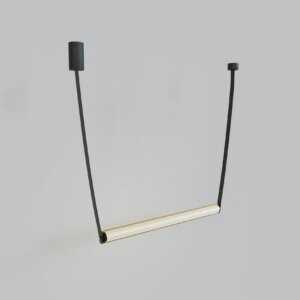
Люстра Yupiter Two GLODE
Диапазон цен: 97800 руб. – 99300 руб.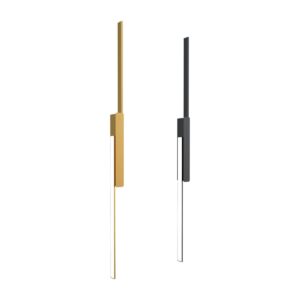
Настенный светильник SimpWall Hon GLODE
Диапазон цен: 19700 руб. – 30700 руб.
-6%
