Скидка 5% на первый заказ — RDS5




Как очистить телефон самсунг до заводских настроек
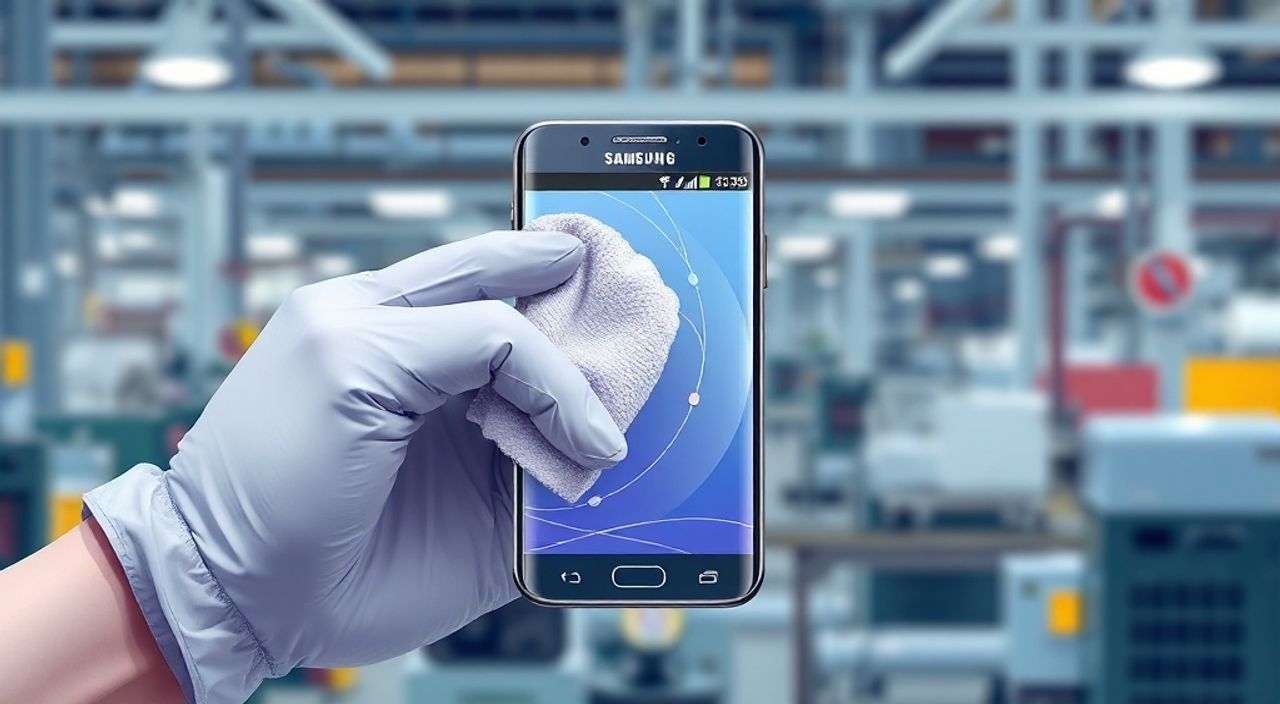
Сброс Samsung до заводских настроек — это эффективный способ устранить серьезные программные сбои, освободить место или подготовить устройство к продаже. Процедура возвращает телефон к состоянию «из коробки», удаляя все пользовательские данные, приложения и настройки. Главное — сделать резервную копию важной информации перед началом.
Чтобы очистить телефон Samsung до заводских настроек, зайдите в «Настройки» → «Общие настройки» → «Сброс» → «Сброс настроек». Перед этим обязательно сделайте резервную копию данных через Samsung Cloud или Google Аккаунт.
Содержание статьи:
- Когда нужно сбрасывать Samsung до заводских настроек
- Когда сброс не поможет
- Что делать перед сбросом: подготовка телефона
- Отключение защиты и авторизации
- Как выполнить сброс через меню настроек (мягкий сброс)
- Что происходит во время сброса
- Сброс через Recovery Mode (жесткий сброс)
- Ошибки при использовании Recovery Mode
- Что делать после сброса: первоначальная настройка
- Экспертное мнение
- Вопросы и ответы
- Заключение
Когда нужно сбрасывать Samsung до заводских настроек
Сброс настроек — не просто «перезапуск» системы, а полная переустановка операционной среды. Эта мера оправдана в нескольких ситуациях. Например, если смартфон стал заметно тормозить, зависать или перезагружаться без причины, стандартные методы очистки кэша или удаления приложений могут не помочь. В таких случаях сброс помогает устранить глубокие системные ошибки, вызванные конфликтами ПО или повреждением файлов.
Другой распространённый случай — подготовка устройства к передаче другому владельцу. Продажа, дарение или сдача телефона в сервис требует полного удаления личных данных. Даже если вы удалите фото и сообщения вручную, часть информации может остаться в скрытых папках или облачных сессиях. Сброс гарантирует, что ни один бит вашей приватной информации не останется.
Также сброс полезен при возникновении проблем с обновлениями Android. Иногда после установки крупного апдейта некоторые функции работают некорректно — например, камера не запускается, перестаёт работать Face Unlock или Wi-Fi модуль. В таких случаях производитель рекомендует выполнить сброс как последнее средство перед обращением в сервисный центр.
Полезно знать: Регулярный сброс не требуется. Это крайняя мера, а не профилактика. Если телефон работает стабильно, не стоит его сбрасывать «на всякий случай».
Когда сброс не поможет
Не все проблемы решаются сбросом. Например, если аппарат не включается из-за разряженной батареи или физической поломки экрана, восстановление настроек ничего не изменит. Также сброс не снимает блокировку FRP (Factory Reset Protection), если вы забыли учётные данные Google. Эта защита активируется именно для предотвращения несанкционированного доступа к устройству после сброса.
- Если телефон завис на логотипе Samsung — возможно, требуется прошивка через ODIN.
- Если сенсор не реагирует — проблема может быть в железе, а не в ПО.
- Если устройство не определяется компьютером — проверьте кабель и порт USB.
Что делать перед сбросом: подготовка телефона
Пренебрежение подготовкой — главная ошибка пользователей. Многие жалуются, что потеряли фото, контакты или сообщения после сброса. На самом деле, эти данные можно легко сохранить, если действовать заранее. Первое, что нужно сделать — войти в свой Samsung аккаунт и активировать синхронизацию.
Резервное копирование занимает от 5 до 30 минут в зависимости от объёма данных. Лучше подключить устройство к Wi-Fi и оставить его заряжаться во время процесса. Samsung Cloud предлагает 15 ГБ бесплатного пространства, но этого может не хватить для фото и видео. В таком случае используйте комбинированный подход: фото — в Google Фото, контакты — в Google Аккаунт, сообщения — через приложение Smart Switch.
Тип данных |
Где сохранить |
Дополнительно |
|---|---|---|
Фото и видео |
Google Фото, Dropbox, Samsung Cloud |
Выберите качество: высокое или оптимизированное |
Контакты |
Google Аккаунт, SIM-карта |
Проверьте синхронизацию в настройках |
Сообщения |
Smart Switch, SMS Backup & Restore |
Экспорт в .xml или .txt |
Приложения и настройки |
Google Аккаунт, Smart Switch |
Smart Switch позволяет клонировать профиль |
Полезно знать: Убедитесь, что на устройстве достаточно заряда (минимум 50%) или подключите его к зарядному устройству. Прерывание процесса сброса может привести к «закирливанию» телефона.
Отключение защиты и авторизации
Перед сбросом важно отключить ключевые системы безопасности. Во-первых, деактивируйте Find My Mobile («Найти устройство») в разделе «Биометрия и безопасность». Эта функция блокирует устройство при потере, но после сброса она может помешать повторной активации. Во-вторых, отвяжите Google Аккаунт. Хотя система попросит это сделать автоматически, лучше сделать это вручную.
- Откройте «Настройки».
- Перейдите в «Аккаунты и резервное копирование».
- Выберите «Управление аккаунтами».
- Найдите Google и Samsung аккаунты.
- Нажмите «Удалить аккаунт» и подтвердите действие.
Это особенно важно при продаже телефона. Оставленный аккаунт может привести к блокировке FRP, и новый владелец не сможет использовать устройство.
Как выполнить сброс через меню настроек (мягкий сброс)
Самый простой и безопасный способ — сброс через графический интерфейс. Этот метод подходит, если телефон включается и вы можете свободно перемещаться по меню. Он не требует технических знаний и минимизирует риск ошибок.
Процедура стандартна для всех современных моделей Samsung: Galaxy S, A, Z, Note и другие. Различия минимальны и касаются только названий пунктов в зависимости от версии One UI. Ниже приведена инструкция для One UI 6 (Android 14), актуальная на 2025 год.
- Откройте приложение «Настройки».
- Прокрутите вниз и выберите раздел «Общие настройки».
- Нажмите «Сброс».
- Выберите «Сброс настроек».
- Подтвердите действие, введя PIN, пароль или отпечаток пальца.
- Нажмите «Сброс настроек» ещё раз.
Телефон начнёт процесс очистки. Это может занять от 5 до 15 минут. После завершения он автоматически перезагрузится и запустится как новое устройство.
«Всегда используйте официальный путь через настройки, если это возможно. Он безопаснее, чем Recovery Mode, и корректно закрывает системные процессы.» — Алексей Котов, системный инженер, 12 лет в мобильной разработке
Что происходит во время сброса
Внутри устройства выполняется команда форматирования раздела /data, где хранятся пользовательские файлы. Системный раздел /system остаётся нетронутым, поэтому сам Android не переустанавливается. Однако все настройки, кэш, временные файлы и приложения удаляются. После перезагрузки система считывает базовые параметры из /default и запускает мастер настройки.
Сброс через Recovery Mode (жесткий сброс)
Этот метод используется, когда телефон не загружается, зависает на логотипе или не реагирует на касания. Recovery Mode — это автономная среда, которая работает независимо от основной системы. Доступ к ней осуществляется через комбинацию кнопок.
- Выключите телефон полностью.
- Нажмите и удерживайте три кнопки: «Питание», «Громкость вверх» и «Bixby» (или только «Питание» + «Громкость вверх» на новых моделях без Bixby).
- Удерживайте их до появления логотипа Samsung, затем отпустите только кнопку «Питание».
- Через несколько секунд появится меню Recovery Mode.
- С помощью кнопок громкости переместитесь к пункту «Wipe data/factory reset».
- Подтвердите выбор кнопкой питания.
- Выберите «Yes — delete all user data».
- После завершения выберите «Reboot system now».
Полезно знать: На некоторых моделях (например, Galaxy S24) комбинация кнопок изменилась. Теперь вместо трёх кнопок используется «Питание» + «Громкость вверх» на протяжении 7–10 секунд.
Ошибки при использовании Recovery Mode
Пользователи часто путают пункты меню. Например, выбирают «Wipe cache partition» вместо «Wipe data/factory reset». Это очистит только кэш, но не удалит данные. Также частая ошибка — преждевременное выключение устройства. Нельзя прерывать процесс, даже если индикатор прогресса застыл.
Если после сброса телефон снова зависает в Recovery Mode, возможно, повреждён системный образ. В этом случае потребуется прошивка через компьютерную утилиту ODIN. Это уже уровень профессионального ремонта.
Что делать после сброса: первоначальная настройка
После перезагрузки вы увидите приветственный экран, как при первом включении нового телефона. Теперь нужно пройти мастер настройки. На этом этапе важно не торопиться и внимательно следить за каждым шагом.
Первое, что предложит система — выбрать язык, регион и подключиться к Wi-Fi. Затем будет запрос на вход в Google и Samsung аккаунты. Если вы планируете использовать устройство дальше — войдите в свои учётные записи. Если готовите к продаже — можно пропустить этот шаг, нажав «Пропустить» несколько раз.
Далее система предложит восстановить данные из резервной копии. Выберите нужный источник: Google, Samsung Cloud или Smart Switch. Восстановление может занять значительное время, особенно если вы возвращаете тысячи фото. Будьте терпеливы — прерывать процесс нельзя.
- Проверьте, что все контакты и календарь синхронизированы.
- Убедитесь, что приложения установились и работают корректно.
- Обновите систему, если доступно новое обновление Android.
- Настройте биометрическую защиту (отпечаток, лицо, пин-код).
«После сброса сразу установите только необходимые приложения. Избегайте массовой установки «на будущее» — это замедлит работу и увеличит расход батареи.» — Марина Соколова, UX-консультант по мобильным устройствам
Экспертное мнение
Мы поговорили с Дмитрием Петровым, руководителем отдела технической поддержки в авторизованном сервисном центре Samsung. Он делится практикой:
«Около 30% обращений в наш сервис связаны с неправильным сбросом. Люди не делают резервную копию, не отвязывают аккаунты, сбрасывают через Recovery Mode без необходимости. Самый типичный случай — пользователь сбрасывает телефон, чтобы «почистить», но забывает про FRP. После этого он не может активировать устройство, потому что не помнит пароль от Google. Мы советуем всегда записывать данные учётных записей или использовать менеджеры паролей.»
Также эксперт отмечает, что Samsung улучшает процесс сброса с каждой версией One UI. Например, в Android 14 добавлено напоминание о резервном копировании прямо перед сбросом. А в новых моделях есть функция «Secure Folder Reset», которая отдельно удаляет данные из защищённой папки.
Вопросы и ответы
Можно ли отменить сброс после начала?
Нет. Как только процесс стёр данных, восстановить информацию без резервной копии невозможно. Единственное исключение — если вы прервали сброс на раннем этапе и телефон ещё не перезагрузился. Но это рискованно и может повредить систему.
Сброс удалит данные с SD-карты?
По умолчанию — нет. Сброс затрагивает только внутреннюю память. Однако в некоторых моделях при выборе опции «удалить всё» можно вручную отметить SD-карту. Будьте внимательны при подтверждении.
Почему после сброса просит Google аккаунт?
Это защита FRP. Чтобы активировать телефон, нужно ввести данные того Google аккаунта, который был привязан ранее. Это мера против кражи. Если вы не помните данные — потребуется подтверждение через резервный email или номер телефона.
Сколько времени занимает сброс?
Через меню — 5–15 минут. Через Recovery Mode — 10–20 минут. Время зависит от модели, объёма данных и состояния памяти. Старые устройства с большим количеством файлов могут сбрасываться дольше.
Будет ли удалён Android?
Нет. Сброс не удаляет операционную систему. Удаляются только пользовательские данные и приложения. Android остаётся, но в чистом состоянии, как на новом устройстве.
Заключение
Сброс Samsung до заводских настроек — мощный инструмент, который помогает решить серьёзные программные проблемы, освободить память или безопасно передать устройство. Однако это не обычная «чистка» — это радикальная мера, требующая ответственной подготовки. Главное — никогда не пропускать резервное копирование и отвязку аккаунтов.
Правильный сброс — это не просто нажатие кнопки. Это процесс, включающий подготовку, выполнение и последующую настройку. Следуя инструкциям, вы избежите потери данных и получите полностью рабочий телефон в «нулевом» состоянии.
- Всегда делайте резервную копию перед сбросом.
- Используйте сброс через меню, если телефон работает.
- Recovery Mode — только при проблемах с загрузкой.
- Отключайте Find My Mobile и Google аккаунт заранее.
- Помните про FRP — он защитит, но может заблокировать доступ.
⚠️ Дисклеймер — нажмите, чтобы развернуть
Материалы, опубликованные в разделе «Блог» на сайте RU DESIGN SHOP (rudesignshop.ru), носят исключительно информационный и ознакомительный характер и не являются руководством к действию, финансовой рекомендацией, медицинской услугой, ветеринарным назначением либо рекламой товаров и услуг, включая азартные игры. Публикации не содержат призывов к участию в азартных играх и не направлены на продвижение соответствующих операторов.
Безопасность применения товаров и веществ: при использовании строительных материалов, бытовой химии, пестицидов и агрохимикатов необходимо строго следовать инструкциям производителя и действующему законодательству Российской Федерации, включая Федеральный закон РФ от 19.07.1997 № 109-ФЗ «О безопасном обращении с пестицидами и агрохимикатами».
Упоминание товарных знаков, брендов и организаций носит исключительно информационный характер и не означает наличие партнёрских отношений или одобрения со стороны правообладателей.
Материалы, содержащие сведения о медицинских, ветеринарных или косметических средствах, представлены в справочных целях и не являются медицинской консультацией или назначением. Перед применением рекомендуется обратиться к врачу, ветеринарному специалисту или иному сертифицированному профессионалу.
Возрастные ограничения: материалы, содержащие сведения о продукции категории 18+, включая алкоголь или азартные игры, предназначены исключительно для совершеннолетней аудитории и публикуются в информационных целях.
Правовая ответственность: решения, принятые на основе опубликованной информации, пользователь принимает самостоятельно и на свой риск; редакция и авторы несут ответственность в пределах, установленных законодательством Российской Федерации.
Редакция не допускает публикаций, содержащих пропаганду экстремизма, терроризма, наркотических средств или суицида; подобные материалы подлежат немедленному удалению.
Упоминание организаций с ограниченным статусом: компания Meta Platforms Inc. (социальные сети Facebook и Instagram) признана экстремистской организацией решением суда РФ, её деятельность запрещена на территории Российской Федерации; любые упоминания приводятся исключительно в информационных целях.
Авторские права и источники: информация собирается из открытых источников; её актуальность указывается на дату публикации и может изменяться.
Изображения и иллюстрации используются на условиях, разрешённых правообладателями. При возникновении претензий редакция готова оперативно рассмотреть обращение и внести необходимые изменения.
Персональные данные и cookies: сайт использует cookies и обрабатывает персональные данные пользователей в соответствии с Федеральным законом № 152-ФЗ «О персональных данных» и Политикой конфиденциальности RU DESIGN SHOP.
Мнения авторов могут не совпадать с позицией государственных органов или коммерческих организаций, упомянутых в материалах.
РЕКОМЕНДУЕМ
Товары от российских производителей

-5%

