Скидка 5% на первый заказ — RDS5




Как сделать 2 этаж в архикаде
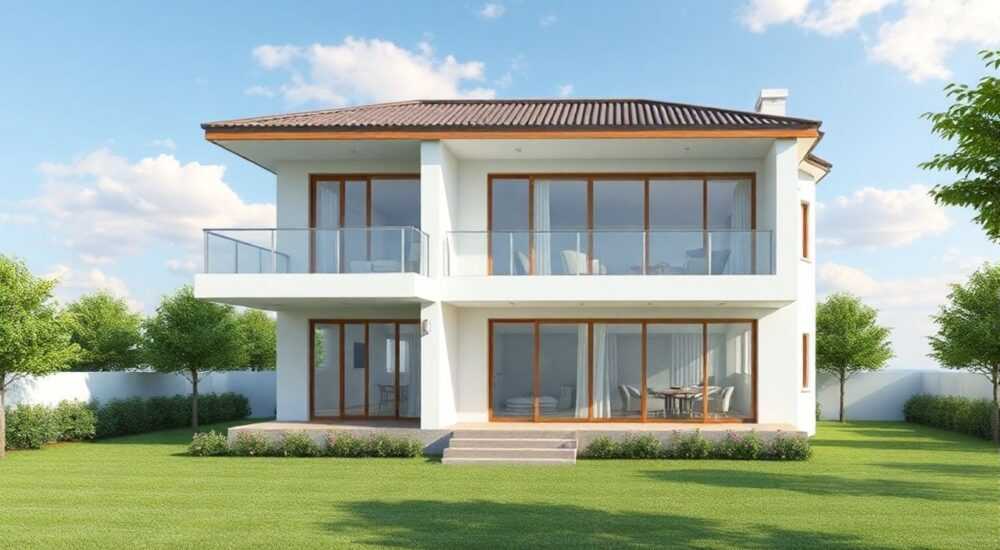
В архитектурном проектировании многоуровневые здания требуют точной организации пространства на каждом этаже. Архикад (ArchiCAD) — мощное BIM-решение, позволяющее моделировать сложные архитектурные формы, включая двухэтажные и более высокие сооружения. Создание второго этажа в Архикаде — это не просто копирование первого, а продуманный процесс, учитывающий конструктивные, эргономические и проектные особенности.
Чтобы сделать второй этаж в Архикаде, создайте новую плоскость уровня через Менеджер проектов, скопируйте или перерисуйте элементы с первого этажа и адаптируйте под нужную функциональность. Главное — правильно настроить уровни и использовать инструменты привязки и выравнивания.
Содержание статьи:
- Настройка проекта: уровни и планировка
- Как задать уровни в Менеджере проектов
- Создание второго этажа: пошаговый алгоритм
- Копирование vs. самостоятельное проектирование
- Стены, перекрытия и лестницы: ключевые элементы
- Как добавить перекрытие и лестницу
- Типичные ошибки и как их избежать
- Как исправить ошибки
- Продвинутые техники: балконы, мансарды и модульное проектирование
- Экспертное мнение
- Вопросы и ответы
- Заключение
Настройка проекта: уровни и планировка
Перед тем как добавить второй этаж, важно понимать, как Архикад организует пространство по вертикали. Каждый уровень в проекте представлен отдельной плоскостью, заданной по высоте Z. Уровни создаются и управляются через «Менеджер проектов» — центральный интерфейс для навигации по этажам, видам и чертежам.
При первоначальной настройке проекта рекомендуется сразу определить количество этажей и их высоту. Стандартная высота этажа в жилых зданиях — 2.8–3.2 метра. Это значение включает толщину перекрытия, чистовое покрытие пола и потолка. Например, если потолок первого этажа расположен на отметке +2.900 м, то уровень второго этажа должен быть установлен на этой же отметке.
Для корректного отображения элементов на разных этажах используется система привязок. Включите сетку по вертикали и настройте шаг в 100 мм. Это поможет точно размещать стены, окна и другие компоненты. Также активируйте режим «Автоматическое выравнивание по уровням», чтобы при копировании объектов они автоматически попадали на нужный ярус.
Полезно знать: Используйте горячие клавиши для быстрого переключения между этажами: Ctrl+1 — первый этаж, Ctrl+2 — второй и так далее, если уровни созданы последовательно.
Как задать уровни в Менеджере проектов
- Откройте «Менеджер проектов» через меню «Окно» → «Браузер проекта».
- Найдите ветку «Планы» и щелкните правой кнопкой мыши по текущему уровню (например, «План 1»).
- Выберите «Добавить новый уровень» → «Выше».
- Введите имя нового уровня, например, «План 2» или «Второй этаж», и задайте его высоту относительно предыдущего.
- Подтвердите создание. Новый уровень появится в списке, и вы сможете на него перейти двойным кликом.
После создания уровня можно начинать проектирование. Однако перед этим стоит решить, будет ли второй этаж полностью повторять первый или иметь другую конфигурацию. В частных домах часто встречается вариант, когда второй этаж меньше по площади — например, с балконом или антресолью.
Создание второго этажа: пошаговый алгоритм
Процесс добавления второго этажа в Архикаде состоит из нескольких четких этапов. Даже начинающие пользователи могут выполнить его за 15–20 минут, если следовать инструкции.
- Перейдите на уровень второго этажа в Менеджере проектов. Убедитесь, что активирован правильный план — «План 2».
- Настройте диапазон видимости: откройте «Параметры представления» и включите отображение элементов с нижележащего этажа (например, первого). Это поможет ориентироваться при проектировании стен и лестниц.
- Скопируйте контур первого этажа или создайте новый. Если планировка аналогична, используйте инструмент «Копировать и вставить» с привязкой к координатам. При этом стены первого этажа будут служить шаблоном.
- Измените габариты при необходимости. Выделите стены и растяните их с помощью ручек редактирования. Используйте команду «Редактировать контур» для сложных форм.
- Установите перекрытие между первым и вторым этажом. Перейдите на уровень первого этажа и добавьте элемент «Перекрытие» по контуру помещения.
После завершения базовой структуры можно переходить к детализации: расстановке дверей, окон, мебели. Для этого используйте библиотечные объекты из встроенной коллекции ArchiCAD или загруженных наборов GDL.
«При копировании планировки всегда проверяйте высоту привязки окон и дверей. На втором этаже порог может быть выше, особенно если есть теплый пол или звукоизоляция.» — Алексей Миронов, архитектор BIM, 12 лет опыта
Копирование vs. самостоятельное проектирование
Метод |
Преимущества |
Недостатки |
Когда использовать |
|---|---|---|---|
Копирование первого этажа |
Быстро, сохраняет симметрию, удобно для типовых проектов |
Требует ручной корректировки, может нарушить логику BIM-модели |
Когда второй этаж полностью повторяет первый |
Самостоятельное проектирование |
Полный контроль над формой, возможность создать уникальную планировку |
Требует больше времени и навыков |
Для сложных форм, мансард, балконов |
Модульное копирование (частичное) |
Гибкость, экономия времени |
Нужно аккуратно выделять фрагменты |
Когда часть этажа совпадает, а часть — отличается |
Стены, перекрытия и лестницы: ключевые элементы
После создания уровня второго этажа необходимо правильно смоделировать основные конструктивные элементы. От их точности зависит качество всей BIM-модели и корректность расчетов.
Стены на втором этаже должны быть привязаны к несущим конструкциям первого. В идеале — каждая стена второго этажа должна опираться на стену или балку нижнего уровня. Архикад позволяет включить проверку коллизий, которая покажет, где стена висит в воздухе.
Для создания стен используйте инструмент «Стена» с указанием типа конструкции: несущая, перегородка, деревянная и т.д. Задайте высоту: обычно она равна отметке потолка второго этажа. Например, если уровень второго этажа — +2.900 м, а высота потолка — 2.7 м, то общая высота стены — до +5.600 м.
Как добавить перекрытие и лестницу
- Перекрытие создается на уровне первого этажа. Выберите инструмент «Перекрытие» и обведите контур помещений.
- Задайте тип перекрытия: монолитное, сборное, деревянное. Укажите толщину — стандартно 200–250 мм для бетона.
- Лестница проектируется через специальный инструмент «Лестница». Укажите начальную и конечную отметку, ширину марша и количество ступеней.
- Архикад автоматически рассчитает угол наклона и проверит соответствие нормам (например, ГОСТ 23120-78).
- После построения лестницы убедитесь, что она проходит через отверстие в перекрытии. Создайте «Отверстие» в перекрытии вручную или используйте функцию «Автоматическое отверстие для лестницы».
Полезно знать: Чтобы отверстие в перекрытии не закрывалось при 3D-визуализации, установите для него свойство «Не заполнять» или используйте слой «Opening».
Типичные ошибки и как их избежать
Даже опытные пользователи Архикада допускают ошибки при создании второго этажа. Большинство из них связаны с неправильной настройкой уровней или игнорированием принципов BIM.
Первая распространённая ошибка — копирование всех элементов первого этажа без анализа. Это приводит к тому, что на втором этаже появляются лишние стены, двери или даже ванные комнаты, которые не нужны. Вместо этого рекомендуется копировать только контур, а затем перерисовывать планировку с нуля.
Вторая ошибка — неправильная привязка высот. Например, установка уровня второго этажа на +3.000 м, но при этом высота стен задана до +5.500 м. В результате между этажами остается зазор, который на 3D-модели выглядит как пустота.
Третья ошибка — отсутствие согласования лестницы с перекрытием. Лестница строится, но отверстие в перекрытии не делается. В результате при визуализации человек «идет сквозь потолок».
Как исправить ошибки
- Проверьте все уровни в «Менеджере проектов»: высота должна быть кратной и логичной.
- Используйте режим «Пересечение» в 3D-представлении, чтобы увидеть, где элементы пересекаются некорректно.
- Запустите «Проверку модели» (в меню «Инструменты» → «Проверка модели»), чтобы найти коллизии.
- Обновите параметры отображения: включите слои «Openings», «Furniture», «Stairs» для полной картины.
«Никогда не проектируйте второй этаж в изоляции. Всегда держите рядом 3D-вид, чтобы контролировать взаимное расположение элементов.» — Екатерина Лебедева, BIM-менеджер, 9 лет в проектировании
Продвинутые техники: балконы, мансарды и модульное проектирование
Когда базовые навыки освоены, можно переходить к сложным формам. Архикад поддерживает создание балконов, мансардных этажей и выносных конструкций.
Балкон проектируется как часть второго этажа, но с выносом за пределы основного объема. Используйте инструмент «Перекрытие» с заданием вылета. После этого добавьте ограждение — либо как отдельный объект, либо через библиотечный элемент «Балконная решетка».
Мансардный этаж требует особого подхода. Здесь уровень пола может быть наклонным, а стены — трапециевидными. В этом случае лучше использовать инструмент «Крыша» для формирования внутреннего объема, а затем применить функцию «Помещение под крышей», которая автоматически создаст планировку по скатам.
Модульное проектирование позволяет создавать типовые блоки (например, спальню, санузел) и использовать их на разных этажах. Сохраните готовый модуль как «Объект GDL» или «Часть проекта», чтобы в дальнейшем быстро вставлять его в новые проекты.
Полезно знать: Для мансард используйте режим «План по уровню сечения», чтобы корректно отображать наклонные стены и потолки.
Экспертное мнение
«Сегодня клиенты ожидают не просто чертежи, а полноценную цифровую модель. Когда вы делаете второй этаж в Архикаде, помните: каждый элемент должен нести информацию — материал, стоимость, срок службы. Это и есть суть BIM.» — Дмитрий Коваленко, руководитель BIM-отдела в архитектурной студии «Форма+», 15 лет опыта
По его словам, многие архитекторы ограничиваются визуальным моделированием, забывая о данных. Например, стена на втором этаже должна содержать информацию о теплоизоляции, пароизоляции и несущей способности. Это критично при передаче проекта в строительную компанию или при расчете энергоэффективности.
Он также советует использовать «Шаблоны уровней» — заранее настроенные конфигурации для типовых этажей. Это экономит до 40% времени при работе над серией проектов.
Вопросы и ответы
Можно ли сделать второй этаж меньше по площади?
Да, это не только возможно, но и часто применяется. Например, при создании балкона или антресоли. Просто нарисуйте контур меньшего размера на уровне второго этажа. Главное — обеспечить опору для выносной части через консоли или колонны.
Как синхронизировать изменения между этажами?
Архикад не синхронизирует этажи автоматически. Если вы меняете планировку первого этажа, второй этаж нужно обновлять вручную. Однако можно использовать «Связанные виды» или внешние ссылки (XREF-подобные функции через Teamwork), чтобы отслеживать изменения.
Почему на 3D-виде не отображается второй этаж?
Проверьте, включен ли слой второго этажа в «Фильтрах элементов». Также убедитесь, что камера находится на достаточной высоте. Возможно, вы находитесь внутри перекрытия — измените положение точки обзора.
Как добавить мансардный окно на втором этаже?
Используйте инструмент «Окно» и выберите тип «Мансардное окно» из библиотеки. Укажите плоскость крыши как поверхность установки. Архикад автоматически сделает отверстие в кровле.
Можно ли экспортировать только второй этаж в DWG?
Да. Через «Макеты» создайте отдельный вид, привяжите к нему план второго этажа и экспортируйте в DWG. Можно также использовать «Фильтры публикации», чтобы исключить ненужные слои.
Заключение
Создание второго этажа в Архикаде — это системный процесс, сочетающий знание интерфейса, принципов BIM и архитектурной логики. Успешная реализация зависит от правильной настройки уровней, точного моделирования конструкций и внимания к деталям.
Главное — не воспринимать второй этаж как копию первого. Каждый уровень должен проектироваться с учетом его функционального назначения, нагрузок и взаимодействия с другими частями здания.
Архикад предоставляет все необходимые инструменты для создания многоуровневых зданий. Освоив базовые и продвинутые методы, вы сможете проектировать сложные объекты с высокой степенью детализации и точностью.
- Всегда начинайте с настройки уровней в Менеджере проектов.
- Используйте 3D-представление для контроля взаимного расположения элементов.
- Не копируйте слепо первый этаж — адаптируйте планировку под реальные потребности.
- Проверяйте коллизии и согласование лестниц с перекрытиями.
- Добавляйте информационные данные к элементам — это основа BIM.
⚠️ Дисклеймер — нажмите, чтобы развернуть
Материалы, опубликованные в разделе «Блог» на сайте RU DESIGN SHOP (rudesignshop.ru), носят исключительно информационный и ознакомительный характер и не являются руководством к действию, финансовой рекомендацией, медицинской услугой, ветеринарным назначением либо рекламой товаров и услуг, включая азартные игры. Публикации не содержат призывов к участию в азартных играх и не направлены на продвижение соответствующих операторов.
Безопасность применения товаров и веществ: при использовании строительных материалов, бытовой химии, пестицидов и агрохимикатов необходимо строго следовать инструкциям производителя и действующему законодательству Российской Федерации, включая Федеральный закон РФ от 19.07.1997 № 109-ФЗ «О безопасном обращении с пестицидами и агрохимикатами».
Упоминание товарных знаков, брендов и организаций носит исключительно информационный характер и не означает наличие партнёрских отношений или одобрения со стороны правообладателей.
Материалы, содержащие сведения о медицинских, ветеринарных или косметических средствах, представлены в справочных целях и не являются медицинской консультацией или назначением. Перед применением рекомендуется обратиться к врачу, ветеринарному специалисту или иному сертифицированному профессионалу.
Возрастные ограничения: материалы, содержащие сведения о продукции категории 18+, включая алкоголь или азартные игры, предназначены исключительно для совершеннолетней аудитории и публикуются в информационных целях.
Правовая ответственность: решения, принятые на основе опубликованной информации, пользователь принимает самостоятельно и на свой риск; редакция и авторы несут ответственность в пределах, установленных законодательством Российской Федерации.
Редакция не допускает публикаций, содержащих пропаганду экстремизма, терроризма, наркотических средств или суицида; подобные материалы подлежат немедленному удалению.
Упоминание организаций с ограниченным статусом: компания Meta Platforms Inc. (социальные сети Facebook и Instagram) признана экстремистской организацией решением суда РФ, её деятельность запрещена на территории Российской Федерации; любые упоминания приводятся исключительно в информационных целях.
Авторские права и источники: информация собирается из открытых источников; её актуальность указывается на дату публикации и может изменяться.
Изображения и иллюстрации используются на условиях, разрешённых правообладателями. При возникновении претензий редакция готова оперативно рассмотреть обращение и внести необходимые изменения.
Персональные данные и cookies: сайт использует cookies и обрабатывает персональные данные пользователей в соответствии с Федеральным законом № 152-ФЗ «О персональных данных» и Политикой конфиденциальности RU DESIGN SHOP.
Мнения авторов могут не совпадать с позицией государственных органов или коммерческих организаций, упомянутых в материалах.
РЕКОМЕНДУЕМ
Товары от российских производителей


Светильник СИН 1 ABSOLUT SKANDIC
17000 руб.
Светильник CROSS Forstlight
11490 руб.
