Скидка 5% на первый заказ — RDS5




Как сделать в фотошопе эффект рисунка
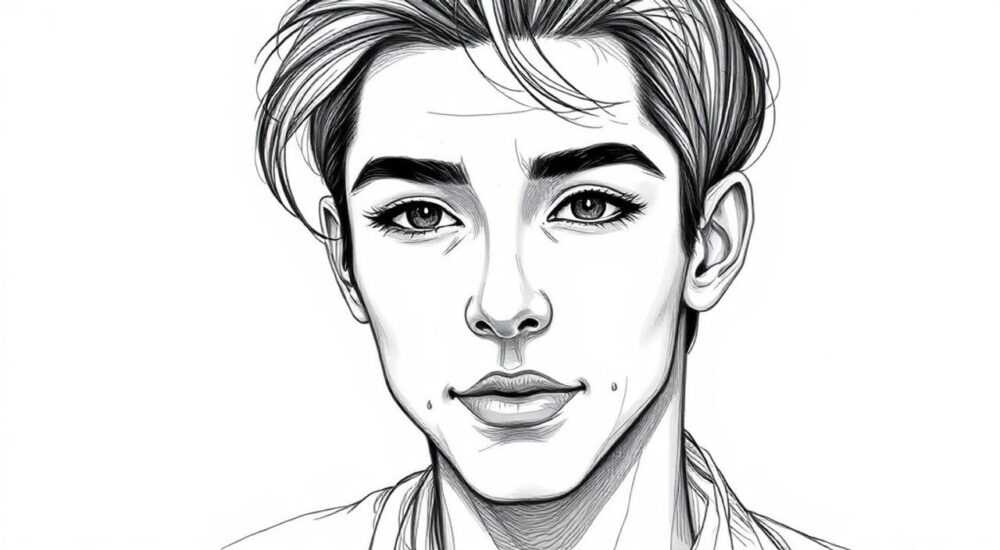
Создание эффекта рисунка в Photoshop — это популярный способ превратить фотографию или изображение в произведение, напоминающее карандашный набросок, акварель, тушь или графику. Такой эффект активно используется в дизайне обложек, рекламе, иллюстрациях и личных проектах. Добиться его можно множеством методов: от простых фильтров до сложных комбинаций корректирующих слоёв и масок.
Чтобы создать эффект рисунка в Photoshop, чаще всего используют комбинацию дублирования слоя, инверсии, режима наложения «Разница вычитания» и размытия по Гауссу. Главное — сохранять контроль над детализацией через маски и прозрачность.
Содержание статьи:
- Основные методы создания эффекта рисунка
- Популярные типы эффектов рисунка
- Шаги создания карандашного рисунка
- Дополнительные улучшения
- Создание эффекта акварели
- Ручная акварель: альтернативный способ
- Эффект туши и линейной графики
- Создание имитации штриховки
- Работа с масками и настройками слоёв
- Комбинирование нескольких эффектов
- Распространённые ошибки и как их избежать
- Чек-лист перед финализацией
- Экспертное мнение
- Вопросы и ответы
- Заключение
Основные методы создания эффекта рисунка
Photoshop предлагает несколько подходов к имитации художественных техник. Выбор зависит от исходного изображения, желаемого стиля и уровня владения программой. Наиболее универсальные способы — использование фильтров, смешивание слоёв и корректирующие слои.
Первый и самый быстрый путь — применить встроенные фильтры в разделе Фильтр → Художественные. Здесь доступны такие варианты, как «Акварель», «Кисти масла», «Тушь». Они дают мгновенный результат, но часто требуют дополнительной настройки под конкретную задачу.
Более гибкий и контролируемый метод — ручная обработка с использованием дублирования слоёв, инверсии цветов и специфических режимов наложения. Этот подход позволяет добиться высокой степени реализма и адаптировать эффект под любое изображение.
Полезно знать: Перед началом работы всегда дублируйте фоновый слой. Это защитит оригинальное изображение и позволит экспериментировать без потери данных.
Популярные типы эффектов рисунка
- Карандашный набросок — имитация графита, штриховки, точечной проработки теней.
- Акварель — мягкое размытие, прозрачные слои цвета, эффект мокрой бумаги.
- Тушь и перо — чёткие контуры, имитация чернил, текстура бумаги.
- Линогравюра — контрастные плоскости, минимальная градация серого.
- Цветной эскиз — сочетание рисунка и легкой цветовой заливки.
Каждый стиль требует своей последовательности действий, но базовые принципы остаются схожими: работа со светом, тенью, текстурой и цветом.
Шаги создания карандашного рисунка
Самый востребованный эффект — имитация карандашного рисунка. Он универсален и подходит для портретов, пейзажей и объектов. Ниже приведён пошаговый алгоритм, который работает с большинством изображений.
- Откройте изображение в Photoshop и продублируйте фоновый слой (Ctrl+J).
- Примените к дубликату фильтр Изображение → Коррекция → Инверсия (Ctrl+I). Слой станет негативным.
- Установите для этого слоя режим наложения «Разница вычитания» (Color Dodge).
- Дублируйте этот слой ещё раз и примените к нему Фильтр → Размытие → Размытие по Гауссу.
- Настройте радиус размытия (обычно от 1 до 5 пикселей) в зависимости от детализации.
- Добавьте корректирующий слой «Чёрно-белое» сверху, чтобы убрать цвет и приблизить изображение к графиту.
«Всегда используйте корректирующий слой вместо прямого изменения. Это даёт возможность вернуться назад и настроить эффект без потери качества.» — Елена Миронова, цифровой художник, 8 лет опыта
Дополнительные улучшения
Чтобы добавить реалистичности, можно имитировать текстуру бумаги:
- Найдите или создайте текстуру бумаги (например, сканирование обычного листа).
- Поместите её поверх всех слоёв.
- Установите режим наложения «Умножение» или «Затемнение».
- При необходимости уменьшите непрозрачность до 20–40%.
Такой приём создаёт ощущение, будто рисунок сделан на настоящем листе.
Полезно знать: Если изображение слишком яркое после применения Color Dodge, добавьте регулировку уровней (Levels) и уменьшите количество белого, чтобы избежать пересветов.
Создание эффекта акварели
Акварельный стиль особенно популярен в женской и детской тематике — для открыток, логотипов, обложек. Он передаёт лёгкость, воздушность и эмоциональность.
Начните с дублирования фонового слоя. Затем примените к нему фильтр Фильтр → Художественные → Акварель. Основные параметры:
- Кисть — влияет на размер мазков (рекомендуется 3–7);
- Чистота — чем выше, тем меньше цветовых переходов;
- Количество воды — определяет степень размытости.
Для более натурального вида рекомендуется предварительно размыть изображение фильтром «Размытие по Гауссу» (радиус 1–2 пикселя), чтобы сгладить резкие границы.
Параметр |
Рекомендуемое значение |
Эффект |
|---|---|---|
Кисть |
5 |
Средние мазки, баланс между деталями и мягкостью |
Чистота |
6 |
Естественные цветовые переходы без перенасыщенности |
Количество воды |
3 |
Мягкая прозрачность, как у настоящей акварели |
Ручная акварель: альтернативный способ
Если автоматический фильтр не даёт нужного результата, попробуйте ручной метод:
- Создайте копию слоя и примените к ней фильтр «Размытие по Гауссу».
- Добавьте корректирующий слой «Насыщенность» и увеличьте значение (до +30–50).
- Используйте кисть с низкой жёсткостью (20–40%) и мягко прорисуйте области с цветом.
- Добавьте текстуру акварельных брызг как отдельный слой с режимом «Экран».
Этот подход трудоёмче, но позволяет добиться уникального результата.
Эффект туши и линейной графики
Для создания эффекта, напоминающего рисунок пером или тушью, важно подчеркнуть контуры и игнорировать полутени. Идеально подходит для логотипов, силуэтов, минимализма.
Используйте фильтр Фильтр → Стилизизация → Контур. Он выделяет края и создаёт чёрные линии. После этого:
- Примените корректирующий слой «Уровни» или «Кривые», чтобы усилить контраст.
- Удалите или зальте белым фон под линиями, если нужно.
- Добавьте текстуру бумаги для аутентичности.
Альтернатива — использовать функцию Фильтр → Обнаружение краёв. Она работает быстрее, но может быть менее точной.
Полезно знать: Фильтр «Обнаружение краёв» чувствителен к шуму. Перед применением рекомендуется слегка размыть изображение, чтобы избежать лишних линий.
Создание имитации штриховки
Чтобы добавить объём, как в настоящем рисунке, можно использовать текстуры штриховки:
- Скачайте PNG-текстуру штриховки (например, диагональные линии).
- Поместите её поверх изображения.
- Измените режим наложения на «Умножение».
- С помощью маски скройте штриховку на светлых участках.
Такой приём особенно эффективен для портретов.
Работа с масками и настройками слоёв
Один из ключевых навыков при создании эффекта рисунка — управление видимостью через маски. Они позволяют скрывать части эффекта, не уничтожая их.
Например, если вы хотите, чтобы только лицо было в стиле карандаша, а фон остался фотографическим:
- Примените эффект к отдельному слою.
- Добавьте маску к этому слою.
- Возьмите чёрную кисть и закрасьте области, где эффект не нужен.
- Регулируйте жёсткость и непрозрачность кисти для плавного перехода.
Кроме того, используйте прозрачность слоя (Opacity) для смягчения эффекта. Иногда достаточно 70–80%, чтобы изображение выглядело естественно.
«Маски — это ваш главный инструмент контроля. Вместо удаления слоёв — прячьте их. Это делает процесс обратимым и гибким.» — Артём Лебедев, графический дизайнер, Adobe Certified Expert
Комбинирование нескольких эффектов
Не бойтесь смешивать техники. Например:
- Создайте карандашный рисунок как основу.
- Поверх добавьте акварельные пятна с низкой непрозрачностью.
- В завершение — лёгкие контуры пером.
Такой многослойный подход приближает цифровое изображение к настоящему арт-объекту.
Распространённые ошибки и как их избежать
Даже опытные пользователи допускают типичные ошибки при работе с эффектами рисунка.
- Переусердствовать с фильтрами — избыточное размытие или контраст могут испортить детали.
- Игнорировать качество исходника — низкое разрешение или шум делают эффект искусственным.
- Не использовать маски — прямое редактирование уничтожает возможность возврата.
- Забывать про текстуру — однотонный фон делает рисунок «плоским».
Ошибка |
Последствие |
Решение |
|---|---|---|
Слишком сильное размытие |
Потеря деталей, «ватный» вид |
Снижайте радиус, используйте маску для точечной коррекции |
Высокий контраст без регулировки |
Чёрные «дыры», пересветы |
Настройте уровни, добавьте прозрачность |
Отсутствие текстуры |
Изображение выглядит цифровым |
Добавьте текстуру бумаги или штриховки |
Чек-лист перед финализацией
- Проверьте разрешение — не менее 300 ppi для печати.
- Убедитесь, что все слои сгруппированы и подписаны.
- Применены ли маски вместо удаления?
- Добавлена ли текстура для реализма?
- Сохранён ли PSD-файл с возможностью редактирования?
Экспертное мнение
«Сегодня многие стремятся к «идеальному» рисунку, но именно небольшие дефекты — шероховатости, неравномерные линии — делают работу живой. Не бойтесь добавлять хаос в систему.» — Софья Романова, иллюстратор, преподаватель курсов по цифровому искусству
Софья отмечает, что современные клиенты ценят аутентичность. Эффект рисунка должен вызывать ощущение ручной работы, а не быть «стерильным». Она рекомендует использовать планшет и кисти с текстурой, даже если работа выполняется в Photoshop.
Кроме того, эксперт советует экспериментировать с нестандартными режимами наложения, такими как «Жёсткое наложение» или «Экран», и не ограничиваться стандартными инструкциями.
Вопросы и ответы
Можно ли сделать эффект рисунка с цветом, а не в чёрно-белом?
Да, конечно. Используйте фильтр «Акварель» или «Цветной карандаш». Также можно оставить корректирующий слой «Чёрно-белое» с частичной прозрачностью, чтобы сохранить намёк на цвет.
Какой способ самый быстрый для новичка?
Примените Фильтр → Художественные → Кисти карандаша. Он даёт готовый результат за пару кликов. Позже можно улучшить его масками и текстурами.
Подойдёт ли эффект для портретов?
Да, особенно карандашный и акварельный. Однако важно сохранять детали лица. Избегайте сильного размытия глаз, носа и губ.
Нужно ли иметь графический планшет?
Для автоматических эффектов — нет. Но если вы хотите ручную доработку (например, штриховку), планшет значительно повысит качество и скорость.
Как экспортировать результат?
Для веба — JPEG или PNG с качеством 80–90%. Для печати — TIFF или PSD с цветовым профилем CMYK и разрешением 300 ppi.
Заключение
Создание эффекта рисунка в Photoshop — это мощный инструмент для визуального преобразования изображений. От простых фильтров до сложных многослойных композиций, каждый метод открывает новые возможности для творчества. Главное — понимать принципы работы со слоями, масками и текстурами.
Ключ к успеху — баланс между автоматизацией и ручной доработкой. Чем больше вы контролируете процесс, тем уникальнее получится результат.
- Используйте дублирование слоёв и инверсию для карандашного эффекта.
- Добавляйте текстуру бумаги для реализма.
- Применяйте маски вместо удаления слоёв.
- Комбинируйте эффекты для уникального стиля.
- Сохраняйте исходный файл и рабочий PSD для дальнейшей правки.
⚠️ Дисклеймер — нажмите, чтобы развернуть
Материалы, опубликованные в разделе «Блог» на сайте RU DESIGN SHOP (rudesignshop.ru), носят исключительно информационный и ознакомительный характер и не являются руководством к действию, финансовой рекомендацией, медицинской услугой, ветеринарным назначением либо рекламой товаров и услуг, включая азартные игры. Публикации не содержат призывов к участию в азартных играх и не направлены на продвижение соответствующих операторов.
Безопасность применения товаров и веществ: при использовании строительных материалов, бытовой химии, пестицидов и агрохимикатов необходимо строго следовать инструкциям производителя и действующему законодательству Российской Федерации, включая Федеральный закон РФ от 19.07.1997 № 109-ФЗ «О безопасном обращении с пестицидами и агрохимикатами».
Упоминание товарных знаков, брендов и организаций носит исключительно информационный характер и не означает наличие партнёрских отношений или одобрения со стороны правообладателей.
Материалы, содержащие сведения о медицинских, ветеринарных или косметических средствах, представлены в справочных целях и не являются медицинской консультацией или назначением. Перед применением рекомендуется обратиться к врачу, ветеринарному специалисту или иному сертифицированному профессионалу.
Возрастные ограничения: материалы, содержащие сведения о продукции категории 18+, включая алкоголь или азартные игры, предназначены исключительно для совершеннолетней аудитории и публикуются в информационных целях.
Правовая ответственность: решения, принятые на основе опубликованной информации, пользователь принимает самостоятельно и на свой риск; редакция и авторы несут ответственность в пределах, установленных законодательством Российской Федерации.
Редакция не допускает публикаций, содержащих пропаганду экстремизма, терроризма, наркотических средств или суицида; подобные материалы подлежат немедленному удалению.
Упоминание организаций с ограниченным статусом: компания Meta Platforms Inc. (социальные сети Facebook и Instagram) признана экстремистской организацией решением суда РФ, её деятельность запрещена на территории Российской Федерации; любые упоминания приводятся исключительно в информационных целях.
Авторские права и источники: информация собирается из открытых источников; её актуальность указывается на дату публикации и может изменяться.
Изображения и иллюстрации используются на условиях, разрешённых правообладателями. При возникновении претензий редакция готова оперативно рассмотреть обращение и внести необходимые изменения.
Персональные данные и cookies: сайт использует cookies и обрабатывает персональные данные пользователей в соответствии с Федеральным законом № 152-ФЗ «О персональных данных» и Политикой конфиденциальности RU DESIGN SHOP.
Мнения авторов могут не совпадать с позицией государственных органов или коммерческих организаций, упомянутых в материалах.
РЕКОМЕНДУЕМ
Товары от российских производителей

Купольное освещение ATLAS SYSTEM R1200 SN461
39500 руб.
Светильник HOOP PR Forstlight
Диапазон цен: 40470 руб. – 111290 руб.

