Скидка 5% на первый заказ — RDS5




Как сделать 3 д модель в автокаде
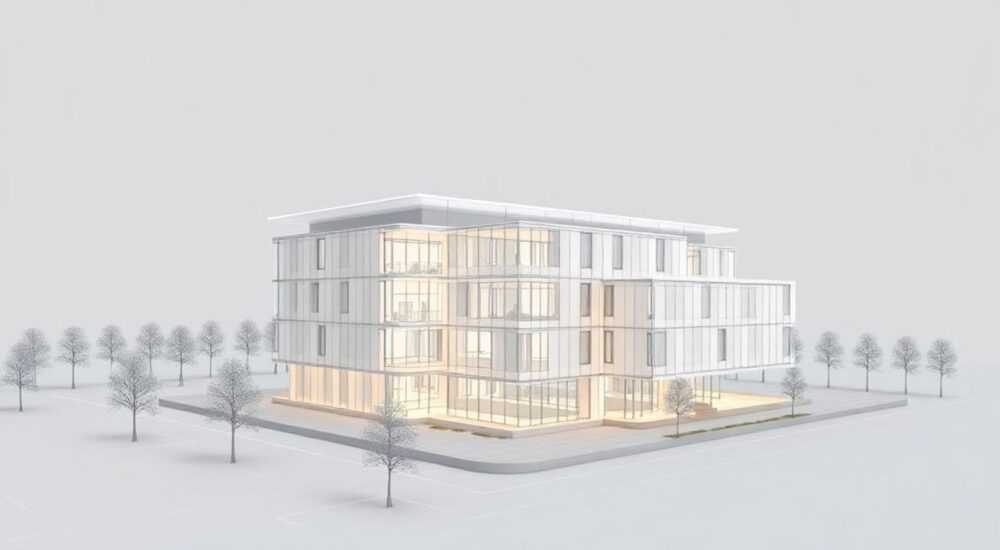
Создание 3D-модели в AutoCAD — это мощный инструмент для проектирования объектов в трёх измерениях, применяемый в архитектуре, машиностроении, строительстве и дизайне. Программа позволяет не только визуализировать идею, но и точно рассчитывать геометрические параметры, проверять взаимодействие деталей и готовить данные для 3D-печати или CAM-систем. Освоение 3D-моделирования требует понимания интерфейса, принципов построения и выбора правильного режима работы.
Чтобы сделать 3D-модель в AutoCAD, переключитесь на пространство модели и выберите подходящее рабочее окружение: каркасное, поверхностное или твёрдотельное моделирование. Начните с 2D-эскиза, затем используйте команды выдавливания, вращения или булевых операций для формирования объёмной формы.
Содержание статьи:
- Настройка рабочей среды для 3D-моделирования
- Выбор типа моделирования
- Создание 2D-эскиза как основы 3D-модели
- Подготовка контура к экструзии
- Преобразование 2D в 3D: ключевые команды
- Выдавливание (EXTRUDE)
- Вращение (REVOLVE)
- Сдвиг по траектории (SWEEP)
- По сечениям (LOFT)
- Редактирование и уточнение 3D-модели
- Булевы операции
- Фаски и скругления
- Работа с гранями и рёбрами
- Визуализация и представление модели
- Стили визуализации
- Материалы и текстуры
- Освещение и камеры
- Экспорт и подготовка к печати
- Экспорт в другие форматы
- Подготовка к 3D-печати
- Экспертное мнение
- Вопросы и ответы
- Заключение
Настройка рабочей среды для 3D-моделирования
Перед началом создания 3D-объекта важно правильно настроить рабочее пространство. В AutoCAD существует несколько стандартных рабочих окружений: «Черчение и аннотации», «3D-моделирование» и «3D-базовое». Для полноценной работы с трёхмерными моделями необходимо активировать режим «3D-моделирование» через выпадающее меню в правом нижнем углу интерфейса.
После переключения вы увидите изменённую ленту с панелями инструментов: «Главная», «Создание», «Редактирование», «Визуализация» и другие. Появляются новые опции для управления видами, координатными системами и стилями отображения. Убедитесь, что включено пространство модели (Model Space), а не лист (Layout), так как именно здесь создаются объёмные объекты.
Для удобства работы рекомендуется настроить видовые кубы и камеры. Видовой куб в правом верхнем углу позволяет быстро переключаться между стандартными проекциями: спереди, сверху, снизу, изометрия. Щелчок по граням, рёбрам или вершинам куба мгновенно меняет ориентацию модели. Это особенно полезно при контроле геометрии сложных форм.
Полезно знать: Используйте сочетание клавиш Ctrl+1 для быстрого вызова палитры «Свойства», где можно детально настраивать параметры выбранных объектов: высоту, материал, слой, прозрачность.
Выбор типа моделирования
AutoCAD поддерживает три основных типа 3D-моделирования:
- Каркасное (wireframe) — создание объектов из точек, линий и кривых без заполненных граней. Подходит для концептуального проектирования, но не позволяет рассчитывать массу или выполнять анализ.
- Поверхностное (surface) — моделирование с использованием граней и поверхностей. Позволяет создавать сложные органические формы, например, корпуса автомобилей или элементы дизайна интерьера.
- Твёрдотельное (solid) — наиболее распространённый метод, при котором объект представляет собой физически замкнутый объём. Допускает выполнение механических расчётов, булевых операций и подготовку к производству.
Для большинства практических задач, таких как создание детали механизма или архитектурного элемента, рекомендуется использовать твёрдотельное моделирование.
Создание 2D-эскиза как основы 3D-модели
Любая 3D-модель в AutoCAD начинается с 2D-контура. Этот контур может быть простым прямоугольником, кругом или сложным многоугольником, очерченным с помощью полилинии. Качество эскиза напрямую влияет на результат преобразования в трёхмерный объект.
Начните с выбора плоскости построения. По умолчанию используется XY-плоскость. Активируйте соответствующий вид (например, «Сверху») через видовой куб или панель «Вид». Затем используйте инструменты рисования: Отрезок, Полилиния, Окружность, Прямоугольник. Убедитесь, что контур замкнут — это критически важно для последующего выдавливания.
«Всегда используйте объектную привязку (OSNAP) при создании эскизов. Включите режимы «Конечная», «Центр», «Пересечение» — это гарантирует точность соединения линий и исключает зазоры.» — Алексей Миронов, инженер-конструктор, 12 лет опыта в CAD
Подготовка контура к экструзии
Перед преобразованием в 3D убедитесь, что:
- Контур полностью замкнут (нет разрывов).
- Не содержит самопересечений.
- Лежит в одной плоскости.
- Не состоит из отдельных сегментов — объедините их в полилинию командой Объединить (JOIN).
Если вы работаете с несколькими областями, используйте команду Граница (BOUNDARY), чтобы автоматически создать замкнутый контур из замыкающих линий. Это особенно полезно при работе с чертежами, импортированными из других программ.
Тип контура |
Можно ли выдавить? |
Рекомендации |
|---|---|---|
Замкнутая полилиния |
Да |
Идеальный вариант для экструзии |
Открытый контур |
Нет |
Исправьте разрывы или используйте JOIN |
Несколько отдельных окружностей |
Да (каждая отдельно) |
Выдавятся как независимые тела |
Самопересекающаяся фигура |
Нет |
Перерисуйте или упростите форму |
Преобразование 2D в 3D: ключевые команды
После подготовки 2D-эскиза можно приступать к его оживлению. AutoCAD предлагает несколько способов создания 3D-объектов из плоских фигур.
Выдавливание (EXTRUDE)
Команда Выдавить — одна из самых часто используемых. Выделите замкнутый контур, вызовите команду (либо через ленту, либо введя EXTRUDE в командной строке) и укажите высоту. Можно задать положительное значение (вверх по оси Z) или отрицательное (вниз).
Дополнительно доступны параметры:
- Угол сужения — позволяет создавать конические формы.
- Траектория — выдавливание по заданному пути (например, по дуге или спирали).
Вращение (REVOLVE)
Команда Вращение создаёт тело вращения вокруг заданной оси. Подходит для создания симметричных объектов: валов, колец, сосудов. Укажите контур и ось вращения (отрезок). По умолчанию угол — 360°, но можно задать и меньший (например, 180° для полукруглой детали).
Сдвиг по траектории (SWEEP)
Позволяет «протянуть» сечение по произвольной траектории. Например, круглое сечение по спирали образует пружину. Траектория может быть линией, дугой, полилинией или сплайном. Убедитесь, что путь достаточно гладкий, чтобы избежать искажений.
По сечениям (LOFT)
Команда По сечениям создаёт поверхность или тело по нескольким поперечным сечениям. Например, переход от квадратного сечения к круглому. Чем больше сечений, тем точнее форма. Полезно для аэродинамических и дизайнерских решений.
Полезно знать: Перед использованием LOFT убедитесь, что все сечения ориентированы одинаково. Используйте опцию «Выравнивание направления» в параметрах команды.
Редактирование и уточнение 3D-модели
После создания базового тела часто требуется добавить отверстия, фаски, скругления или объединить/вычесть детали. AutoCAD предоставляет мощные инструменты редактирования.
Булевы операции
Основные операции:
- Объединить (UNION) — объединяет два или более тела в одно.
- Вычесть (SUBTRACT) — вычитает одно тело из другого (например, создание отверстия).
- Пересечение (INTERSECT) — оставляет только общую часть тел.
Пример: чтобы создать отверстие, начертите цилиндр нужного диаметра, выдавите его на всю толщину детали, затем вычтите из основного тела.
Фаски и скругления
Используйте команды:
- Фаска (CHAMFEREDGE) — срезает ребро под заданным углом.
- Скругление (FILLETEDGE) — создаёт плавный переход между гранями.
Эти команды не только улучшают внешний вид, но и важны с точки зрения технологии — например, для снижения концентрации напряжений в деталях.
Работа с гранями и рёбрами
Через панель «Редактирование тел» можно:
- Смещать грани.
- Перемещать, поворачивать или масштабировать отдельные элементы.
- Удалять ненужные грани (например, лишние отверстия).
Это даёт гибкость при доработке уже готовой модели без необходимости перестраивать её с нуля.
Визуализация и представление модели
После завершения модели важно корректно её представить. AutoCAD позволяет настроить материалы, освещение и камеру для создания реалистичного вида.
Стили визуализации
В AutoCAD доступны следующие стили отображения:
- Каркасный — только линии и рёбра.
- Скрытые линии — невидимые рёбра скрыты.
- Однотонный — сплошная заливка цветом.
- Градиент — имитация объёма с затенением.
- Реалистичный — с текстурами и материалами.
Для презентаций лучше всего подходит «Реалистичный» стиль.
Материалы и текстуры
Через палитру «Материалы» (MATBROWSEROPEN) можно назначить объектам физические свойства: металл, дерево, пластик, стекло. Материалы можно настраивать: цвет, блеск, шероховатость. Назначение материалов значительно улучшает восприятие модели.
Освещение и камеры
Добавьте источники света: точечные, направленные, глобальные. Настройте камеру, чтобы сфокусироваться на ключевой части модели. Команда VIEW позволяет сохранять виды для быстрого доступа.
«Перед финальной визуализацией всегда делайте пробный рендер в низком качестве. Это сэкономит время и поможет скорректировать свет и материалы до финального вывода.» — Екатерина Соловьёва, 3D-визуализатор, 8 лет в BIM
Экспорт и подготовка к печати
Готовую модель можно использовать в различных целях: от печати чертежей до 3D-печати или импорта в другие программы.
Экспорт в другие форматы
Часто используемые форматы:
- .DWG — родной формат AutoCAD, совместим со всеми версиями.
- .STEP (.stp) — универсальный формат для обмена между CAD-системами (SolidWorks, Inventor, Fusion 360).
- .IGES (.igs) — старый, но надёжный формат для передачи геометрии.
- .STL — используется для 3D-печати. Экспортируйте через команду EXPORT → Other Formats.
При экспорте в STL убедитесь, что модель является водонепроницаемой (watertight) — без зазоров и дыр.
Подготовка к 3D-печати
Перед отправкой на принтер:
- Проверьте толщину стенок — они должны быть не менее 1 мм (зависит от принтера).
- Убедитесь, что объект стоит на плоской поверхности.
- Используйте программы вроде Meshmixer или Cura для проверки и нарезки модели.
AutoCAD также имеет встроенную проверку на ошибки: команда Check помогает найти проблемы с геометрией.
Полезно знать: При экспорте в STEP или IGES выбирайте опцию «ACIS Geometry», чтобы сохранить качество твёрдотельной модели.
Экспертное мнение
«Многие новички пытаются сразу строить сложные модели, забывая о базе. Мой совет: освойте сначала 2D-эскизирование и команды EXTRUDE, REVOLVE, FILLETEDGE. Только после этого переходите к SWEEP и LOFT. Помните: хороший 3D — это хорошо спроектированный 2D.» — Дмитрий Ковалёв, руководитель CAD-отдела в машиностроительной компании, 15 лет опыта
Ковалёв отмечает, что в промышленном проектировании особенно важна точность и возможность повторного использования моделей. Он рекомендует использовать параметрические ограничения (Geometric Constraints) и именованные переменные (Parameters) для создания адаптивных чертежей, которые можно легко модифицировать.
Вопросы и ответы
Можно ли создать 3D-модель без 2D-эскиза?
Да, но только с помощью примитивов: параллелепипед, цилиндр, сфера, конус. Однако для сложных форм 2D-основа необходима. Примитивы создаются через панель «Создание» → «Примитивы».
Почему не работает команда EXTRUDE?
Чаще всего причина — незамкнутый контур. Проверьте, нет ли разрывов. Также убедитесь, что объект не является блоком или внешней ссылкой. Разгруппируйте или взрывайте блоки командой EXPLODE.
Как повернуть модель для лучшего обзора?
Используйте видовой куб или команду 3DORBIT. Можно также задать пользовательский вид через VIEWS и сохранить его для дальнейшего использования.
Поддерживает ли AutoCAD анимацию 3D-моделей?
Да, через функцию «Камера в движении» (Motion Path Animation). Вы можете задать траекторию камеры и объекта, чтобы создать видеообход модели. Результат экспортируется в AVI или MOV.
Чем AutoCAD отличается от специализированных 3D-программ вроде Blender или Fusion 360?
AutoCAD — универсальный CAD с акцентом на точность и техническое проектирование. Blender ориентирован на 3D-графику и анимацию, а Fusion 360 — на параметрическое моделирование и CAM. AutoCAD отлично подходит для создания чертежей и простых 3D-деталей, но уступает в гибкости при работе с органическими формами.
Заключение
Создание 3D-модели в AutoCAD — это пошаговый процесс, начинающийся с чёткого 2D-эскиза и заканчивающийся финальной визуализацией или подготовкой к производству. Главное — понимать логику преобразования плоских фигур в объёмные тела и уметь использовать ключевые команды: выдавливание, вращение, булевы операции и редактирование граней.
Независимо от того, проектируете ли вы деталь станка, архитектурный элемент или учебную модель, AutoCAD предоставляет все необходимые инструменты. Главное — практиковаться, соблюдать порядок действий и использовать встроенные средства проверки и визуализации.
- Всегда начинайте с замкнутого 2D-контура на правильной плоскости.
- Используйте твёрдотельное моделирование для большинства инженерных задач.
- Применяйте булевы операции для создания сложных форм.
- Настраивайте материалы и освещение для качественной визуализации.
- Экспортируйте модель в нужный формат с учётом дальнейшего использования.
⚠️ Дисклеймер — нажмите, чтобы развернуть
Материалы, опубликованные в разделе «Блог» на сайте RU DESIGN SHOP (rudesignshop.ru), носят исключительно информационный и ознакомительный характер и не являются руководством к действию, финансовой рекомендацией, медицинской услугой, ветеринарным назначением либо рекламой товаров и услуг, включая азартные игры. Публикации не содержат призывов к участию в азартных играх и не направлены на продвижение соответствующих операторов.
Безопасность применения товаров и веществ: при использовании строительных материалов, бытовой химии, пестицидов и агрохимикатов необходимо строго следовать инструкциям производителя и действующему законодательству Российской Федерации, включая Федеральный закон РФ от 19.07.1997 № 109-ФЗ «О безопасном обращении с пестицидами и агрохимикатами».
Упоминание товарных знаков, брендов и организаций носит исключительно информационный характер и не означает наличие партнёрских отношений или одобрения со стороны правообладателей.
Материалы, содержащие сведения о медицинских, ветеринарных или косметических средствах, представлены в справочных целях и не являются медицинской консультацией или назначением. Перед применением рекомендуется обратиться к врачу, ветеринарному специалисту или иному сертифицированному профессионалу.
Возрастные ограничения: материалы, содержащие сведения о продукции категории 18+, включая алкоголь или азартные игры, предназначены исключительно для совершеннолетней аудитории и публикуются в информационных целях.
Правовая ответственность: решения, принятые на основе опубликованной информации, пользователь принимает самостоятельно и на свой риск; редакция и авторы несут ответственность в пределах, установленных законодательством Российской Федерации.
Редакция не допускает публикаций, содержащих пропаганду экстремизма, терроризма, наркотических средств или суицида; подобные материалы подлежат немедленному удалению.
Упоминание организаций с ограниченным статусом: компания Meta Platforms Inc. (социальные сети Facebook и Instagram) признана экстремистской организацией решением суда РФ, её деятельность запрещена на территории Российской Федерации; любые упоминания приводятся исключительно в информационных целях.
Авторские права и источники: информация собирается из открытых источников; её актуальность указывается на дату публикации и может изменяться.
Изображения и иллюстрации используются на условиях, разрешённых правообладателями. При возникновении претензий редакция готова оперативно рассмотреть обращение и внести необходимые изменения.
Персональные данные и cookies: сайт использует cookies и обрабатывает персональные данные пользователей в соответствии с Федеральным законом № 152-ФЗ «О персональных данных» и Политикой конфиденциальности RU DESIGN SHOP.
Мнения авторов могут не совпадать с позицией государственных органов или коммерческих организаций, упомянутых в материалах.
РЕКОМЕНДУЕМ
Товары от российских производителей




