Скидка 5% на первый заказ — RDS5




Как сделать круглую лестницу в архикаде
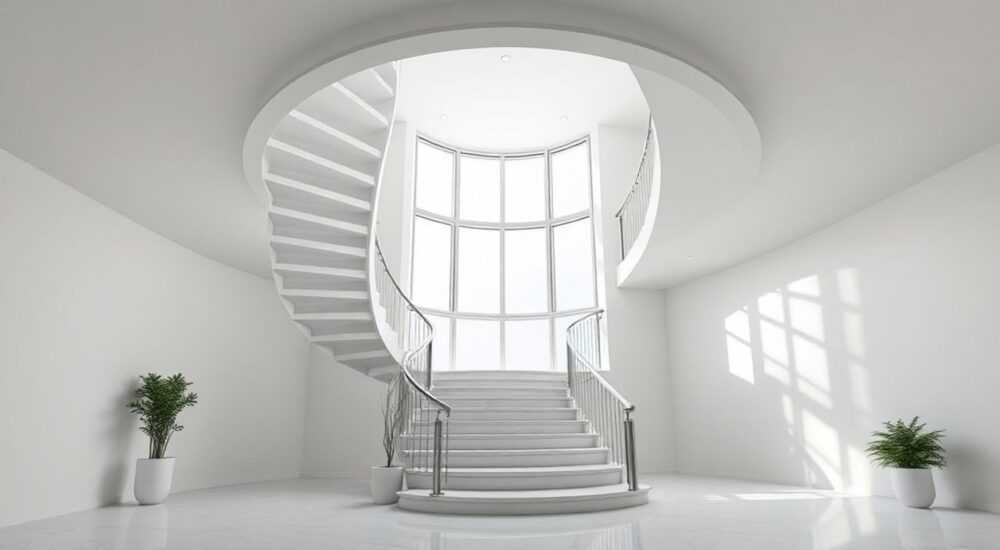
Круглая лестница в ArchiCAD — это не только элемент архитектурной выразительности, но и серьёзный вызов для проектировщика. Создание такой конструкции требует точного понимания инструментов программы, особенно модуля Stair Tool, а также знания нормативных параметров безопасности и эргономики. В отличие от прямых или Г-образных лестниц, спиральные формы нуждаются в особой внимательности к радиусам, высоте подступенков и ширине проступей.
Чтобы создать круглую лестницу в ArchiCAD, используйте встроенный инструмент «Лестница» с выбором спиральной конфигурации. Ключевое — задать правильный центр, радиус, количество ступеней и контролировать ширину проступи по линии хода.
Содержание статьи:
- Обзор инструмента «Лестница» в ArchiCAD
- Пошаговое создание круглой лестницы
- Ключевые параметры и настройки
- Геометрические параметры
- Строительно-эксплуатационные параметры
- Материалы и слои
- Типичные ошибки и как их избежать
- Ошибка 1: Узкая проступь по линии хода
- Ошибка 2: Неправильная высота этажа
- Ошибка 3: Проблемы с ограждением
- Ошибка 4: Конфликты с перекрытиями
- Экспертное мнение
- Интервью с Еленой Михайловной Соколовой, главным архитектором BIM-студии «Арка Проект»
- Вопросы и ответы
- Заключение
Обзор инструмента «Лестница» в ArchiCAD
ArchiCAD предлагает мощный и гибкий инструмент для создания лестниц — Stair Tool. Он позволяет проектировать не только стандартные маршевые конструкции, но и сложные спиральные, комбинированные и радиусные формы. Для круглых лестниц используется режим спиральной лестницы, который активируется при выборе соответствующего шаблона в панели параметров.
Инструмент автоматически рассчитывает количество ступеней, высоту подступенка и длину марша на основе заданной высоты этажа и выбранных параметров. Однако при работе с круглыми лестницами важно помнить: чем меньше диаметр, тем уже становится проступь по внутреннему краю. Это может нарушить требования СП 54.13330.2016 к минимальной ширине проступи (не менее 10 см у центральной стойки).
ArchicAD позволяет настраивать лестницу как до, так и после её размещения. Через окно свойств можно изменять форму, материал, высоту ограждений, добавлять площадки и корректировать геометрию. Особенно полезна функция «Редактирование контура», которая даёт возможность тонкой настройки формы ступеней.
Полезно знать: Перед началом проектирования проверьте, включён ли у вас режим отображения линии хода — он помогает визуально оценить удобство спиральной лестницы.
Пошаговое создание круглой лестницы
Создание круглой лестницы в ArchiCAD — это последовательность чётко определённых действий. Следуя алгоритму, даже начинающий пользователь сможет получить корректную модель.
- Откройте проект и перейдите на нужный этаж, где будет располагаться лестница.
- Выберите инструмент «Лестница» на панели инструментов или нажмите клавишу B.
- В панели настроек выберите тип лестницы — «Спиральная» (Spiral).
- Укажите центральную точку будущей лестницы щелчком мыши.
- Задайте внешний радиус, потянув курсор наружу и кликнув второй раз.
- Подтвердите ввод. ArchiCAD автоматически создаст лестницу на один полный оборот (360°).
- Откройте окно параметров объекта (двойной щелчок по лестнице) и скорректируйте количество поворотных градусов, если нужно 180° или 270°.
- На вкладке «Марш» установите желаемую высоту этажа и допустимые диапазоны для подступенка и проступи.
- Проверьте, чтобы ширина проступи по линии хода была не менее 20–25 см для комфортного использования.
- Добавьте ограждение через вкладку «Ограждения» или отдельным инструментом.
После размещения лестницу можно редактировать графически: тянуть за маркеры изменения радиуса, поворачивать вокруг центра, изменять высоту. Также доступна 3D-коррекция в режиме «Редактирование полигонального контура».
«Всегда проверяйте лестницу в 3D-виде сразу после создания. Иногда визуальные искажения в плане скрываются за аксонометрией.» — Анна Петрова, архитектор BIM-проектов, 12 лет опыта
Ключевые параметры и настройки
Успешное проектирование зависит от правильной настройки параметров. Ниже приведены основные значения, которые необходимо контролировать при создании круглой лестницы.
Геометрические параметры
- Центр лестницы — фиксированная точка, вокруг которой строятся ступени. От её положения зависит компоновка в помещении.
- Внешний радиус — расстояние от центра до края самой широкой части ступени. Обычно составляет 80–120 см.
- Внутренний радиус — минимальное расстояние от центра до начала проступи. Не должен быть менее 25–30 см для удобства.
- Угол поворота — может быть от 90° до 360° и более. Чем больше угол, тем выше вероятность нарушения эргономики.
Строительно-эксплуатационные параметры
Параметр |
Нормативное значение |
Рекомендация в ArchiCAD |
|---|---|---|
Высота подступенка |
15–19 см |
Установите диапазон 15–18 см в настройках лестницы |
Ширина проступи (по линии хода) |
≥ 20–25 см |
Контролируйте в 3D-виде или через секцию |
Диаметр лестницы |
140–200 см |
Задавайте радиус 70–100 см |
Высота ограждения | 90–110 см |
Настройте вкладку «Ограждения» |
Материалы и слои
Не менее важна настройка материалов. В ArchiCAD можно назначить разные материалы для проступей, подступенков, ступеней и ограждений. Используйте библиотечные материалы или создайте свои. Например, дерево для жилых интерьеров, металл и стекло — для современных решений.
Полезно знать: При экспорте в IFC или Revit убедитесь, что материалы правильно классифицированы — это влияет на совместимость с другими BIM-системами.
Типичные ошибки и как их избежать
Даже опытные пользователи ArchiCAD допускают ошибки при проектировании круглых лестниц. Ниже — самые распространённые проблемы и пути их решения.
Ошибка 1: Узкая проступь по линии хода
Частая проблема — когда внешний радиус мал, а центральная стойка занимает много места. В результате ширина проступи по линии хода (примерно на ⅔ радиуса) становится менее 20 см.
Решение: увеличьте внешний радиус или уменьшите диаметр центральной стойки. Можно также использовать ступени с «выносом» — они визуально расширяют пространство.
Ошибка 2: Неправильная высота этажа
Если высота между уровнями задана некорректно, ArchiCAD может создать лестницу с нецелым числом ступеней или с нарушенной высотой подступенка.
Решение: всегда проверяйте параметр «Высота этажа» в настройках проекта. Используйте функцию «Автоматический расчет» и задавайте допустимый диапазон высоты подступенка.
Ошибка 3: Проблемы с ограждением
Ограждение может не начинаться с первой ступени или заканчиваться слишком рано. Также возможны «провалы» в 3D-модели.
Решение: вручную настройте начало и конец ограждения во вкладке параметров. Проверьте, включена ли опция «Продолжить ограждение на нижнюю площадку».
Ошибка 4: Конфликты с перекрытиями
Лестница может «проваливаться» сквозь перекрытие или не формировать проём автоматически.
Решение: используйте функцию «Автоматическое создание проёма» в настройках лестницы. Если не сработало — создайте проём вручную инструментом «Opening».
«Никогда не доверяйте автоматике на 100%. Всегда делайте сечение по лестнице — это покажет реальную геометрию и поможет избежать коллизий.» — Дмитрий Козлов, BIM-менеджер, 15 лет в проектировании
Экспертное мнение
Интервью с Еленой Михайловной Соколовой, главным архитектором BIM-студии «Арка Проект»
— За 18 лет практики я спроектировала более 200 лестниц, из них около 40 — спиральные. Один из ключевых моментов: ArchiCAD отлично справляется с геометрией, но проектировщик должен понимать, что за цифрами стоит человек, который будет по ней ходить.
— Мы всегда моделируем лестницу в 3D и делаем виртуальную прогулку через Cinema 4D или Twinmotion. Это помогает увидеть, например, что при подъёме голова может задеть потолочную балку.
— Также советую использовать пользовательские настройки (Favorites) для лестниц. Сохраните шаблон с вашими стандартными параметрами — это сэкономит часы работы.
— И помните: красивая лестница — это не только форма, но и безопасность. Проверяйте соответствие ГОСТ и СП. Особенно важно — расстояние между балясинами (не более 12 см по нормам для детских учреждений).
Полезно знать: В ArchiCAD 26+ появилась улучшенная система контроля коллизий — включите её в настройках проверки модели (Collision Check).
Вопросы и ответы
Как сделать полукруглую лестницу в ArchiCAD?
Выберите тип «Спиральная лестница», затем в параметрах установите угол поворота 180°. Убедитесь, что ширина проступи по линии хода достаточна. Можно также использовать комбинацию из двух прямых маршей с поворотной площадкой, но это уже не будет истинно круглой формой.
Можно ли редактировать отдельные ступени?
Напрямую — нет, ArchiCAD не позволяет модифицировать отдельные ступени в составе марша. Но можно преобразовать лестницу в морф (Morph), потеряв при этом параметричность. Альтернатива — использовать плагины или создать ступени вручную как отдельные объекты.
Почему лестница не создаёт проём в перекрытии?
Убедитесь, что включена опция «Создать проём автоматически» в настройках лестницы. Также проверьте, что лестница находится на том же уровне, что и перекрытие, и что перекрытие поддерживает создание проёмов (не является «простым полигоном»).
Как добавить центральную стойку?
Центральную стойку нужно создавать отдельно — например, с помощью инструмента «Колонна» или «Морф». Задайте диаметр 10–15 см, материал — металл или дерево. При необходимости закрепите ступени к стойке визуально.
Подходит ли ArchiCAD для сложных спиральных лестниц с изгибами?
Для стандартных круглых форм — да. Для сложных органических форм (например, по спирали Архимеда) лучше использовать Rhino + Grasshopper с последующим импортом в ArchiCAD. Встроенного инструмента для таких форм пока недостаточно.
Заключение
Проектирование круглой лестницы в ArchiCAD — это сочетание технической точности и архитектурного чутья. Программа предоставляет все необходимые инструменты для создания корректной модели, но успех зависит от понимания норм, эргономики и возможностей BIM-среды.
Важно не только построить лестницу, но и проверить её на соответствие требованиям безопасности, удобству использования и визуальной гармонии с интерьером. Использование 3D-визуализации, сечений и проверок коллизий должно стать частью стандартного рабочего процесса.
Круглая лестница — это вызов, но с правильным подходом она становится украшением любого проекта. ArchiCAD делает этот процесс управляемым и предсказуемым.
- Используйте встроенный инструмент «Спиральная лестница» для быстрого старта.
- Контролируйте ширину проступи по линии хода — минимум 20 см.
- Всегда проверяйте лестницу в 3D и через сечение.
- Настройте автоматическое создание проёма в перекрытии.
- Сохраняйте шаблоны параметров для повторного использования.
⚠️ Дисклеймер — нажмите, чтобы развернуть
Материалы, опубликованные в разделе «Блог» на сайте RU DESIGN SHOP (rudesignshop.ru), носят исключительно информационный и ознакомительный характер и не являются руководством к действию, финансовой рекомендацией, медицинской услугой, ветеринарным назначением либо рекламой товаров и услуг, включая азартные игры. Публикации не содержат призывов к участию в азартных играх и не направлены на продвижение соответствующих операторов.
Безопасность применения товаров и веществ: при использовании строительных материалов, бытовой химии, пестицидов и агрохимикатов необходимо строго следовать инструкциям производителя и действующему законодательству Российской Федерации, включая Федеральный закон РФ от 19.07.1997 № 109-ФЗ «О безопасном обращении с пестицидами и агрохимикатами».
Упоминание товарных знаков, брендов и организаций носит исключительно информационный характер и не означает наличие партнёрских отношений или одобрения со стороны правообладателей.
Материалы, содержащие сведения о медицинских, ветеринарных или косметических средствах, представлены в справочных целях и не являются медицинской консультацией или назначением. Перед применением рекомендуется обратиться к врачу, ветеринарному специалисту или иному сертифицированному профессионалу.
Возрастные ограничения: материалы, содержащие сведения о продукции категории 18+, включая алкоголь или азартные игры, предназначены исключительно для совершеннолетней аудитории и публикуются в информационных целях.
Правовая ответственность: решения, принятые на основе опубликованной информации, пользователь принимает самостоятельно и на свой риск; редакция и авторы несут ответственность в пределах, установленных законодательством Российской Федерации.
Редакция не допускает публикаций, содержащих пропаганду экстремизма, терроризма, наркотических средств или суицида; подобные материалы подлежат немедленному удалению.
Упоминание организаций с ограниченным статусом: компания Meta Platforms Inc. (социальные сети Facebook и Instagram) признана экстремистской организацией решением суда РФ, её деятельность запрещена на территории Российской Федерации; любые упоминания приводятся исключительно в информационных целях.
Авторские права и источники: информация собирается из открытых источников; её актуальность указывается на дату публикации и может изменяться.
Изображения и иллюстрации используются на условиях, разрешённых правообладателями. При возникновении претензий редакция готова оперативно рассмотреть обращение и внести необходимые изменения.
Персональные данные и cookies: сайт использует cookies и обрабатывает персональные данные пользователей в соответствии с Федеральным законом № 152-ФЗ «О персональных данных» и Политикой конфиденциальности RU DESIGN SHOP.
Мнения авторов могут не совпадать с позицией государственных органов или коммерческих организаций, упомянутых в материалах.
РЕКОМЕНДУЕМ
Товары от российских производителей

Люстра Azar 110364 GLODE
62766 руб.
Торшер JolioLumen GLODE
Диапазон цен: 20889 руб. – 25344 руб.

