Скидка 5% на первый заказ — RDS5




Как сделать 3 д в автокаде
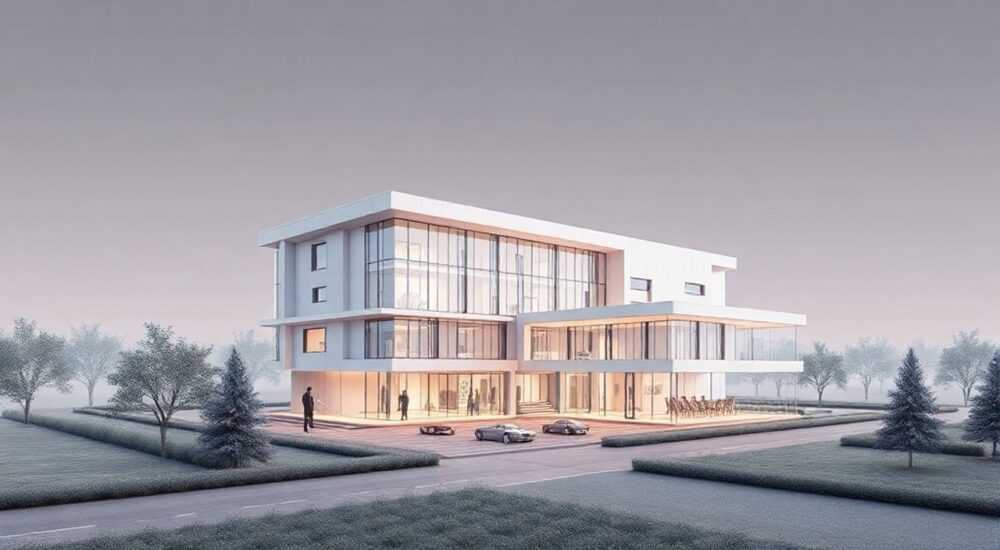
В Autodesk AutoCAD существует мощный, но часто недооцениваемый потенциал для создания трёхмерных моделей — от простых геометрических тел до сложных инженерных конструкций. Многие пользователи ограничиваются только двумерными чертежами, не осознавая, что переход в 3D-пространство открывает новые возможности для визуализации, анализа и подготовки к производству. Современные версии AutoCAD, начиная с 2020 года, интегрируют продвинутые инструменты 3D-моделирования, которые работают в единой среде с 2D-инструментами, что делает процесс перехода максимально плавным. Главное — не просто включить режим 3D, а правильно настроить рабочее пространство, понять логику построения объёмных объектов и избегать типичных ошибок новичков.
Чтобы сделать 3D в AutoCAD, переключитесь на рабочее пространство «Пространство 3D-моделирования», используйте команды вроде EXTRUDE, REVOLVE и UNION, а затем примените визуальные стили для реалистичной презентации. Начинайте с простых тел и постепенно переходите к сложным сборкам — так вы избежите перегрузки и научитесь мыслить в объёме.
Содержание статьи:
- Зачем делать 3D в AutoCAD, если есть специализированные программы?
- Подготовка рабочей среды: настройка пространства и вида
- Создание базовых 3D-тел
- Редактирование 3D-моделей: объединение, вычитание, сечение
- Визуальные стили и реалистичная визуализация
- Частые ошибки и как их избежать
- Экспертное мнение: как профессионалы работают с 3D в AutoCAD
- Вопросы и ответы
- Заключение
Зачем делать 3D в AutoCAD, если есть специализированные программы?
Многие считают, что для 3D-моделирования нужны такие программы, как SolidWorks, Inventor или Fusion 360. Это верно — они мощнее в части параметрического проектирования и анализа. Однако AutoCAD остаётся незаменимым инструментом в тех случаях, когда проект требует быстрого создания 3D-модели на основе существующего 2D-чертежа, а также при работе в средах, где стандартом является именно AutoCAD. Например, в архитектурных бюро, строительных компаниях и на производстве, где чертежи уже давно стандартизированы в DWG-формате.
AutoCAD позволяет не пересоздавать чертежи с нуля, а «возвести» их в объём — буквально за несколько команд. Более того, он поддерживает импорт/экспорт данных в форматах STEP, STL и IGES, что делает его отличным «мостом» между 2D и 3D-средами. По данным Autodesk, более 60% инженеров используют AutoCAD как основной инструмент для начального этапа 3D-моделирования, прежде чем передавать модель в специализированную САПР.
Полезно знать: Если вы работаете в команде, где все используют DWG-файлы, переход на другой софт может нарушить рабочий процесс. AutoCAD — это единая точка входа для всех этапов: от эскиза до 3D-визуализации.
Подготовка рабочей среды: настройка пространства и вида
Перед тем как приступить к моделированию, необходимо правильно настроить рабочую среду. В AutoCAD по умолчанию открывается рабочее пространство «Чертеж и аннотации». Для работы с 3D его нужно сменить.
Перейдите в верхнее меню → «Вид» → «Рабочие пространства» → выберите «Пространство 3D-моделирования». Здесь вы увидите изменённый интерфейс: панель инструментов обновится, появятся вкладки «Моделирование», «Визуализация» и «Рендеринг», а также триада координат в углу экрана — индикатор текущей ориентации.
Теперь настройте вид. Используйте команду 3DORBIT (или нажмите колесико мыши и потяните) для свободного вращения модели. Для быстрого переключения между стандартными видами используйте кнопки в правом верхнем углу: «Вид сверху», «Вид спереди», «Вид слева» и «Изометрия». Особенно полезна изометрия — она даёт трёхмерное представление без искажений.
Полезно знать: Не забудьте включить «Глубину» в настройках визуализации (команда VSCURRENT). Без неё вы не увидите объёмные тела, даже если они созданы.
Также рекомендуется установить систему координат пользователя (UCS). Для этого используйте команду UCS → «Три точки» и задайте начало координат в углу вашего объекта. Это упростит точное позиционирование и избежит смещений при экструзии или вращении.
Создание базовых 3D-тел
Все 3D-модели в AutoCAD строятся на базе простых геометрических тел. Чтобы создать их, перейдите на вкладку «Моделирование» → раздел «Основные тела». Здесь вы найдёте:
— Прямоугольный параллелепипед (BOX)
— Цилиндр (CYLINDER)
— Конус (CONE)
— Шар (SPHERE)
— Пирамида (PYRAMID)
— Тор (TORUS)
Каждый из этих объектов создаётся по принципу «выберите команду → задайте параметры → подтвердите». Например, чтобы создать цилиндр:
1. Выберите команду ЦИЛИНДР (или CYLINDER).
2. Укажите центр основания (клик в пространстве).
3. Введите радиус или диаметр.
4. Укажите высоту.
После создания тела можно изменить его параметры через свойства (панель «Свойства» или Ctrl+1). Например, изменить радиус цилиндра после создания — это возможно, если объект не был преобразован в полигональную сетку.
Полезно знать: Все базовые тела создаются в плоскости XY. Если вам нужно создать тело в другой ориентации — используйте UCS или поворот после создания.
Для более сложных форм применяйте команду EXTRUDE — она превращает замкнутый 2D-объект (например, окружность или полилинию) в объём. Выделите объект → введите EXTRUDE → укажите высоту. Можно задать угол наклона стенок (т.н. «свод») — это полезно при моделировании отливок или деталей с уклоном.
Редактирование 3D-моделей: объединение, вычитание, сечение
Создание сложной модели — это не просто сборка отдельных тел. Это их логическое взаимодействие. AutoCAD предоставляет три ключевые операции:
— UNION — объединяет два или более тела в одно.
— SUBTRACT — вычитает одно тело из другого (например, просверливает отверстие).
— INTERSECT — оставляет только общую часть пересекающихся тел.
Пример: вы хотите сделать корпус с отверстием. Создайте прямоугольный параллелепипед — это корпус. Затем создайте цилиндр внутри него — это будущее отверстие. Выделите корпус → введите SUBTRACT → выберите цилиндр → нажмите Enter. Цилиндр исчезнет, а в корпусе останется отверстие.
Также полезна команда SLICE — она разрезает тело плоскостью. Это необходимо, если вы хотите проверить внутреннюю структуру или создать разрезной чертёж. После сечения можно включить «Вид сечения» в настройках визуализации.
Полезно знать: Перед операциями UNION/SUBTRACT убедитесь, что все тела находятся в одном пространстве и не пересекаются «насквозь» — иначе AutoCAD может не распознать контактные поверхности.
Для точного позиционирования используйте команду ALIGN — она позволяет совместить объекты по трём точкам. Например, вы хотите прикрепить шестерню к валу. Выберите шестерню → введите ALIGN → укажите три точки на шестерне → три точки на вале → AutoCAD автоматически повернёт и переместит шестерню точно на место.
Визуальные стили и реалистичная визуализация
Чтобы модель выглядела не как «каркас», а как готовый продукт, используйте визуальные стили. Перейдите на вкладку «Визуализация» → «Стили визуализации» → выберите один из вариантов:
— Каркас — только рёбра.
— Затенённый — сплошные грани без теней.
— Затенённый с рёбрами — лучший выбор для чертежей.
— Реалистичный — с текстурами, светом и отражениями.
Для реалистичной визуализации используйте команду RENDER. Она открывает окно рендеринга, где можно:
— Задать источник света (точечный, направленный, солнечный).
— Назначить материалы (металл, пластик, дерево).
— Настроить фон и окружающую среду.
AutoCAD не является полноценным рендерером, как V-Ray или KeyShot, но для презентаций клиентам, отчётов или внутренних проверок его возможностей достаточно. Результат можно сохранить как изображение (JPG, PNG) или анимацию (AVI).
Полезно знать: Чтобы материалы корректно отображались, убедитесь, что объекты — это твердотельные модели (solid), а не поверхности или сетки. Команда REGION может помочь конвертировать 2D-области в твердотельные тела.
Частые ошибки и как их избежать
Новички часто сталкиваются с проблемами, которые замедляют работу. Вот основные из них:
- Пытаетесь редактировать 2D-объект как 3D. Линии, окружности и полилинии не могут быть вытянуты, если они не замкнуты. Всегда используйте REGION или BOUNDARY, чтобы создать замкнутую область.
- Не проверяют ориентацию UCS. При экструзии по Z, но UCS повернут — тело вытягивается в неправильную сторону. Всегда смотрите на триаду координат.
- Используют слишком много тел без объединения. Это увеличивает размер файла и замедляет работу. Объединяйте элементы, которые не должны двигаться отдельно.
- Игнорируют слои в 3D. Даже в 3D-моделировании слои важны. Разделяйте корпус, крепления, отверстия — так проще редактировать и экспортировать.
- Не сохраняют версию до рендеринга. Рендеринг меняет настройки вида. Перед этим сделайте копию файла — иначе можно потерять настройки чертежа.
Для отладки используйте команду ISOLINES — она управляет количеством линий, отображающих кривизну. Установите значение 64–128 для плавных поверхностей. Также включите SHADEDGE — управляет отображением рёбер в затенённом режиме.
Экспертное мнение: как профессионалы работают с 3D в AutoCAD
«Я использую AutoCAD для быстрой визуализации концепций, а затем передаю модель в Inventor для точного параметрического проектирования. AutoCAD — это мой «скетч-бук» в цифровом виде. Главное — не стремиться к идеальной геометрии сразу. Сначала — форма, потом — точность.» — Алексей Кузнецов, инженер-конструктор, 12 лет опыта в машиностроении.
Алексей рекомендует следующий подход:
1. Начните с 2D-чертежа, который уже утверждён.
2. Выделите контур и примените EXTRUDE с высотой, соответствующей толщине детали.
3. Используйте SUBTRACT для вырезания отверстий, пазов, резьб.
4. Добавьте скругления через команду FILLET — она работает и на 3D-рёбрах.
5. Примените стиль «Затенённый с рёбрами» и сделайте 3–4 видовых проекции.
6. Экспортируйте в STL для 3D-печати или в STEP для передачи в другие программы.
Он также использует шаблоны (.dwt) с преднастроенными слоями, цветами и стилями — это экономит до 40% времени на каждом проекте.
Вопросы и ответы
- Можно ли создавать 3D-модели в AutoCAD без предварительного 2D-чертежа?
- Почему моя 3D-модель не отображается, хотя я её создал?
- Как сделать резьбу на винте в AutoCAD?
- Можно ли экспортировать 3D-модель из AutoCAD в 3D-принтер?
- Как ускорить работу с большими 3D-моделями?
Да, можно. AutoCAD позволяет создавать тела напрямую в 3D-пространстве, используя команды вроде BOX, CYLINDER, POLYSOLID. Однако для точного проектирования рекомендуется начинать с 2D-эскиза — это гарантирует соответствие чертежу и упрощает внесение изменений.
Чаще всего причина — неправильный визуальный стиль. Проверьте, что установлен стиль «Затенённый» или «Реалистичный». Также убедитесь, что вы не находитесь в режиме «План» или «Вид сверху» без включения глубины. Команда VSCURRENT поможет сбросить настройки.
AutoCAD не имеет встроенной команды для автоматической резьбы. Решение: создайте спиральную линию с помощью команды HELIX, затем создайте профиль резьбы (трапеция) и примените команду SWEEP. Это даст реалистичный результат. Альтернатива — использовать готовые блоки из библиотеки Autodesk.
Да. Сохраните модель в формате STL через команду EXPORT → выберите тип файла «STL». Убедитесь, что модель — замкнутое твердое тело (solid), иначе принтер не сможет её распознать. Проверьте целостность с помощью команды INTERFERE.
Используйте команду VIEWPORTS для разделения экрана на несколько видов. Отключите ненужные слои. Установите SHADEMODE в «Каркас» при редактировании. Используйте «Быстрые свойства» (Ctrl+1) вместо панели свойств. Также регулярно очищайте файл командой PURGE.
Заключение
Создание трёхмерных моделей в AutoCAD — это не просто техническая задача, а переход от плоского чертежа к пониманию физической реальности изделия. Это позволяет увидеть несоответствия, проверить габариты, смоделировать сборку и даже подготовить модель к 3D-печати — всё в одной среде, без переключения между программами. Ключ к успеху — системный подход: начинайте с чёткого 2D-чертежа, используйте базовые тела как строительные блоки, применяйте операции объединения и вычитания, а затем оформляйте результат визуально.
AutoCAD не заменяет специализированные САПР, но он делает 3D-моделирование доступным для тех, кто работает в рамках существующих стандартов. Это инструмент для тех, кто ценит скорость, совместимость и контроль.
Освоение 3D в AutoCAD — это инвестиция в будущее вашей работы. Даже если вы не планируете стать 3D-моделлером, умение «возвести» чертёж в объём сделает вас незаменимым специалистом в любой инженерной команде.
- Всегда переключайтесь на рабочее пространство «Пространство 3D-моделирования».
- Стройте модели из базовых тел и операций EXTRUDE, SUBTRACT, UNION — не рисуйте вручную.
- Используйте визуальные стили для проверки формы и презентации.
- Сохраняйте чертежи до рендеринга — рендер меняет настройки вида.
- Учитесь мыслить в объёме: каждая линия на чертеже — это грань, ребро или поверхность в пространстве.
⚠️ Дисклеймер — нажмите, чтобы развернуть
Материалы, опубликованные в разделе «Блог» на сайте RU DESIGN SHOP (rudesignshop.ru), носят исключительно информационный и ознакомительный характер и не являются руководством к действию, финансовой рекомендацией, медицинской услугой, ветеринарным назначением либо рекламой товаров и услуг, включая азартные игры. Публикации не содержат призывов к участию в азартных играх и не направлены на продвижение соответствующих операторов.
Безопасность применения товаров и веществ: при использовании строительных материалов, бытовой химии, пестицидов и агрохимикатов необходимо строго следовать инструкциям производителя и действующему законодательству Российской Федерации, включая Федеральный закон РФ от 19.07.1997 № 109-ФЗ «О безопасном обращении с пестицидами и агрохимикатами».
Упоминание товарных знаков, брендов и организаций носит исключительно информационный характер и не означает наличие партнёрских отношений или одобрения со стороны правообладателей.
Материалы, содержащие сведения о медицинских, ветеринарных или косметических средствах, представлены в справочных целях и не являются медицинской консультацией или назначением. Перед применением рекомендуется обратиться к врачу, ветеринарному специалисту или иному сертифицированному профессионалу.
Возрастные ограничения: материалы, содержащие сведения о продукции категории 18+, включая алкоголь или азартные игры, предназначены исключительно для совершеннолетней аудитории и публикуются в информационных целях.
Правовая ответственность: решения, принятые на основе опубликованной информации, пользователь принимает самостоятельно и на свой риск; редакция и авторы несут ответственность в пределах, установленных законодательством Российской Федерации.
Редакция не допускает публикаций, содержащих пропаганду экстремизма, терроризма, наркотических средств или суицида; подобные материалы подлежат немедленному удалению.
Упоминание организаций с ограниченным статусом: компания Meta Platforms Inc. (социальные сети Facebook и Instagram) признана экстремистской организацией решением суда РФ, её деятельность запрещена на территории Российской Федерации; любые упоминания приводятся исключительно в информационных целях.
Авторские права и источники: информация собирается из открытых источников; её актуальность указывается на дату публикации и может изменяться.
Изображения и иллюстрации используются на условиях, разрешённых правообладателями. При возникновении претензий редакция готова оперативно рассмотреть обращение и внести необходимые изменения.
Персональные данные и cookies: сайт использует cookies и обрабатывает персональные данные пользователей в соответствии с Федеральным законом № 152-ФЗ «О персональных данных» и Политикой конфиденциальности RU DESIGN SHOP.
Мнения авторов могут не совпадать с позицией государственных органов или коммерческих организаций, упомянутых в материалах.
РЕКОМЕНДУЕМ
Товары от российских производителей




