Скидка 5% на первый заказ — RDS5




Как в автокаде вернуть панель свойств
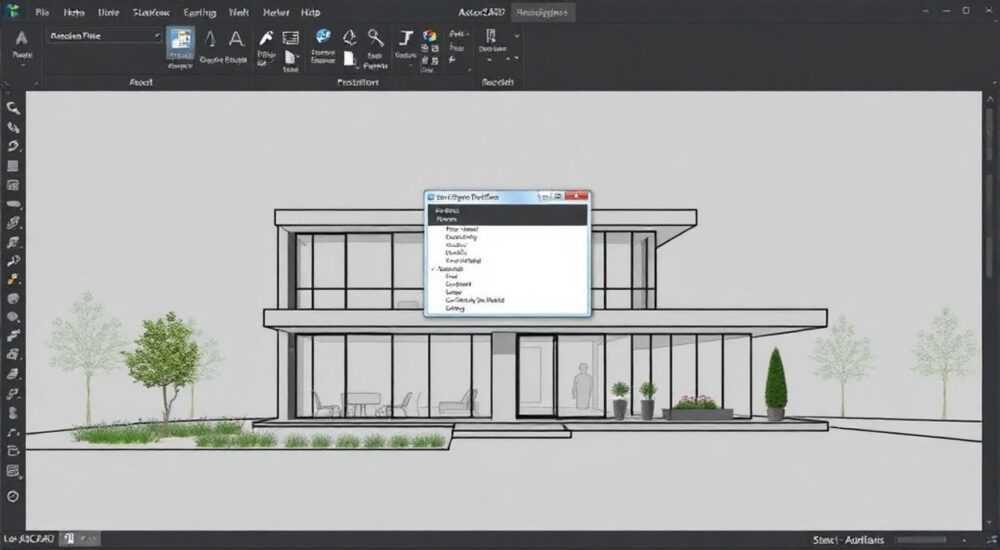
Представьте, что вы работаете в AutoCAD — чертёж почти готов, и вдруг исчезла панель свойств. Нет ни цвета, ни толщины линии, ни слоя объекта — всё, что нужно для быстрой корректировки, пропало. Это не сбой, не поломка программы — это частая проблема, с которой сталкиваются как новички, так и опытные пользователи. Панель свойств — это центральный инструмент для эффективной работы в AutoCAD, и её исчезновение может парализовать весь рабочий процесс. К счастью, восстановить её можно за минуты, даже если вы не знаете, где искать. Главное — понимать, какие механизмы управления интерфейсом работают в программе, и не допускать типичных ошибок при настройке.
Чтобы вернуть панель свойств в AutoCAD, нажмите сочетание клавиш Ctrl+1 или введите в командной строке PROPERTIES. Если панель не появляется, проверьте, не отключена ли она в меню «Вид» → «Панели» → «Свойства». Также убедитесь, что интерфейс не переключён в режим «Классический» — в нём панель свойств может быть скрыта по умолчанию.
Содержание статьи:
Почему исчезает панель свойств в AutoCAD
Панель свойств в AutoCAD — это не просто окно, а динамически управляемый элемент интерфейса, который может быть скрыт по нескольким причинам. Чаще всего это происходит из-за смены рабочего пространства, сбоя в пользовательских настройках или случайного закрытия через крестик в углу окна. AutoCAD позволяет сохранять до трёх рабочих пространств: «Классическое», «3D-моделирование» и «Чертёж и аннотации». В каждом из них набор панелей отличается. Например, в «Классическом» режиме панель свойств по умолчанию отключена — это унаследованная настройка из более старых версий программы.
Также панель может исчезнуть после обновления программы, сбоя в конфигурации профиля пользователя или при использовании сторонних плагинов, которые изменяют структуру интерфейса. Иногда пользователь просто случайно нажимает «Сбросить рабочее пространство» в меню «Вид» — и все настройки возвращаются к заводским. Другая частая причина — неверная работа с вкладками: панель может быть закреплена не на том экране или свёрнута в виде всплывающего окна, которое не видно на фоне других элементов.
Полезно знать: Панель свойств не удаляется из программы — она только скрывается. Это означает, что её всегда можно восстановить без переустановки AutoCAD.
Как вернуть панель свойств: 5 проверенных способов
Если панель свойств исчезла, не паникуйте. Ниже приведены пять надёжных методов, которые работают в AutoCAD 2020–2026. Начинайте с первого — он самый быстрый.
- Используйте горячие клавиши — нажмите Ctrl+1. Это стандартное сочетание, привязанное к команде
PROPERTIES. Оно работает даже если панель не отображается. Если панель появилась — значит, проблема только в отображении, а не в повреждении конфигурации. - Вручную включите через меню — перейдите в верхнее меню: Вид → Панели → Свойства. Убедитесь, что рядом с пунктом «Свойства» стоит галочка. Если нет — кликните по нему. Это самый надёжный способ для новичков.
- Введите команду в строку — в командной строке (внизу экрана) наберите
PROPERTIESи нажмите Enter. Программа автоматически откроет панель, если она не повреждена. Если появляется ошибка «Команда не найдена», проверьте целостность установки AutoCAD. - Сбросьте рабочее пространство — зайдите в Вид → Рабочие пространства → Управление рабочими пространствами. Выберите текущее пространство (например, «Чертёж и аннотации»), нажмите «Сбросить» и подтвердите действие. Это восстановит все панели по умолчанию, включая свойства.
- Восстановите профиль пользователя — если предыдущие способы не помогли, перейдите в Файл → Параметры → Профили. Выберите профиль по умолчанию (например, «AutoCAD»), нажмите «Сделать текущим» и перезапустите программу. Это вернёт все настройки интерфейса к заводским.
«Если панель свойств исчезла после обновления — это не ошибка, а особенность. Autodesk часто меняет структуру интерфейса в новых версиях. Лучше сразу после обновления сохранить свой рабочий профиль через “Экспорт профиля”.» — Алексей Козлов, инженер-конструктор, 12 лет работы с AutoCAD
Настройка и сохранение рабочего пространства
Чтобы панель свойств больше не исчезала, настройте собственное рабочее пространство. Это особенно важно для тех, кто использует AutoCAD ежедневно и работает с несколькими проектами. Сначала восстановите панель одним из описанных выше способов. Затем разместите её в удобном месте — например, справа от чертежа, закрепив как всплывающее окно или прикрепив к краю экрана.
После этого перейдите в Вид → Рабочие пространства → Сохранить текущее как новое. Присвойте имя, например, «Мой рабочий стол». Теперь, даже если вы случайно сбросите настройки, вы всегда сможете вернуться к этому профилю. Также рекомендуется экспортировать его: в том же меню выберите «Экспорт», сохраните файл с расширением .cuix. Этот файл можно перенести на другой компьютер или использовать при переустановке ОС.
Полезно знать: Рабочее пространство сохраняет не только расположение панелей, но и цветовые схемы, панели инструментов, настройки ленты и даже положение окна командной строки. Это ваша персональная конфигурация — берегите её.
Если вы работаете в сети или в команде, вы можете экспортировать этот профиль и передать коллегам. Это ускоряет настройку новых рабочих мест и снижает количество ошибок, связанных с неправильной настройкой интерфейса.
Типичные ошибки и как их избежать
Даже опытные пользователи совершают распространённые ошибки, из-за которых панель свойств снова исчезает. Вот самые частые:
- Случайное закрытие через крестик — многие закрывают панель, кликая по крестику в правом верхнем углу. Это не удаление, а скрытие. Всегда используйте меню «Вид» → «Панели» → «Свойства» для включения/выключения.
- Переключение между рабочими пространствами — если вы переключаетесь между «Классическим» и «Чертёж и аннотации», панель может исчезнуть. Не используйте «Классическое» рабочее пространство, если вам нужна панель свойств — она там по умолчанию отключена.
- Использование сторонних плагинов — некоторые CAD-аддоны могут переопределять интерфейс. Если панель пропала после установки плагина — отключите его и проверьте, вернулась ли панель.
- Неправильный монитор или масштаб — если вы используете несколько мониторов, панель может открыться на другом экране. Попробуйте переместить окно с помощью Win+Shift+←/→.
- Ошибки в файле профиля — если файл .cuix повреждён, панель может не отображаться даже при включении. В этом случае восстановите профиль из резервной копии или сбросьте его до заводских настроек.
Ошибка |
Причина |
Решение |
|---|---|---|
Панель не открывается при Ctrl+1 |
Команда заблокирована или повреждён профиль |
Сбросьте рабочее пространство или восстановите профиль |
Панель появляется, но пустая |
Нет выделенных объектов или сбой в отображении |
Выделите любой объект на чертеже — панель заполнится автоматически |
Панель исчезает после перезагрузки |
Настройки не сохранены в профиле |
Сохраните рабочее пространство как новое |
Панель открыта, но не видна |
Находится за пределами экрана |
Используйте Win+Shift+стрелки или сбросьте рабочее пространство |
Экспертное мнение: почему это так важно
«Панель свойств — это не просто вспомогательный элемент. Это ядро точного редактирования в AutoCAD. Без неё вы теряете контроль над параметрами объектов, и каждое изменение требует ввода команд вручную. Я видел, как инженеры тратят до 40% рабочего времени на повторные действия, потому что не знали, как вернуть панель. А ведь это вопрос двух секунд — Ctrl+1. Эффективность работы в CAD-системе измеряется не в сложности чертежей, а в скорости корректировок. И панель свойств — ваш главный инструмент для этого.»
Елена работает с AutoCAD с 2011 года и обучает более 200 инженеров в год. Она подчёркивает: даже если вы используете командную строку, панель свойств позволяет видеть и редактировать десятки параметров одновременно — от слоя и цвета до веса линии и типа масштабирования. Это особенно важно при работе с блоками, динамическими атрибутами и сложными схемами.
Часто задаваемые вопросы
Почему панель свойств не открывается, даже если я ввожу PROPERTIES?
Это может означать, что файл профиля повреждён. Попробуйте восстановить его через «Файл → Параметры → Профили». Если не помогает — создайте новый профиль и перенесите туда только нужные настройки. Также проверьте, не установлены ли ограничения через групповую политику (в корпоративных сетях).
Можно ли сделать панель свойств всегда всплывающей?
Да. После открытия панели наведите курсор на её заголовок — появится кнопка «Закрепить». Нажмите её, чтобы панель не сворачивалась. Также можно перетащить её в любое место интерфейса и закрепить как «плавающее окно».
Почему в некоторых чертежах панель свойств пустая?
Панель показывает свойства только выделенных объектов. Если ничего не выбрано — она остаётся пустой. Выделите хотя бы одну линию, окружность или текст — и данные мгновенно появятся. Это нормальное поведение программы.
Как вернуть панель, если я удалил весь интерфейс?
Если вы полностью сбросили интерфейс, используйте команду
CUILOAD и загрузите стандартный файл acad.cuix. Он находится в папке установки AutoCAD (обычно C:Program FilesAutodeskAutoCAD 2026Support). Это восстановит все панели и ленту.Можно ли перенести настройки панели на другой компьютер?
Да. Экспортируйте профиль через «Вид → Рабочие пространства → Экспорт». Полученный файл .cuix скопируйте на другой компьютер и импортируйте через тот же пункт меню. Это работает даже между разными версиями AutoCAD (2020–2026).
Заключение
Панель свойств — это не просто элемент интерфейса, а ключевой инструмент для точной и быстрой работы в AutoCAD. Её исчезновение — не признак поломки, а результат неправильной настройки или случайного действия. Главное — знать, как её вернуть, и научиться защищать свою рабочую среду. Используйте сочетание Ctrl+1 как основной способ доступа, сохраняйте собственное рабочее пространство и избегайте «Классического» режима, если вам нужна максимальная эффективность.
Восстановить панель свойств можно менее чем за минуту — если вы знаете, где искать. Правильная настройка интерфейса экономит часы работы в месяц и снижает риск ошибок при редактировании. Не полагайтесь на удачу — настройте и сохраните свой профиль сегодня.
- Панель свойств всегда можно вернуть через Ctrl+1 или команду PROPERTIES.
- Сохраняйте собственное рабочее пространство — это ваша страховка от сбоев.
- Избегайте «Классического» режима — в нём панель по умолчанию отключена.
- Экспортируйте профиль (.cuix) для переноса на другие компьютеры.
- Панель пуста — значит, ничего не выделено. Выделите объект, и данные появятся.
⚠️ Дисклеймер — нажмите, чтобы развернуть
Материалы, опубликованные в разделе «Блог» на сайте RU DESIGN SHOP (rudesignshop.ru), носят исключительно информационный и ознакомительный характер и не являются руководством к действию, финансовой рекомендацией, медицинской услугой, ветеринарным назначением либо рекламой товаров и услуг, включая азартные игры. Публикации не содержат призывов к участию в азартных играх и не направлены на продвижение соответствующих операторов.
Безопасность применения товаров и веществ: при использовании строительных материалов, бытовой химии, пестицидов и агрохимикатов необходимо строго следовать инструкциям производителя и действующему законодательству Российской Федерации, включая Федеральный закон РФ от 19.07.1997 № 109-ФЗ «О безопасном обращении с пестицидами и агрохимикатами».
Упоминание товарных знаков, брендов и организаций носит исключительно информационный характер и не означает наличие партнёрских отношений или одобрения со стороны правообладателей.
Материалы, содержащие сведения о медицинских, ветеринарных или косметических средствах, представлены в справочных целях и не являются медицинской консультацией или назначением. Перед применением рекомендуется обратиться к врачу, ветеринарному специалисту или иному сертифицированному профессионалу.
Возрастные ограничения: материалы, содержащие сведения о продукции категории 18+, включая алкоголь или азартные игры, предназначены исключительно для совершеннолетней аудитории и публикуются в информационных целях.
Правовая ответственность: решения, принятые на основе опубликованной информации, пользователь принимает самостоятельно и на свой риск; редакция и авторы несут ответственность в пределах, установленных законодательством Российской Федерации.
Редакция не допускает публикаций, содержащих пропаганду экстремизма, терроризма, наркотических средств или суицида; подобные материалы подлежат немедленному удалению.
Упоминание организаций с ограниченным статусом: компания Meta Platforms Inc. (социальные сети Facebook и Instagram) признана экстремистской организацией решением суда РФ, её деятельность запрещена на территории Российской Федерации; любые упоминания приводятся исключительно в информационных целях.
Авторские права и источники: информация собирается из открытых источников; её актуальность указывается на дату публикации и может изменяться.
Изображения и иллюстрации используются на условиях, разрешённых правообладателями. При возникновении претензий редакция готова оперативно рассмотреть обращение и внести необходимые изменения.
Персональные данные и cookies: сайт использует cookies и обрабатывает персональные данные пользователей в соответствии с Федеральным законом № 152-ФЗ «О персональных данных» и Политикой конфиденциальности RU DESIGN SHOP.
Мнения авторов могут не совпадать с позицией государственных органов или коммерческих организаций, упомянутых в материалах.
РЕКОМЕНДУЕМ
Товары от российских производителей


Настенный светильник Troy GLODE
18810 руб.

