Скидка 5% на первый заказ — RDS5




Как сделать арку в архикаде
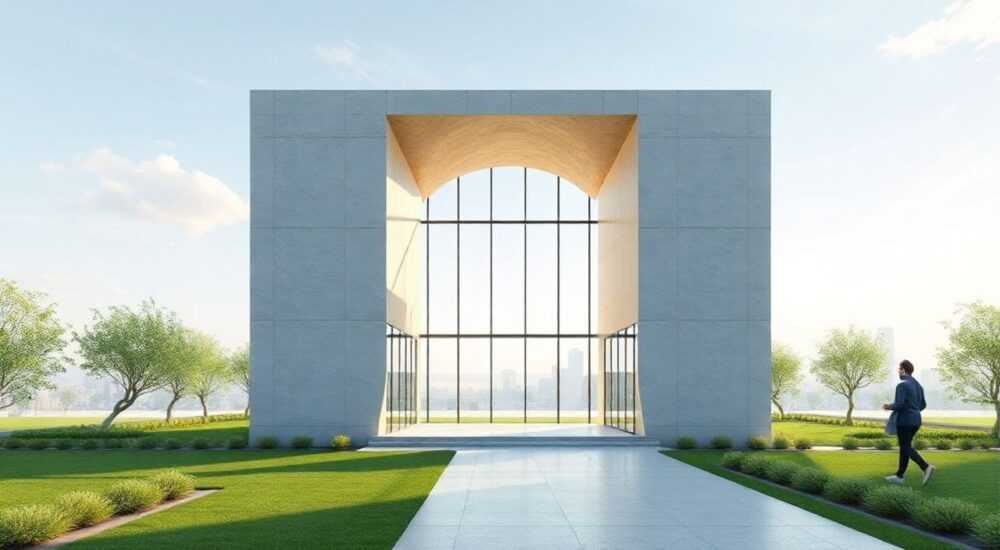
Арки в ArchiCAD — это не просто декоративный элемент, но и важная часть архитектурного дизайна, придающая проектам выразительность и уникальность. Их корректное моделирование требует понимания инструментов программы, особенностей геометрии и взаимодействия с другими конструктивными элементами. В ArchiCAD существует несколько способов создания арок: от простых модификаций стен и окон до использования специализированных объектов и инструментов формы.
Чтобы создать арку в ArchiCAD, используйте инструмент «Окно» с арочным профилем, модифицируйте стену с помощью разреза или применяйте инструмент «Морф». Наиболее универсальный и точный способ — использование окон с настраиваемой формой верха.
Создание арки может потребоваться как на этапе концептуального дизайна, так и при детализации узлов. Арка может быть частью дверного или оконного проёма, свода между помещениями или самостоятельной архитектурной формой. В зависимости от сложности проекта, выбор метода будет определяться необходимостью параметризации, последующего вывода на чертежи и совместимости с BIM-моделью. Ниже мы подробно разберём все доступные методы, их преимущества, ограничения и практические рекомендации.
Содержание статьи:
- Создание арки через окно с арочным профилем
- Преимущества метода
- Модификация стены с помощью разреза
- Ограничения метода
- Использование инструмента «Морф» для сложных арок
- Когда использовать морф
- Применение пользовательских объектов GDL
- Типичные ошибки и как их избежать
- Ошибка 1: Неправильная привязка уровня
- Ошибка 2: Отсутствие параметризации
- Ошибка 3: Несовместимость с IFC
- Экспертное мнение
- Вопросы и ответы
- Заключение
Создание арки через окно с арочным профилем
Наиболее распространённый и технологически обоснованный способ создания арки в ArchiCAD — использование инструмента «Окно» с изменённой формой верхнего профиля. Этот метод подходит для арочных дверных и оконных проёмов, где важно сохранить параметрическую связь с моделью и возможность автоматической актуализации спецификаций.
При создании окна в ArchiCAD можно выбрать тип верха: прямоугольный, арочный (полукруглый), эллиптический или трапециевидный. Для арки выбирается режим «Арочный», после чего задаются такие параметры, как высота арки, радиус закругления и угол дуги. Все эти значения можно вводить вручную или подбирать визуально с помощью ручек привязки.
Для точного позиционирования важно использовать сетку привязки и уровни. Арка должна быть выровнена по уровню пола или перекрытия, а её ширина — соответствовать проектному проёму. ArchiCAD автоматически вырежет проём в стене, сохранив целостность конструкции и обеспечив корректное отображение в 3D-виде и разрезах.
- Выберите инструмент «Окно» на панели навигации.
- Откройте диалог настройки окна и перейдите во вкладку «Форма».
- Установите тип верха — «Арочный».
- Задайте высоту арки и радиус кривизны.
- Разместите окно в стене — ArchiCAD автоматически создаст проём.
Полезно знать: При использовании арочного окна вы можете сохранить его как шаблон в библиотеке проекта, чтобы быстро применять в будущем.
Если требуется нестандартная форма — например, стрельчатая арка или арка с плоской вершиной, можно использовать комбинированный профиль. В этом случае активируется режим «Комбинированная форма», где верхняя часть окна задаётся как отдельный контур. Это позволяет имитировать готические, мавританские или другие исторические стили.
Преимущества метода
- Полная интеграция с BIM-моделью: арка учитывается в объёмах, спецификациях и коллизиях.
- Автоматическое вычитание из стены без необходимости ручной корректировки.
- Поддержка различных видов отчётов и экспорт в IFC.
- Возможность масштабирования и изменения параметров в любой момент.
Модификация стены с помощью разреза
Этот метод подходит для случаев, когда требуется арка, не связанная с окном или дверью — например, открытый арочный проход между комнатами. Здесь используется инструмент «Разрез/соединение» в сочетании с формой выреза.
Процесс начинается с создания замкнутого контура арки — например, с помощью инструмента «Многоугольник» или «Дуга». Контур должен точно соответствовать желаемой форме проёма. Затем этот контур используется как инструмент вырезания. Через меню «Конструирование» → «Разрез/соединение» выбирается стена и контур, после чего выполняется операция вычитания.
Важно, чтобы контур был расположен в одной плоскости со стеной и пересекал её полностью. ArchiCAD создаст разрыв в стене, повторяющий форму контура. Полученный проём можно дополнительно оформить — добавить отделку, указать материал или задать параметры для визуализации.
«При использовании разреза всегда делайте копию исходного контура перед операцией — это поможет быстро восстановить форму при ошибках.» — Алексей Миронов, архитектор BIM, 12 лет опыта
Для повышения точности рекомендуется работать в 3D-виде или в разрезе. Это позволяет контролировать глубину выреза и убедиться, что арка проходит через всю толщину стены. Также можно использовать функцию «Выдавливание» для создания трёхмерного выреза, если требуется сложная форма.
Ограничения метода
- Проём не является параметрическим объектом — его нельзя легко изменить после создания.
- Не участвует в спецификациях и отчётах по объёмам.
- Требует ручной корректировки при изменении толщины стены.
- Не поддерживает автоматическую проверку коллизий.
Полезно знать: Если вы планируете часто использовать арочные проёмы, создайте шаблон с предустановленным контуром и сохраните его в панели «Часто используемые элементы».
Использование инструмента «Морф» для сложных арок
Для арок сложной геометрии — таких как винтовые своды, эллиптические арки с переменным радиусом или арки с декоративными элементами — лучшим решением станет инструмент «Морф». Он позволяет свободно моделировать объёмные формы в 3D, что невозможно с помощью стандартных стен и окон.
Начните с создания базового контура арки в плане. Перейдите в 3D-вид и активируйте инструмент «Морф». Постройте каркас арки, используя точки, рёбра и грани. Можно выдавить контур по дуге, используя команду «По траектории», или вручную скорректировать положение вершин для достижения нужной формы.
Морф-объекты полностью редактируемы: вы можете изменять форму, добавлять скругления, фаски или комбинировать с другими морфами. После завершения моделирования арку можно преобразовать в объект GDL или сохранить как часть конструкции.
Параметр |
Описание |
Рекомендации |
|---|---|---|
Точность моделирования |
Зависит от количества сегментов дуги |
Используйте не менее 8–12 сегментов для плавной кривой |
Производительность |
Сложные морфы могут замедлять работу |
Группируйте и скрывайте при работе в плане |
Экспорт |
Поддержка IFC зависит от настроек |
Назначайте категорию «Opening» для корректного экспорта |
Когда использовать морф
- При создании уникальных архитектурных форм, не имеющих аналогов в библиотеке.
- Для визуализации сложных интерьеров и презентационных моделей.
- Когда требуется полный контроль над геометрией и текстурами.
- При работе с органическими формами — например, в ландшафтной архитектуре.
Полезно знать: Морфы не влияют на аналитические расчёты, поэтому их лучше использовать на стадии концепции или визуализации, а не в рабочих чертежах.
Применение пользовательских объектов GDL
GDL (Geometric Description Language) — мощный инструмент ArchiCAD для создания параметрических объектов. С его помощью можно разработать собственный арочный элемент, который будет адаптироваться под разные размеры, стили и материалы.
Объект GDL может включать несколько режимов: полукруглая, полуэллиптическая, стрельчатая арка и другие. Пользователь задаёт параметры через диалоговое окно: ширину проёма, высоту, тип кривой, толщину стены. Объект автоматически подстраивается под текущую конструкцию и создаёт корректный проём.
Для создания GDL-объекта используется редактор Library Part Maker. Программист или продвинутый пользователь пишет скрипт, описывающий геометрию и поведение объекта. Например:
MATERIAL "Brick"
PRISM_ { 4 } 6,
    x1, y1, z1, x2, y2, z2, ...
ARC_ { 16 } 0, 0, radius, 0, 180
После тестирования объект добавляется в библиотеку проекта и становится доступен всем участникам команды. Это особенно ценно при массовом проектировании — например, в жилых комплексах с единой архитектурной концепцией.
- Создайте новый объект в редакторе библиотек.
- Определите параметры: ширина, высота, радиус, стиль.
- Пропишите геометрию с помощью команд ARC, POLY, EXTRUDE.
- Добавьте условия для разных типов арок через IF-операторы.
- Протестируйте объект в проекте и сохраните в библиотеку.
«GDL-объекты экономят до 70% времени при повторяющихся операциях. Инвестирование в одну качественную библиотеку окупается уже на втором проекте.» — Екатерина Лебедева, BIM-менеджер, 15 лет в проектировании
Типичные ошибки и как их избежать
Несмотря на простоту интерфейса ArchiCAD, новички часто допускают ошибки при создании арок, которые приводят к проблемам на стадии визуализации, печати или координации.
Ошибка 1: Неправильная привязка уровня
Если арка размещается не по уровню пола, она может «зависнуть» в воздухе или частично войти в перекрытие. Это нарушает логику BIM-модели и вызывает ошибки при расчёте объёмов.
Решение: всегда проверяйте уровень Z при размещении окон или вырезов. Используйте привязку к уровню и контролируйте высоту в свойствах элемента.
Ошибка 2: Отсутствие параметризации
Ручное рисование арки без использования окон или GDL делает её «мёртвым» объектом. При изменении проекта такую арку придётся переделывать заново.
Решение: по возможности используйте параметрические объекты. Даже если арка уникальна, сделайте её из морфа с настроенными ручками.
Ошибка 3: Несовместимость с IFC
Арки, созданные через морф или разрез, могут не экспортироваться корректно в IFC, что затрудняет обмен данными с другими специалистами.
Решение: назначайте морфам правильные классификации (например, IfcOpeningElement) и используйте стандартные объекты там, где это возможно.
Ошибка |
Причина |
Решение |
|---|---|---|
Арка не вырезает стену |
Неправильный порядок операций |
Сначала стена, потом окно или разрез |
Нет отображения в разрезе |
Фильтры видимости |
Проверьте настройки источника |
Низкая производительность |
Слишком много сегментов |
Оптимизируйте количество точек |
Полезно знать: Перед финальной проверкой проекта выполните «Проверку модели» в меню «Анализ» — она выявит большинство геометрических противоречий.
Экспертное мнение
«Сегодня арка — это не просто эстетика, а часть цифрового двойника здания. Она должна быть смарт-объектом: с параметрами, метаданными и возможностью анализа. Я рекомендую использовать оконные объекты с расширенными GDL-скриптами даже для декоративных арок. Это обеспечивает единый стандарт в команде и снижает риск ошибок при внесении изменений.» — Дмитрий Ковалёв, руководитель BIM-отдела в «АрхПроект Групп», 18 лет опыта
По его словам, в крупных проектах до 40% арок создаются повторно из-за отсутствия шаблонов. Компании, внедряющие стандартизированные GDL-объекты, сокращают время проектирования на 25–30%. Особенно это заметно при работе с историческими зданиями, где арки имеют сложную геометрию и требуют точного воспроизведения.
Вопросы и ответы
Можно ли сделать арку между двумя криволинейными стенами?
Да, но проще всего использовать морф или GDL-объект. Стандартные окна работают только с прямыми стенами. Морф позволит точно повторить форму проёма и обеспечить плавный переход.
Как сделать арку с плиткой или каменной кладкой?
Назначьте материал поверхности в свойствах объекта. Для реалистичной визуализации используйте текстуры с UV-проекцией по цилиндру. В настройках материала активируйте «Следовать кривизне».
Почему арка не отображается в 3D-виде?
Проверьте фильтры видимости и уровень детализации. Возможно, слой с аркой скрыт или объект находится за пределами зоны отсечения. Также убедитесь, что используется правильный источник (план, разрез, 3D).
Можно ли анимировать арку в ArchiCAD?
Напрямую — нет, но через Cinema 4D или Twinmotion можно создать эффект движения камеры вокруг арки. ArchiCAD экспортирует геометрию с материалами и слоями.
Как экспортировать арку в Revit?
Через IFC 4.0 с настройкой классификации IfcOpeningElement. Убедитесь, что объект имеет правильную категорию и не является «плавающим» геометрическим телом.
Заключение
Создание арки в ArchiCAD — это задача, требующая выбора подходящего метода в зависимости от контекста проекта. Для типовых решений подойдут окна с арочным профилем, для уникальных форм — морфы и GDL-объекты. Каждый способ имеет свои сильные стороны и ограничения, которые важно учитывать на стадии проектирования.
Главное — помнить, что арка в BIM-среде — это не просто графический элемент, а функциональный компонент модели. Он должен быть параметрическим, документируемым и совместимым с другими системами. Только тогда она станет настоящим активом проекта, а не визуальной нагрузкой.
- Приоритет — использование окон с арочным профилем для BIM-совместимости.
- Для сложных форм применяйте морфы, но следите за производительностью.
- Стандартизируйте арки через GDL-объекты для командной работы.
- Избегайте ручного моделирования без параметризации.
- Всегда проверяйте корректность отображения в разрезах и IFC-экспорте.
⚠️ Дисклеймер — нажмите, чтобы развернуть
Материалы, опубликованные в разделе «Блог» на сайте RU DESIGN SHOP (rudesignshop.ru), носят исключительно информационный и ознакомительный характер и не являются руководством к действию, финансовой рекомендацией, медицинской услугой, ветеринарным назначением либо рекламой товаров и услуг, включая азартные игры. Публикации не содержат призывов к участию в азартных играх и не направлены на продвижение соответствующих операторов.
Безопасность применения товаров и веществ: при использовании строительных материалов, бытовой химии, пестицидов и агрохимикатов необходимо строго следовать инструкциям производителя и действующему законодательству Российской Федерации, включая Федеральный закон РФ от 19.07.1997 № 109-ФЗ «О безопасном обращении с пестицидами и агрохимикатами».
Упоминание товарных знаков, брендов и организаций носит исключительно информационный характер и не означает наличие партнёрских отношений или одобрения со стороны правообладателей.
Материалы, содержащие сведения о медицинских, ветеринарных или косметических средствах, представлены в справочных целях и не являются медицинской консультацией или назначением. Перед применением рекомендуется обратиться к врачу, ветеринарному специалисту или иному сертифицированному профессионалу.
Возрастные ограничения: материалы, содержащие сведения о продукции категории 18+, включая алкоголь или азартные игры, предназначены исключительно для совершеннолетней аудитории и публикуются в информационных целях.
Правовая ответственность: решения, принятые на основе опубликованной информации, пользователь принимает самостоятельно и на свой риск; редакция и авторы несут ответственность в пределах, установленных законодательством Российской Федерации.
Редакция не допускает публикаций, содержащих пропаганду экстремизма, терроризма, наркотических средств или суицида; подобные материалы подлежат немедленному удалению.
Упоминание организаций с ограниченным статусом: компания Meta Platforms Inc. (социальные сети Facebook и Instagram) признана экстремистской организацией решением суда РФ, её деятельность запрещена на территории Российской Федерации; любые упоминания приводятся исключительно в информационных целях.
Авторские права и источники: информация собирается из открытых источников; её актуальность указывается на дату публикации и может изменяться.
Изображения и иллюстрации используются на условиях, разрешённых правообладателями. При возникновении претензий редакция готова оперативно рассмотреть обращение и внести необходимые изменения.
Персональные данные и cookies: сайт использует cookies и обрабатывает персональные данные пользователей в соответствии с Федеральным законом № 152-ФЗ «О персональных данных» и Политикой конфиденциальности RU DESIGN SHOP.
Мнения авторов могут не совпадать с позицией государственных органов или коммерческих организаций, упомянутых в материалах.
РЕКОМЕНДУЕМ
Товары от российских производителей




