Скидка 5% на первый заказ — RDS5




Как сделать карту в blender
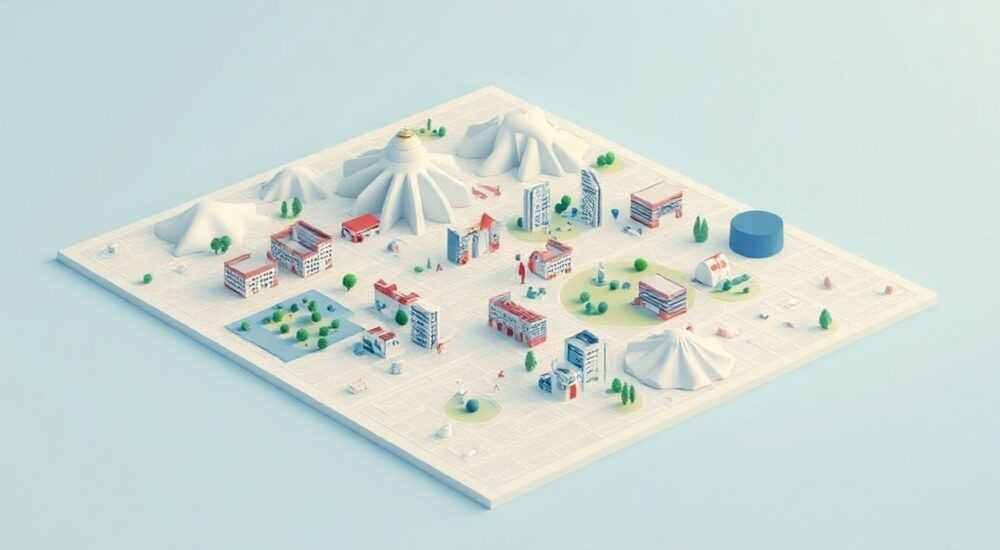
Создание карт в Blender — это мощный способ разработки ландшафтов для игр, симуляций, анимаций и архитектурной визуализации. Хотя Blender изначально не является специализированным инструментом для геопространственных данных, его возможности моделирования, текстурирования и рендеринга позволяют эффективно создавать детализированные 3D-карты. Процесс включает импорт высотных данных, настройку материала, добавление текстур, масштабирование и экспорт. Важно понимать, как работают модификаторы, узлы материалов и источники геоданных.
Чтобы сделать карту в Blender, используйте высотные данные (DEM/DTM), импортируйте их через модификатор Displace или Geometry Nodes, настройте материалы и освещение, затем экспортируйте результат. Главное — правильно подобрать источник данных и масштабировать модель.
Содержание статьи:
- Источники данных для создания карт
- Шаги по подготовке данных
- Как импортировать высотные данные в Blender
- Альтернативный способ: использование GDAL и DEMto3D
- Методы смещения: Displace vs Geometry Nodes
- Сравнение подходов
- Настройка материалов и текстур для реалистичной карты
- Добавление дополнительных элементов
- Освещение и рендеринг карты
- Настройка камеры
- Экспорт и публикация карты
- Экспертное мнение
- Вопросы и ответы
- Заключение
Источники данных для создания карт
Для создания реалистичной 3D-карты в Blender необходимо начать с качественных высотных данных. Наиболее распространёнными форматами являются DEM (Digital Elevation Model) и DTM (Digital Terrain Model). Эти файлы содержат информацию о высоте рельефа в виде растрого изображения, где яркость пикселей соответствует высоте.
Популярные источники бесплатных геоданных включают NASA’s SRTM (Shuttle Radar Topography Mission), USGS Earth Explorer, OpenTopography и Copernicus DEM от Европейского космического агентства. SRTM предоставляет данные с разрешением до 1 дуговой секунды (~30 метров), что достаточно для большинства задач. Copernicus предлагает ещё более высокое качество — до 10 метров.
Перед загрузкой определите нужную область и масштаб. Маленький участок можно обработать даже на среднем ПК, но большие территории потребуют значительных ресурсов. Также важно проверить систему координат и проекцию — многие данные используют WGS84, но для точного масштабирования может потребоваться конвертация.
Полезно знать: Перед импортом в Blender преобразуйте высотные данные в чёрно-белое PNG или TIFF изображение с 16-битной глубиной цвета для максимальной детализации перепадов высот.
Шаги по подготовке данных
- Определите интересующую географическую область (широта, долгота).
- Загрузите высотные данные с одного из официальных источников.
- Обрежьте данные по нужной области с помощью QGIS или Global Mapper.
- Экспортируйте в формат PNG/TIFF с сохранением высотной информации.
- Проверьте контрастность изображения — тёмные участки должны быть низинами, светлые — горами.
Источник |
Разрешение |
Доступность |
Формат |
|---|---|---|---|
NASA SRTM |
~30 м |
Бесплатно |
GeoTIFF, HGT |
Copernicus DEM |
10–30 м |
Бесплатно (по регистрации) |
COG, GeoTIFF |
USGS Earth Explorer |
до 1 м (LiDAR) |
Частично бесплатно |
IMG, LAS, GeoTIFF |
OpenTopography |
от 1 м |
Бесплатно (с ограничениями) |
GeoTIFF, LAZ |
«Всегда используйте предварительную визуализацию высотного изображения в 2D, чтобы убедиться в корректности данных перед импортом в Blender.» — Алексей Ковалёв, GIS-аналитик, 12 лет опыта
Как импортировать высотные данные в Blender
После подготовки высотного изображения его нужно импортировать в Blender. Самый простой способ — использовать плоскость и модификатор Displace. Создайте новую сцену, удалите стандартный куб, добавьте плоскость (Shift + A → Mesh → Plane).
Увеличьте количество полигонов у плоскости с помощью Subdivision Surface. Рекомендуется минимум 500×500 уровней, особенно если вы работаете с детализированными данными. Чем выше разрешение высотного изображения, тем больше подразделений нужно.
Перейдите в режим редактирования, выберите всю плоскость и примените Subdivide. Затем выйдите в объектный режим и откройте вкладку Modifiers. Добавьте модификатор Displace. В параметре Texture создайте новую текстуру и выберите тип Image or Movie.
Загрузите ваше высотное изображение в текстурный слот. Убедитесь, что установлен режим Clip и глубина 16 бит. В разделе Direction выберите ось Z — именно по вертикали будет происходить деформация. Настройте силу смещения (Strength) — начните с 10–20 и корректируйте в зависимости от масштаба местности.
Полезно знать: Если карта выглядит слишком «плоской» или, наоборот, чрезмерно рваной, измените значение Strength или предварительно нормализуйте высотное изображение в GIMP или Photoshop.
Альтернативный способ: использование GDAL и DEMto3D
Для более точного импорта можно воспользоваться внешними инструментами. GDAL — это библиотека для обработки геоданных, которая позволяет конвертировать DEM в OBJ или STL напрямую. Скрипт DEMto3D автоматически создаёт 3D-меш из высотного файла.
Преимущества этого метода:
- Точное соответствие географическим координатам;
- Автоматическое масштабирование;
- Возможность экспорта с текстурами.
Недостатки:
- Требует установки Python и GDAL;
- Может создавать очень тяжёлые файлы.
Методы смещения: Displace vs Geometry Nodes
Blender предлагает два основных подхода к созданию рельефа: классический модификатор Displace и современный Geometry Nodes. Оба имеют свои преимущества и лучше подходят для разных задач.
Модификатор Displace — проверенное решение, идеально подходящее для статичных карт. Он прост в настройке, хорошо работает с текстурами и легко контролируется. Однако он менее гибкий и не позволяет динамически изменять параметры без пересчёта.
Geometry Nodes, в свою очередь, даёт полный контроль над процессом. Вы можете создать узловую сеть, которая не только смещает вершины по высоте, но и автоматически раскрашивает поверхность по высоте, добавляет траву, деревья или дороги. Это мощный инструмент для процедурного дизайна.
- Добавьте плоскость и перейдите в Geometry Nodes.
- Создайте новый узел графа и подключите Group Input к Group Output.
- Добавьте узел Set Position, подключите его к потоку геометрии.
- Используйте Attribute Sample Texture, чтобы считать высоту с изображения.
- Подключите результат к смещению по оси Z.
«Geometry Nodes — будущее процедурного моделирования в Blender. Используйте его, если планируете анимировать карту или делать интерактивные проекты.» — Марина Петрова, 3D-архитектор, автор курсов по Blender
Сравнение подходов
Критерий |
Displace |
Geometry Nodes |
|---|---|---|
Сложность |
Низкая |
Средняя – высокая |
Гибкость |
Ограниченная |
Высокая |
Производительность |
Высокая |
Зависит от узлов |
Анимация |
Трудно |
Легко |
Интеграция с текстурами |
Через UV |
Через атрибуты |
Настройка материалов и текстур для реалистичной карты
После создания рельефа следующий шаг — визуализация. Материалы играют ключевую роль в том, насколько реалистично будет выглядеть карта. Используйте принципы PBR (Physically Based Rendering) для достижения фотореалистичности.
Создайте новый материал и перейдите в режим нод. Основной принцип — использовать высотную текстуру не только для смещения, но и для управления цветом. Например, низины могут быть зелёными (равнины), серыми (скалы), а вершины — белыми (снег).
Добавьте узел ColorRamp и подключите к нему высотный атрибут. Перемещая ползунки, задайте границы: от 0 до 0.3 — земля, 0.3–0.7 — скалы, 0.7–1.0 — снег. Подключите выход к Base Color Principled BSDF.
Для ещё большей детализации используйте микромасштабные текстуры. Например, добавьте шум (Noise Texture) для имитации неровностей почвы или каменистых участков. Смешайте его с основным цветом через узел MixRGB в режиме Overlay.
Полезно знать: Чтобы избежать «плавающих» эффектов, всегда используйте одинаковые UV-координаты для всех текстур — высотной, цветовой и нормалей.
Добавление дополнительных элементов
Для полноценной карты можно добавить:
- Водоёмы — с помощью прозрачного материала с синим оттенком и волнами (Noise Texture);
- Дороги — наложением отдельной текстуры или моделированием;
- Растительность — через Particle System или Geometry Nodes с использованием коллекций деревьев и кустов.
Для рек используйте отдельный меш с плоскостью, расположенной ниже уровня земли. Примените водный материал с отражением, преломлением и анимацией нормалей.
Освещение и рендеринг карты
Правильное освещение делает карту объёмной и читаемой. Используйте комбинацию направленного света (Sun) и окружающего освещения (HDRI). Направленный свет имитирует солнце и создаёт тени, подчёркивающие рельеф.
Установите угол солнца под 30–45 градусов — так тени будут длиннее и лучше показывают перепады высот. Включите Soft Shadows для естественного вида. Для Cycles используйте хотя бы 256 сэмплов, для Eevee — включите Screen Space Reflections и Ambient Occlusion.
Если используется HDRI, выберите нейтральное освещение, например, «Studio Light» или «Forest». Избегайте слишком ярких источников, которые могут «забить» детали рельефа.
Настройка камеры
Для карты часто используется ортографическая проекция. Переключите камеру в Orthographic режим и установите подходящий размер (например, 5–10 единиц). Это позволит получить вид сверху без перспективных искажений — как настоящая карта.
При рендеринге убедитесь, что фон прозрачный (в настройках рендера включите Film → Transparent). Это позволит наложить карту на другие изображения или использовать в презентациях.
«Для научных и образовательных карт лучше использовать нейтральные тона и монохромные схемы — они легче воспринимаются.» — Дмитрий Смирнов, научный визуализатор, Центр геоинформатики МГУ
Экспорт и публикация карты
После завершения модели её можно экспортировать в различные форматы. Для 3D-печати подойдут OBJ или STL. Для использования в играх — FBX или glTF. При экспорте в игры важно уменьшить полигональность с помощью Decimate Modifier.
Если карта предназначена для веба, рассмотрите экспорт в glTF + WebGL-просмотрщик, например, через Three.js. Это позволяет встраивать интерактивные 3D-карты на сайт.
Для анимации экспортируйте последовательность изображений (PNG) или видео (MP4 с кодеком H.264). Убедитесь, что разрешение достаточно высокое — минимум 1920×1080, а частота кадров — 24 или 30 FPS.
Полезно знать: Перед финальным экспортом примените все модификаторы, кроме тех, что используются в анимации. Это предотвратит ошибки при открытии в других программах.
Экспертное мнение
«Создание карт в Blender становится всё популярнее благодаря открытому доступу к данным и мощным инструментам. Однако ключевой ошибкой новичков является игнорирование масштаба. Реальная карта должна иметь правильные пропорции — 1 единица Blender = 1 метр. Это критично для совместимости с GIS-системами.»
— Елена Васильева, старший 3D-картограф, компания «ГеоВизуал», 15 лет в индустрии
По её словам, будущее за интеграцией Blender с QGIS и PostGIS. Уже существуют экспериментальные плагины, позволяющие напрямую импортировать слои из QGIS в Blender. Это открывает путь к автоматизации создания карт для городского планирования, экологии и образования.
Вопросы и ответы
Можно ли сделать карту по Google Earth?
Да, но напрямую нельзя. Нужно использовать сторонние инструменты вроде Terrarium или Heightmap.sky, которые конвертируют данные Google в высотные карты. После этого файл импортируется в Blender как обычное изображение.
Почему карта выглядит слишком гладкой или слишком резкой?
Это зависит от разрешения исходного изображения и количества подразделений плоскости. Увеличьте Subdivision Surface до 1000×1000 при необходимости. Также проверьте, не была ли высотная карта сжата — потеря деталей на этапе конвертации часто вызывает эту проблему.
Как добавить подписи и метки?
В Blender можно использовать объекты Text. Создайте текстовый объект, настройте шрифт, привяжите к определённым координатам. Для сложных подписей лучше использовать композитинг в After Effects или экспорт в 2D-редактор.
Подходит ли Blender для профессиональных геокарт?
Blender отлично подходит для визуализации, но не заменяет специализированные ГИС. Используйте его как инструмент финальной визуализации после подготовки данных в QGIS или ArcGIS.
Заключение
Создание карты в Blender — это многоэтапный процесс, требующий понимания как 3D-моделирования, так и работы с геоданными. От выбора источника высот до финального рендеринга каждый шаг влияет на качество результата. Благодаря гибкости Blender, вы можете создавать как стилизованные, так и фотореалистичные карты для различных целей.
Главное — начать с качественных данных, правильно настроить смещение и материалы, а затем тщательно проработать освещение и экспорт. Современные инструменты, такие как Geometry Nodes, открывают новые возможности для автоматизации и интерактивности.
Blender — не просто редактор 3D-графики, а мощная платформа для визуализации пространственных данных. Освоив технологию создания карт, вы получаете инструмент для рассказа географических историй, анализа ландшафтов и представления проектов.
- Используйте высококачественные DEM-данные из проверенных источников.
- Выбирайте между Displace и Geometry Nodes в зависимости от задачи.
- Настройте материалы на основе высоты для реалистичного вида.
- Применяйте ортографическую проекцию и правильное освещение.
- Экспортируйте в нужный формат с учётом дальнейшего использования.
⚠️ Дисклеймер — нажмите, чтобы развернуть
Материалы, опубликованные в разделе «Блог» на сайте RU DESIGN SHOP (rudesignshop.ru), носят исключительно информационный и ознакомительный характер и не являются руководством к действию, финансовой рекомендацией, медицинской услугой, ветеринарным назначением либо рекламой товаров и услуг, включая азартные игры. Публикации не содержат призывов к участию в азартных играх и не направлены на продвижение соответствующих операторов.
Безопасность применения товаров и веществ: при использовании строительных материалов, бытовой химии, пестицидов и агрохимикатов необходимо строго следовать инструкциям производителя и действующему законодательству Российской Федерации, включая Федеральный закон РФ от 19.07.1997 № 109-ФЗ «О безопасном обращении с пестицидами и агрохимикатами».
Упоминание товарных знаков, брендов и организаций носит исключительно информационный характер и не означает наличие партнёрских отношений или одобрения со стороны правообладателей.
Материалы, содержащие сведения о медицинских, ветеринарных или косметических средствах, представлены в справочных целях и не являются медицинской консультацией или назначением. Перед применением рекомендуется обратиться к врачу, ветеринарному специалисту или иному сертифицированному профессионалу.
Возрастные ограничения: материалы, содержащие сведения о продукции категории 18+, включая алкоголь или азартные игры, предназначены исключительно для совершеннолетней аудитории и публикуются в информационных целях.
Правовая ответственность: решения, принятые на основе опубликованной информации, пользователь принимает самостоятельно и на свой риск; редакция и авторы несут ответственность в пределах, установленных законодательством Российской Федерации.
Редакция не допускает публикаций, содержащих пропаганду экстремизма, терроризма, наркотических средств или суицида; подобные материалы подлежат немедленному удалению.
Упоминание организаций с ограниченным статусом: компания Meta Platforms Inc. (социальные сети Facebook и Instagram) признана экстремистской организацией решением суда РФ, её деятельность запрещена на территории Российской Федерации; любые упоминания приводятся исключительно в информационных целях.
Авторские права и источники: информация собирается из открытых источников; её актуальность указывается на дату публикации и может изменяться.
Изображения и иллюстрации используются на условиях, разрешённых правообладателями. При возникновении претензий редакция готова оперативно рассмотреть обращение и внести необходимые изменения.
Персональные данные и cookies: сайт использует cookies и обрабатывает персональные данные пользователей в соответствии с Федеральным законом № 152-ФЗ «О персональных данных» и Политикой конфиденциальности RU DESIGN SHOP.
Мнения авторов могут не совпадать с позицией государственных органов или коммерческих организаций, упомянутых в материалах.
РЕКОМЕНДУЕМ
Товары от российских производителей


-5%


