Скидка 5% на первый заказ — RDS5




Как сделать автоматическое оглавление в повер поинт
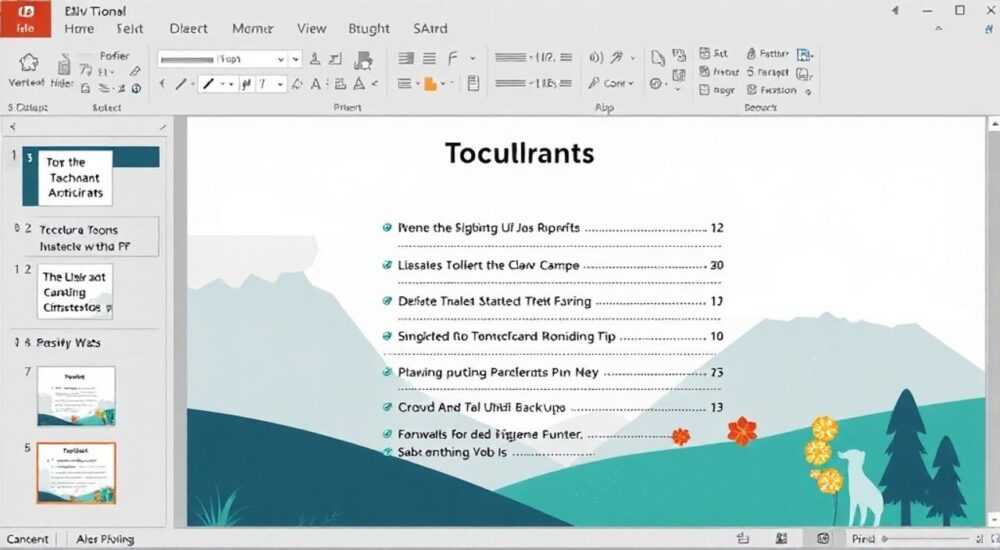
Создание автоматического оглавления в PowerPoint может значительно упростить навигацию по презентациям, особенно когда речь идет о многостраничных проектах. Представьте себе ситуацию: вы готовите масштабную презентацию для важных клиентов или коллег, где каждая деталь имеет значение. Без четкой структуры и удобной навигации ваша аудитория может потерять нить повествования, а это недопустимо. В этой статье мы подробно разберем, как создать профессиональное оглавление в PowerPoint, которое будет работать на вас.
Основные преимущества автоматического оглавления
Автоматическое оглавление в PowerPoint представляет собой мощный инструмент навигации, который обладает рядом существенных преимуществ. Прежде всего, оно экономит время при создании презентации – больше не нужно вручную прописывать все разделы и подразделы. Система самостоятельно отслеживает изменения в структуре документа и обновляет содержание при необходимости.
- Быстрая навигация между слайдами
- Автоматическое обновление при изменении структуры
- Профессиональный внешний вид презентации
- Удобство для аудитории
Кроме того, наличие интерактивного оглавления powerpoint делает презентацию более удобной для восприятия. Зрители могут легко перейти к интересующему их разделу, что особенно важно при демонстрации объемных материалов.
Пошаговое создание автоматического оглавления
Для создания автоматического оглавления в PowerPoint необходимо следовать определенной последовательности действий. Первым шагом становится правильная организация структуры презентации с использованием заголовков различных уровней.
Начните с создания нового слайда, который будет служить страницей оглавления. Выберите макет «Только заголовок» и дайте ему название «Содержание». Затем откройте вкладку «Вставка» и найдите раздел «Ссылки». Здесь вам понадобится кнопка «Гиперссылка», которая станет основным инструментом для создания навигации.
- Определите структуру презентации
- Присвойте уникальные имена всем ключевым слайдам
- Создайте гиперссылки на каждый раздел
- Настройте обратные ссылки для удобства навигации
Важно помнить, что эффективное оглавление powerpoint должно быть логичным и интуитивно понятным. Каждый пункт должен четко отражать содержание соответствующего раздела.
Альтернативные методы создания оглавления
Метод |
Преимущества |
Недостатки |
|---|---|---|
Ручное создание |
Полный контроль над дизайном |
Требует много времени |
Использование шаблонов |
Быстрота реализации |
Ограниченная кастомизация |
Автоматическая генерация |
Экономия времени |
Может потребовать дополнительной настройки |
Существует несколько способов создания оглавления в PowerPoint, каждый из которых имеет свои особенности. Например, можно использовать готовые шаблоны, которые уже содержат базовую структуру оглавления. Этот метод подходит для стандартных презентаций и позволяет быстро получить рабочий результат.
Расширенные возможности навигации
Современные версии PowerPoint предлагают расширенные возможности для создания интерактивных элементов. Можно добавить не только простые гиперссылки, но и различные эффекты переходов, анимации и даже защиту презентации паролем.
Особенно интересной функцией является возможность создания выпадающих меню. Это позволяет организовать многоуровневую структуру оглавления powerpoint, где основные разделы содержат подпункты. Для реализации такой системы потребуется использование комбинации текстовых полей и гиперссылок.
- Добавление анимированных эффектов
- Создание многоуровневых меню
- Настройка параметров безопасности
- Интеграция с другими Office-приложениями
Экспертное мнение: советы практика
Александр Иванович Петров, бизнес-тренер с 15-летним опытом в области корпоративных презентаций и публичных выступлений, делится своим опытом: «За годы работы я создал более 500 профессиональных презентаций для крупных компаний. Автоматическое оглавление в PowerPoint стало для меня незаменимым инструментом. Особенно это важно при подготовке инвестиционных презентаций, где структурированность информации играет ключевую роль.»
По словам эксперта, наиболее частой ошибкой начинающих пользователей является попытка вручную создать и поддерживать актуальность оглавления в больших презентациях. «Это занимает огромное количество времени и часто приводит к ошибкам. Лучше сразу потратить немного времени на настройку автоматической системы,» — рекомендует Александр Иванович.
Частые вопросы и ответы
- Как обновить автоматическое оглавление? Достаточно нажать F9 или выбрать команду «Обновить поля» в контекстном меню.
- Можно ли настроить внешний вид оглавления? Да, можно использовать различные стили оформления и шрифты.
- Что делать, если гиперссылки не работают? Проверьте настройки безопасности PowerPoint и убедитесь, что все ссылки корректны.
Типичные ошибки и их решение
В процессе работы с автоматическим оглавлением powerpoint пользователи часто сталкиваются с определенными проблемами. Наиболее распространенная – это неработающие гиперссылки после сохранения файла. Причина обычно кроется в неправильном формате сохранения документа.
Другая частая ошибка – некорректное отображение номеров страниц. Это происходит, когда пользователь забывает обновить поля документа после внесения изменений. Решение простое – достаточно нажать комбинацию клавиш Ctrl+A, затем F9.
- Проверяйте формат сохранения файла (лучше использовать .pptx)
- Регулярно обновляйте поля документа
- Тестируйте работу всех гиперссылок перед финальной демонстрацией
Перспективы развития технологии
Современные тенденции в развитии программного обеспечения указывают на появление новых возможностей для создания интерактивных презентаций. Microsoft постоянно совершенствует функционал PowerPoint, добавляя инновационные инструменты для работы с оглавлением powerpoint.
Особый интерес представляют технологии искусственного интеллекта, которые могут автоматически анализировать содержимое презентации и предлагать оптимальную структуру оглавления. Также развиваются возможности интеграции с облачными сервисами и мобильными устройствами.
- Интеграция с AI-технологиями
- Улучшенная мобильная совместимость
- Расширенные возможности совместной работы
Заключение
Создание автоматического оглавления в PowerPoint – это не просто технический прием, а важный элемент профессиональной презентации. Правильно организованная система навигации помогает сделать демонстрацию более эффективной и удобной как для спикера, так и для аудитории. Овладев этим инструментом, вы сможете значительно повысить качество своих презентаций и добиться лучших результатов в работе.
RU DESIGN SHOP — это интернет магазин товаров для дома и ремонта от российских производителей, rudesignshop.ru предлагает большой выбор по доступной цене и является надежным партнером при покупке с быстрой доставкой по всем городам России. RU DESIGN SHOP помогает подобрать товар по вашему проекту, а также есть система лояльности, акции и скидки. RU DESIGN SHOP реализует товары произведенные в России. RU DESIGN SHOP приглашает к сотрудничеству дизайнеров интерьера, архитекторов, строителей и мастеров.
⚠️ Дисклеймер — нажмите, чтобы развернуть
Материалы, опубликованные в разделе «Блог» на сайте RU DESIGN SHOP (rudesignshop.ru), носят исключительно информационный и ознакомительный характер и не являются руководством к действию, финансовой рекомендацией, медицинской услугой, ветеринарным назначением либо рекламой товаров и услуг, включая азартные игры. Публикации не содержат призывов к участию в азартных играх и не направлены на продвижение соответствующих операторов.
Безопасность применения товаров и веществ: при использовании строительных материалов, бытовой химии, пестицидов и агрохимикатов необходимо строго следовать инструкциям производителя и действующему законодательству Российской Федерации, включая Федеральный закон РФ от 19.07.1997 № 109-ФЗ «О безопасном обращении с пестицидами и агрохимикатами».
Упоминание товарных знаков, брендов и организаций носит исключительно информационный характер и не означает наличие партнёрских отношений или одобрения со стороны правообладателей.
Материалы, содержащие сведения о медицинских, ветеринарных или косметических средствах, представлены в справочных целях и не являются медицинской консультацией или назначением. Перед применением рекомендуется обратиться к врачу, ветеринарному специалисту или иному сертифицированному профессионалу.
Возрастные ограничения: материалы, содержащие сведения о продукции категории 18+, включая алкоголь или азартные игры, предназначены исключительно для совершеннолетней аудитории и публикуются в информационных целях.
Правовая ответственность: решения, принятые на основе опубликованной информации, пользователь принимает самостоятельно и на свой риск; редакция и авторы несут ответственность в пределах, установленных законодательством Российской Федерации.
Редакция не допускает публикаций, содержащих пропаганду экстремизма, терроризма, наркотических средств или суицида; подобные материалы подлежат немедленному удалению.
Упоминание организаций с ограниченным статусом: компания Meta Platforms Inc. (социальные сети Facebook и Instagram) признана экстремистской организацией решением суда РФ, её деятельность запрещена на территории Российской Федерации; любые упоминания приводятся исключительно в информационных целях.
Авторские права и источники: информация собирается из открытых источников; её актуальность указывается на дату публикации и может изменяться.
Изображения и иллюстрации используются на условиях, разрешённых правообладателями. При возникновении претензий редакция готова оперативно рассмотреть обращение и внести необходимые изменения.
Персональные данные и cookies: сайт использует cookies и обрабатывает персональные данные пользователей в соответствии с Федеральным законом № 152-ФЗ «О персональных данных» и Политикой конфиденциальности RU DESIGN SHOP.
Мнения авторов могут не совпадать с позицией государственных органов или коммерческих организаций, упомянутых в материалах.
РЕКОМЕНДУЕМ
Товары от российских производителей




