Скидка 5% на первый заказ — RDS5




Как вставить свою тему в презентацию powerpoint
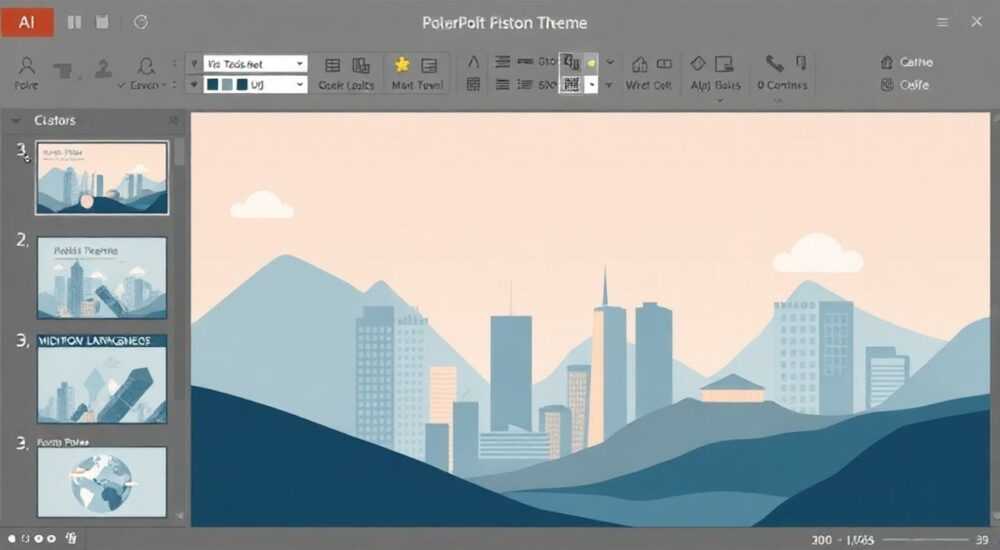
Применение собственной темы в презентации PowerPoint позволяет выделить ваш контент, усилить корпоративный стиль и обеспечить визуальную целостность слайдов. Это особенно важно для бизнес-презентаций, образовательных материалов или публичных выступлений, где внешний вид влияет на восприятие аудиторией. Тема включает шрифты, цвета, эффекты и макеты, которые можно сохранить и использовать повторно.
Чтобы вставить свою тему в PowerPoint, создайте её с помощью встроенных инструментов оформления, затем сохраните как файл .thmx. Далее импортируйте её через вкладку «Дизайн» — это обеспечит единообразие всех ваших презентаций.
Содержание статьи:
- Как создать свою тему в PowerPoint
- Настройка шрифтов
- Работа с эффектами
- Как применить созданную тему к презентации
- Применение темы к отдельным слайдам
- Форматы тем и правила сохранения
- Типичные ошибки при работе с темами и как их избежать
- Ошибка 1: Тема применяется, но шрифты меняются
- Ошибка 2: Цвета выглядят иначе на другом экране
- Ошибка 3: Эффекты «ломают» слайды
- Ошибка 4: Тема не появляется в списке
- Экспертное мнение
- Вопросы и ответы
- Заключение
Как создать свою тему в PowerPoint
Создание пользовательской темы начинается с настройки ключевых элементов дизайна: цветовой палитры, шрифтов и эффектов. Эти параметры формируют основу визуального стиля и могут быть адаптированы под нужды бренда, компании или личного проекта. Чтобы начать, откройте PowerPoint и перейдите на вкладку «Дизайн» в верхнем меню.
Здесь вы найдёте блок «Темы». Нажмите на стрелку в правом нижнем углу этого блока, чтобы открыть расширенную панель. В ней доступны три ключевых пункта: «Цвета», «Шрифты» и «Эффекты». Настройка каждого из них позволяет детально проработать облик презентации.
Начните с выбора цветовой схемы. Вы можете выбрать одну из предустановленных или создать собственную. Для этого выберите «Создать новые цвета темы». В открывшемся окне задайте основные и акцентные цвета, а также цвета для фона и текста. Убедитесь, что контраст между текстом и фоном достаточен для читаемости — это особенно важно при демонстрации на проекторе.
Настройка шрифтов
Перейдя к пункту «Создать новые шрифты темы», вы сможете определить два основных шрифта: один для заголовков, другой — для основного текста. Рекомендуется выбирать легко читаемые шрифты: например, Calibri, Arial или Roboto для тела текста, и более выразительные — как Montserrat или Lato — для заголовков.
Обратите внимание, что выбранные шрифты должны быть установлены на компьютере, с которого будет проводиться презентация. В противном случае PowerPoint заменит их на системные по умолчанию, что может нарушить визуальное восприятие.
Работа с эффектами
Пункт «Эффекты темы» позволяет задать стиль линий, заливки, теней и других графических элементов. Например, вы можете выбрать мягкие тени для фигур, скруглённые углы или градиентные заливки. Однако не стоит переусердствовать: чрезмерное количество эффектов может отвлекать аудиторию от сути выступления.
«Идеальная тема — это баланс между уникальностью и функциональностью. Она должна подчёркивать содержание, а не затмевать его.» — Анна Ковалёва, UX-дизайнер, 12 лет опыта в визуальных коммуникациях
Полезно знать: Все настройки темы применяются ко всем слайдам текущей презентации. Если вы работаете над несколькими файлами, сохраните тему для повторного использования.
Как применить созданную тему к презентации
После того как вы настроили цвета, шрифты и эффекты, необходимо сохранить эти параметры как полноценную тему. Это позволит быстро применять её к другим презентациям без повторной настройки. Вернитесь на вкладку «Дизайн» и найдите блок «Темы».
Щёлкните по стрелке развертывания и выберите «Сохранить текущую тему». В открывшемся диалоговом окне укажите имя файла и место сохранения. По умолчанию PowerPoint предлагает папку Themes, что удобно для последующего доступа.
Теперь, чтобы применить тему к новой или существующей презентации, выполните следующие действия:
- Откройте нужную презентацию в PowerPoint.
- Перейдите на вкладку «Дизайн».
- В блоке «Темы» нажмите стрелку вниз.
- Выберите пункт «Обзор тем» (или «Просмотреть все темы»).
- Найдите сохранённый файл .thmx и щёлкните по нему.
Тема сразу же применится ко всем слайдам. При этом автоматически обновятся цвета, шрифты и эффекты, соответствующие вашей теме. Если в презентации уже были ручные правки, они могут частично сохраниться — будьте готовы проверить каждый слайд на согласованность.
Применение темы к отдельным слайдам
Иногда требуется применить тему только к одному или нескольким слайдам. Для этого выделите нужные слайды в области миниатюр слева, затем выберите тему из списка. PowerPoint применит изменения только к выделенным слайдам, оставив остальные без изменений.
Однако учтите: если слайд использует макет из старой темы, могут возникнуть конфликты оформления. В таком случае рекомендуется перейти на вкладку «Вставка» → «Макет» и выбрать подходящий макет из новой темы.
Полезно знать: При совместной работе с коллегами убедитесь, что все используют одинаковую версию темы. Иначе возможны расхождения в оформлении даже при использовании одного файла.
Форматы тем и правила сохранения
PowerPoint сохраняет пользовательские темы в формате .thmx — это XML-структурированный файл, содержащий все параметры оформления. Он компактен, легко передаётся и совместим с другими версиями Office (начиная с 2007 года).
Кроме .thmx, PowerPoint также поддерживает другие форматы, связанные с дизайном:
Формат |
Описание |
Где используется |
|---|---|---|
.thmx |
Файл темы PowerPoint, содержит цвета, шрифты, эффекты |
Для повторного применения в любых презентациях |
.potx |
Шаблон презентации, включает макеты и тему |
Для создания новых файлов с готовым дизайном |
.pptx |
Стандартный файл презентации |
Основной формат для хранения слайдов |
Если вы хотите распространить тему внутри команды, лучше всего использовать .thmx. Но если нужно передать полный набор — с примерами слайдов, логотипами и инструкциями — создайте шаблон .potx.
Для этого:
- Настройте всю презентацию с нужной темой.
- Добавьте слайды с примерами оформления: титульный, содержание, разделы, заключение.
- Перейдите в «Файл» → «Сохранить как» → выберите тип «Шаблон презентации (*.potx)».
Такой шаблон станет «единым источником правды» для всей команды.
«Шаблон с правильно настроенной темой экономит до 40% времени на подготовку каждой презентации. Особенно это актуально для крупных компаний с единым фирменным стилем.» — Дмитрий Петров, руководитель отдела внутренних коммуникаций, IT-компания «Синергия»
Типичные ошибки при работе с темами и как их избежать
Несмотря на простоту интерфейса, пользователи часто сталкиваются с проблемами при создании и применении тем. Ниже — наиболее распространённые ошибки и способы их устранения.
Ошибка 1: Тема применяется, но шрифты меняются
Это происходит, когда выбранный шрифт отсутствует на компьютере получателя. PowerPoint автоматически заменяет его на ближайший доступный, что нарушает дизайн.
Решение: используйте стандартные шрифты или внедряйте шрифты в файл. Для этого перейдите в «Файл» → «Параметры» → «Сохранение» и установите галочку «Внедрять шрифты в файл». Однако помните, что не все шрифты разрешено внедрять из-за лицензионных ограничений.
Ошибка 2: Цвета выглядят иначе на другом экране
Разные мониторы и проекторы имеют различные цветовые профили. То, что выглядит идеально на вашем дисплее, может оказаться слишком тёмным или блёклым при демонстрации.
Решение: тестируйте презентацию на том оборудовании, где она будет показываться. Используйте режим «Показ слайдов» и проверьте читаемость текста. Также рекомендуется избегать светлого текста на светлом фоне и использовать высокий контраст.
Ошибка 3: Эффекты «ломают» слайды
Иногда после применения темы элементы слайдов смещаются, теряют прозрачность или становятся нечитаемыми. Это связано с тем, что пользовательские объекты (например, фигуры или таблицы) могут иметь жёстко заданные стили, которые конфликтуют с новой темой.
Решение: перед применением темы убедитесь, что все объекты используют стили темы. Для этого выделите объект, щёлкните правой кнопкой и выберите «Установить как стиль по умолчанию для этой формы».
Ошибка 4: Тема не появляется в списке
Пользователь сохранил тему, но не может найти её при выборе. Часто это связано с тем, что файл сохранён в неправильной папке.
Решение: сохраняйте темы в папку Themes, которая находится по пути:
`C:Users[Имя]AppDataRoamingMicrosoftTemplatesDocument Themes`.
Только файлы в этой директории отображаются в основном списке тем.
Полезно знать: Если вы работаете в Microsoft 365, ваши темы могут синхронизироваться через облако, но только при условии, что они сохранены в Teams или SharePoint с правильными разрешениями.
Экспертное мнение
«Многие считают, что тема — это просто «обёртка» для слайдов. На самом деле, правильно настроенная тема — это инструмент управления вниманием. Она направляет взгляд, подчёркивает важное и снижает когнитивную нагрузку у аудитории. Например, использование единого акцентного цвета для ключевых цифр помогает зрителям быстрее находить данные.»— Екатерина Миронова, когнитивный дизайнер, автор курса «Научная визуализация»
Она также отмечает, что современные версии PowerPoint (2021–2026) поддерживают динамические темы, которые адаптируются под время суток или тип устройства. Хотя эта функция пока не получила широкого распространения, она открывает новые возможности для персонализированного дизайна.
Другой важный тренд — интеграция с AI-инструментами. Например, в Microsoft Designer (встроенный в PowerPoint) можно загрузить логотип, и система автоматически предложит цветовую схему и шрифты, гармонирующие с брендом. Это значительно ускоряет процесс создания темы.
Вопросы и ответы
Можно ли использовать свою тему в Google Slides?Нет, формат .thmx несовместим с Google Slides. Однако вы можете вручную перенести цвета, шрифты и эффекты, создав аналогичный стиль. Альтернатива — экспортировать презентацию в PDF и импортировать в Slides как фон.Как обновить существующую тему?Откройте любой файл, где используется тема, внесите изменения в цвета, шрифты или эффекты, затем снова сохраните как тему с тем же именем. Новый файл .thmx заменит старый, и все новые презентации будут использовать обновлённый вариант.Почему после применения темы изменились маркеры списков?PowerPoint привязывает маркеры к цветовой схеме темы. Если вы использовали кастомные значки, они могут быть заменены на стандартные. Чтобы сохранить свои маркеры, создайте макет слайда с фиксированным оформлением и примените его к нужным слайдам.Можно ли сделать тему с прозрачным фоном?Да, в настройках фона слайда можно выбрать «Прозрачный» или использовать изображение с альфа-каналом. Однако при экспорте в PDF или видео прозрачность может не сохраниться — всегда проверяйте результат.Поддерживают ли мобильные версии PowerPoint пользовательские темы?Да, приложения PowerPoint для iOS и Android поддерживают .thmx-файлы, но с ограничениями. Некоторые эффекты и шрифты могут не отображаться. Рекомендуется тестировать на устройстве перед важной встречей.Заключение
Создание и применение собственной темы в PowerPoint — это мощный способ повысить качество и профессионализм ваших презентаций. Это не просто эстетика: это инструмент визуальной коммуникации, который помогает доносить идеи ясно и убедительно. Владение этим навыком особенно ценно в условиях цифровой трансформации, где каждая встреча может быть онлайн, а первое впечатление формируется за секунды.
Интеграция фирменной темы в рабочий процесс позволяет стандартизировать коммуникации, экономить время и укреплять бренд. Независимо от того, работаете ли вы один или в большой команде, инвестиции в настройку темы окупятся многократно.
- Создавайте тему через вкладку «Дизайн»
РЕКОМЕНДУЕМ
Товары от российских производителей



