Скидка 5% на первый заказ — RDS5




Как сделать бутылку прозрачной в фотошопе
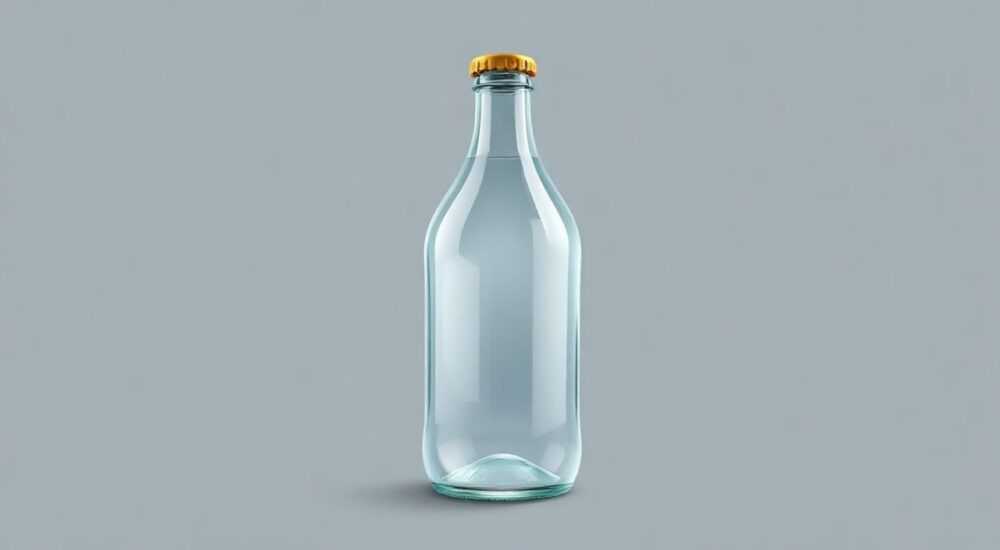
В современной графической дизайне и ретушинге изображений прозрачность бутылки — одна из самых востребованных задач. Особенно часто она возникает при работе с продуктами питания, напитками, парфюмерией и косметикой. Прозрачная бутылка — это не просто отсутствие цвета, а сложная игра света, рефлексов, искажений и преломлений, которые нужно корректно передать, чтобы объект выглядел естественно и привлекательно. Многие начинающие дизайнеры пытаются просто убрать фон или снизить насыщенность — и получают плоский, нереалистичный результат. Правильная прозрачность требует системного подхода, понимания оптики и точной работы с масками, слоями и корректирующими фильтрами в Adobe Photoshop.
Чтобы сделать бутылку прозрачной в Photoshop, нужно не просто удалить фон, а воссоздать реалистичное преломление света через стекло: используйте слои-маски, каналы для выделения контура, корректирующие слои для подсветки и теней, а также технику «дублирования фона под бутылкой» с фильтром «Размытие по Гауссу» для имитации искажений.
Содержание статьи:
- Почему прозрачность бутылки — сложная задача
- Подготовка изображения: от съемки до импорта
- Точное выделение контура бутылки
- Создание реалистичной прозрачности: шаг за шагом
- Работа со светом и отражениями
- Частые ошибки и как их избежать
- Экспертное мнение: как работают профессионалы
- Часто задаваемые вопросы
- Заключение
Почему прозрачность бутылки — сложная задача
Прозрачный объект — это не пустота. Это материал, который преломляет свет, искажает фон, отражает окружающие элементы и создает сложные градиенты на своей поверхности. Когда вы видите бутылку на фотографии, ваш мозг автоматически интерпретирует её форму, исходя из того, как свет проходит через стекло. Если вы просто уберёте фон или сделаете слой полупрозрачным — результат будет выглядеть как пластиковая игрушка, а не стеклянная упаковка. Это особенно критично в коммерческой фотографии: бренды требуют идеальной передачи материала, чтобы потребитель доверял качеству продукта.
Дополнительно, бутылки часто имеют неравномерную толщину стенок, этикетки, надписи, капли конденсата — всё это влияет на восприятие прозрачности. Даже малейшая ошибка в передаче рефлекса или тени может нарушить целостность изображения. Именно поэтому подход должен быть не «удалить фон», а «воссоздать оптическое поведение стекла».
Полезно знать: По данным Adobe, более 68% профессиональных ретушеров тратят более 40% времени на работу с прозрачными объектами, и именно прозрачные бутылки — самые частые вызовы в работе с напитками и парфюмерией.
Подготовка изображения: от съемки до импорта
Перед тем как начать ретушинг в Photoshop, важно правильно снять исходное изображение. Идеальная съемка — залог успешной прозрачности. Используйте белый или нейтральный фон, равномерное освещение (два мягких источника по бокам), избегайте бликов на этикетке и резких теней. Лучше всего снимать на штативе с высоким разрешением — это позволит детально проработать края и изгибы.
После импорта в Photoshop сразу создайте копию слоя (Ctrl+J). Основной слой оставьте нетронутым — это ваша «страховка». Убедитесь, что изображение в режиме RGB, а не Indexed Color. Если вы работаете с JPG — откройте его как «Smart Object»: это сохранит качество при последующих преобразованиях. Удалите лишние элементы фона с помощью инструмента «Лассо» или «Магнитное лассо», но не удаляйте полностью — оставьте хотя бы слабый намёк на фон, чтобы позже можно было его воссоздать.
Полезно знать: Снимайте бутылку с небольшим углом наклона — это помогает лучше передать объём и преломление, особенно если на этикетке есть текст.
Точное выделение контура бутылки
Выделение — это основа всей работы. Неправильное выделение приведёт к «пилам» на краях, размытым переходам и неестественному контуру. Для точного выделения используйте комбинацию каналов и масок.
Перейдите в палитру «Каналы». Найдите канал с наибольшей контрастностью между бутылкой и фоном — чаще всего это синий или красный. Кликните по нему правой кнопкой → «Копировать канал». На новом канале примените Levels (Ctrl+L), чтобы максимально обострить границу: поднимите черный уровень до 10–20, белый — до 230–240. Инвертируйте канал (Ctrl+I), если бутылка стала белой, а фон — чёрной. Затем зажмите Ctrl и кликните по миниатюре канала — вы получите выделение контура бутылки.
Теперь перейдите обратно на слой с изображением, создайте маску слоя (кнопка внизу палитры слоёв). Уточните края маски через «Уточнение края» (Select and Mask). Включите «Режим просмотра» — «На чёрном» или «На белом», чтобы видеть погрешности. Используйте инструменты «Кисть уточнения» и «Гладкость» (10–15%), «Контраст» (5–10%), «Смещение края» (–2 пикселя). Не забудьте активировать «Удаление фона» — это автоматически уберёт остатки фона.
Создание реалистичной прозрачности: шаг за шагом
Теперь, когда контур выделен, начинается самое важное — создание прозрачности.
1. Создайте дубликат фона. Скопируйте слой с фоном (Ctrl+J) и поместите его под слой с бутылкой.
2. Примените фильтр «Размытие по Гауссу» (Filter > Blur > Gaussian Blur) к этому дубликату — 5–15 пикселей, в зависимости от масштаба. Это имитирует искажение фона через стекло.
3. Добавьте маску к дубликату фона. Используйте маску бутылки (Ctrl+клик по маске слоя с бутылкой), чтобы скопировать её на дубликат фона. Теперь фон будет искажён только под бутылкой.
4. Создайте новый слой выше бутылки. Залейте его белым, установите режим наложения «Умножение» (Multiply) и низкую непрозрачность (10–15%).
5. Используйте чёрную кисть с мягким краем, чтобы мягко затенить области, где стекло толще — дно, горлышко, изгибы. Это создаст эффект плотности материала.
6. Добавьте корректирующий слой «Кривые» (Curves) и слегка поднимите светлые тона на бутылке — это усилит эффект преломления света.
Полезно знать: Чем больше искажение фона под бутылкой — тем реалистичнее она выглядит. Не бойтесь делать размытие сильнее, чем кажется — это компенсируется детализацией краёв.
Работа со светом и отражениями
Стекло — это не просто прозрачный материал, оно отражает окружающее пространство. Без отражений бутылка будет выглядеть как пустая форма.
— Найдите на изображении источники света: блики на этикетке, свет от окна, лампы.
— Создайте новый слой, установите режим наложения «Экран» (Screen).
— Возьмите белую кисть с низкой жёсткостью (10–20%) и аккуратно нарисуйте блики — особенно на верхней части бутылки и вдоль кривых.
— Для отражений используйте слой с режимом «Наложение» (Overlay). Примените градиент от белого к прозрачному, поворачивая его вдоль изгиба бутылки.
— Не забудьте про отражения в дне бутылки — они часто выглядят как слабый овал света.
Представьте, что бутылка — это зеркало, обёрнутое в стекло. Она не создаёт отражение, а «пропускает» его с искажением. Поэтому отражения должны быть слабее, чем на реальном зеркале, но присутствовать.
«Чтобы сделать прозрачную бутылку по-настоящему живой, добавьте 2–3 тонких блика на краях — они создают ощущение толщины стекла. Без них объект выглядит как плоский шаблон.» — Алексей Морозов, Senior Retoucher, студия «Vizual Studio»
Частые ошибки и как их избежать
Даже опытные дизайнеры допускают одни и те же ошибки. Вот основные:
- Удаление фона без замены искажений — бутылка выглядит как «врезанная» в пустоту. Всегда дублируйте фон и размывайте его под бутылкой.
- Игнорирование теней внутри бутылки — толстые участки стекла (дно, горлышко) должны быть немного темнее. Добавьте тени на отдельном слое с режимом «Умножение».
- Слишком резкие края — прозрачное стекло не имеет жёстких границ. Используйте размытие маски на 0.5–1 пиксель.
- Одинаковый цвет по всей бутылке — реальное стекло имеет градиенты из-за толщины и кривизны. Используйте градиентную маску для локальных коррекций.
- Отсутствие отражений — даже в чистом стекле есть отражения от окон, потолка, рук оператора. Добавьте их с помощью белой кисти на слое «Экран».
Также избегайте использования «Средств выделения» типа Magic Wand — они не справляются с полупрозрачными и сложными краями. Только маски + каналы.
Экспертное мнение: как работают профессионалы
Анна Петрова, ведущий ретушер агентства «LuxuryPack», работает с прозрачными бутылками более 12 лет. Её метод — сочетание точного выделения, слоёв-масок и работы с цветовыми каналами.
«Я никогда не начинаю с фильтров. Сначала я анализирую, где на изображении находится самый контрастный канал. Часто это синий — он лучше всего отделяет стекло от фона. После выделения я создаю 3 слоя: один с размытым фоном, второй — с лёгким тоном для подчёркивания формы, третий — с бликами. Каждый слой имеет свою маску, которую я тонко рисую кистью с низкой жёсткостью. Если бутылка с этикеткой — я выделяю этикетку отдельно, чтобы не затрагивать её прозрачность. Главное — не спешить. Прозрачность — это не фильтр, это скульптура света».
Она также рекомендует использовать «Режим просмотра» в «Уточнении края» с наложением цветного фона — это помогает увидеть, где маска «пробивает».
Часто задаваемые вопросы
Можно ли сделать бутылку прозрачной без масок?
Нет. Любое «удаление фона» без маски приведёт к потере деталей, особенно на краях. Маски — единственный способ сохранить плавность переходов и возможность редактирования.
Как обработать бутылку с этикеткой?
Выделите этикетку отдельно (используйте каналы или Pen Tool), создайте для неё маску и оставьте её непрозрачной. Только стеклянные части прозрачны. Не размывайте этикетку — это нарушит целостность бренда.
Почему бутылка выглядит «пластиковой»?
Вероятно, вы не добавили искажение фона. Пластик не преломляет свет так, как стекло. Добавьте размытие фона под бутылкой — и эффект мгновенно изменится.
Как убрать блики на этикетке?
Создайте новый слой, выберите «Пипетку» и нажмите Alt+клик на фон рядом с бликом. Затем возьмите кисть с низкой непрозрачностью (5–10%) и закрасьте блик, используя цвет фона. Не удаляйте — заменяйте.
Как проверить, что прозрачность выглядит натурально?
Переведите изображение в режим «Чёрно-белый» (Ctrl+Shift+U). Если бутылка хорошо читается как объёмный объект — всё сделано правильно. Цвета могут вводить в заблуждение, а свет и тень — нет.
Заключение
Прозрачность бутылки в Photoshop — это не техника удаления фона, а искусство воссоздания оптического поведения стекла. Успешный результат достигается через комбинацию точного выделения, дублирования и размытия фона, добавления локальных теней и бликов, а также тонкой работы с масками. Никакие предустановленные фильтры не заменят ручную настройку — каждый объект уникален, и его нужно «прочитать» как физический объект, а не как графический слой.
Практика — ключ к мастерству. Начните с простых бутылок без этикеток, затем переходите к сложным формам с надписями и каплями воды. Со временем вы начнёте «видеть» прозрачность — как профессионал, который знает, где должен быть блик, а где — тень.
Прозрачность — это не отсутствие цвета, а управление светом. Когда вы научитесь контролировать, как свет проходит через стекло, вы не просто ретушируете бутылку — вы создаёте ощущение качества, премиальности и доверия.
- Используйте каналы для точного выделения — это надёжнее, чем лассо или волшебная палочка.
- Всегда дублируйте и размывайте фон под бутылкой — это создаёт эффект преломления.
- Добавляйте 2–3 локальных блика и тени, чтобы подчеркнуть объём и толщину стекла.
- Работайте с масками, а не с удалением — это даёт возможность корректировать результат без потерь.
- Проверяйте результат в чёрно-белом режиме — если объём читается, значит, всё сделано правильно.
⚠️ Дисклеймер — нажмите, чтобы развернуть
Материалы, опубликованные в разделе «Блог» на сайте RU DESIGN SHOP (rudesignshop.ru), носят исключительно информационный и ознакомительный характер и не являются руководством к действию, финансовой рекомендацией, медицинской услугой, ветеринарным назначением либо рекламой товаров и услуг, включая азартные игры. Публикации не содержат призывов к участию в азартных играх и не направлены на продвижение соответствующих операторов.
Безопасность применения товаров и веществ: при использовании строительных материалов, бытовой химии, пестицидов и агрохимикатов необходимо строго следовать инструкциям производителя и действующему законодательству Российской Федерации, включая Федеральный закон РФ от 19.07.1997 № 109-ФЗ «О безопасном обращении с пестицидами и агрохимикатами».
Упоминание товарных знаков, брендов и организаций носит исключительно информационный характер и не означает наличие партнёрских отношений или одобрения со стороны правообладателей.
Материалы, содержащие сведения о медицинских, ветеринарных или косметических средствах, представлены в справочных целях и не являются медицинской консультацией или назначением. Перед применением рекомендуется обратиться к врачу, ветеринарному специалисту или иному сертифицированному профессионалу.
Возрастные ограничения: материалы, содержащие сведения о продукции категории 18+, включая алкоголь или азартные игры, предназначены исключительно для совершеннолетней аудитории и публикуются в информационных целях.
Правовая ответственность: решения, принятые на основе опубликованной информации, пользователь принимает самостоятельно и на свой риск; редакция и авторы несут ответственность в пределах, установленных законодательством Российской Федерации.
Редакция не допускает публикаций, содержащих пропаганду экстремизма, терроризма, наркотических средств или суицида; подобные материалы подлежат немедленному удалению.
Упоминание организаций с ограниченным статусом: компания Meta Platforms Inc. (социальные сети Facebook и Instagram) признана экстремистской организацией решением суда РФ, её деятельность запрещена на территории Российской Федерации; любые упоминания приводятся исключительно в информационных целях.
Авторские права и источники: информация собирается из открытых источников; её актуальность указывается на дату публикации и может изменяться.
Изображения и иллюстрации используются на условиях, разрешённых правообладателями. При возникновении претензий редакция готова оперативно рассмотреть обращение и внести необходимые изменения.
Персональные данные и cookies: сайт использует cookies и обрабатывает персональные данные пользователей в соответствии с Федеральным законом № 152-ФЗ «О персональных данных» и Политикой конфиденциальности RU DESIGN SHOP.
Мнения авторов могут не совпадать с позицией государственных органов или коммерческих организаций, упомянутых в материалах.
РЕКОМЕНДУЕМ
Товары от российских производителей




