Скидка 5% на первый заказ — RDS5




Как сделать раскраску из фото в фотошопе
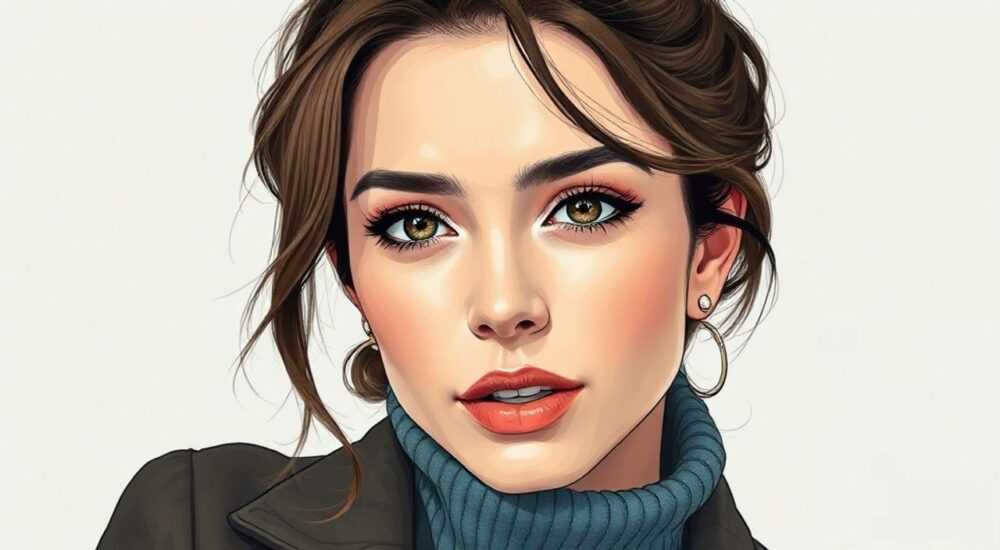
Превращение фотографии в раскраску — это не просто забава для начинающих дизайнеров, но и мощный инструмент для художников, педагогов и маркетологов. Такой эффект позволяет «очистить» изображение от цвета, оставив только контуры, которые можно раскрашивать вручную или цифровыми инструментами. В Photoshop эта задача решается несколькими проверенными методами, каждый из которых подходит под разные типы фото: портреты, пейзажи, сложные композиции. Главное — понимать суть преобразования: нужно убрать насыщенность, выделить края и создать чёткие линии, напоминающие контуры из детских книжек-раскрасок.
Чтобы сделать раскраску из фото в Фотошопе, удалите цвет, усилив контраст и чёткость контуров. Лучше всего работать с дубликатом слоя, применяя режимы наложения, фильтры размытия и коррекцию уровней. Идеальный результат — чистый черно-белый рисунок с выраженными линиями, готовый к раскрашиванию.
Содержание статьи:
- Метод 1: Через десатурацию и фильтр «Найти края»
- Когда использовать этот метод?
- Метод 2: Инверсия + Размытие по Гауссу + Осветление
- Оптимизация под печать
- Метод 3: Использование каналов для максимальной точности
- Преимущества работы с каналами
- Доработка и улучшение контуров
- Как проверить качество раскраски?
- Типичные ошибки и как их избежать
- Чего НЕ нужно делать
- Экспертное мнение
- Вопросы и ответы
- Заключение
Метод 1: Через десатурацию и фильтр «Найти края»
Это самый быстрый способ получить раскраску из фото. Подходит для простых изображений: лиц, силуэтов, крупных объектов. Начните с открытия фотографии в Photoshop. Дублируйте фоновый слой (Ctrl+J), чтобы сохранить оригинал. Затем удалите цвет — примените десатурацию: Изображение → Коррекция → Десатурация (или нажмите Shift+Ctrl+U). Теперь изображение полностью черно-белое.
Перейдите к выделению контуров. Выберите Фильтр → Стиль → Найти края. Фотошоп автоматически обнаружит границы объектов и превратит их в тонкие линии. Обычно они получаются серыми или темно-серыми. Чтобы усилить эффект, инвертируйте изображение: Ctrl+I. Теперь линии станут белыми на тёмном фоне. Но нам нужно наоборот.
Добавьте корректирующий слой Уровни (Ctrl+L) и переместите ползунки так, чтобы тени стали глубокими, а света — максимально чистыми. Увеличьте контраст до предела, чтобы фон стал белым, а линии — чёрными. Это и есть основа раскраски.
Полезно знать: Если после фильтра «Найти края» линии слишком прерывистые, попробуйте слегка размыть изображение перед его применением. Иногда это помогает алгоритму лучше распознать границы.
Когда использовать этот метод?
Подходит для быстрой обработки, когда нужен черновик раскраски. Например, если вы готовите задание для детей или делаете прототип для клиента. Не рекомендуется для сложных изображений с мелкими деталями — фильтр может пропустить важные контуры.
Метод 2: Инверсия + Размытие по Гауссу + Осветление
Более продвинутый подход, дающий более чёткие и живые контуры. Он основан на комбинации инвертированных слоёв и смешивании режимов. Создайте дубликат фонового слоя. Примените к нему десатурацию, как в первом методе. Затем сделайте ещё одну копию этого слоя — у вас должно быть два одинаковых чёрно-белых слоя.
К верхнему слою примените инверсию (Ctrl+I). Теперь он белый с тёмными деталями. Перейдите в панель параметров слоя и измените режим наложения на Осветление (Color Dodge). Этот режим делает белое максимально ярким, а тёмные участки усиливают контраст. Результат может быть слишком шумным — это нормально.
Теперь примените к нижнему чёрно-белому слою фильтр Размытие по Гауссу (радиус 3–5 пикселей). Это создаёт мягкую подложку, которая помогает верхнему слою правильно интерпретировать края. После этого добавьте корректирующий слой Контраст/Яркость и увеличьте контраст на 30–50 единиц. При необходимости используйте Уровни или Кривые, чтобы добиться идеального баланса: чистый белый фон и твёрдые чёрные линии.
«Этот метод особенно хорош для портретов. Он сохраняет текстуру кожи, но при этом выделяет волосы, глаза и губы как отдельные элементы раскраски.» — Анна Ковалёва, графический дизайнер, Adobe Certified Expert
Оптимизация под печать
Если вы планируете распечатать раскраску, убедитесь, что разрешение изображения не менее 300 dpi. Проверьте, нет ли серого фона — он должен быть абсолютно белым. Используйте инструмент Пипетка, чтобы убедиться, что фон имеет значение #FFFFFF. Также проверьте, чтобы линии были не тоньше 1 пикселя при масштабе 100% — иначе они могут исчезнуть при печати.
Метод 3: Использование каналов для максимальной точности
Это профессиональный способ, который часто используют художники и преподаватели. Он требует чуть больше времени, но даёт наилучший контроль над результатом. Откройте панель Каналы (Окно → Каналы). Вы увидите красный, зелёный и синий каналы. Один из них обычно содержит наибольший контраст — выберите тот, где границы объектов наиболее чёткие.
Создайте дубликат этого канала. Нажмите Ctrl+щелчок по миниатюре дублированного канала — это загрузит выделение. Перейдите обратно на слой и создайте новый слой. Залейте выделение чёрным цветом (Shift+F5 → Чёрный). Удалите заливку фона — кликните правой кнопкой по слою → Удалить выделенную область. У вас останутся только контуры.
Теперь примените к этому слою фильтр Контур (Фильтр → Контур → Выделение краёв). Настройте толщину и контраст. Добавьте корректирующий слой Уровни, чтобы убрать полутон и сделать линии чёткими. При необходимости используйте инструмент Карандаш или Перо, чтобы вручную дорисовать недостающие элементы.
Полезно знать: Метод с каналами особенно эффективен для изображений с высоким динамическим диапазоном — например, фотографий в условиях контрового света.
Преимущества работы с каналами
- Максимальная точность выделения краёв;
- Возможность выбора самого контрастного канала;
- Полный контроль над формой и толщиной линий;
- Подходит для сложных композиций с перекрывающимися объектами.
Доработка и улучшение контуров
Даже лучшие автоматические методы редко дают идеальный результат. Почти всегда требуется ручная доработка. Используйте инструмент Перо (P), чтобы создать чёткие векторные контуры. Преобразуйте путь в выделение и залейте его чёрным. Это особенно полезно для геометрических форм или архитектурных элементов.
Для мягких линий — например, волос или травы — используйте Кисть с низкой жёсткостью (20–40%). Установите размер кисти в зависимости от масштаба: 2–5 пикселей для мелких деталей, до 10 пикселей для крупных очертаний. Работайте на отдельном слое, чтобы можно было легко исправить ошибки.
Если некоторые области слишком шумные, используйте Фильтр → Шум → Уменьшение шума. Или примените Фильтр → Размытие → По поверхности, чтобы сгладить мелкие дефекты, не затрагивая контуры.
Инструмент |
Назначение |
Рекомендуемые настройки |
|---|---|---|
Кисть |
Ручная прорисовка линий |
Жёсткость: 80–100%, Непрозрачность: 100% |
Перо |
Точные векторные контуры |
Цвет заливки: чёрный, Обводка: 1–2 px |
Ластик |
Удаление лишних линий |
Размер: 3–7 px, Жёсткость: 100% |
Пипетка |
Проверка цвета фона |
Размер образца: точечный |
Как проверить качество раскраски?
- Увеличьте изображение до 200% — проверьте, нет ли разрывов в линиях;
- Проверьте, все ли ключевые элементы видны: глаза, нос, рот, руки и т.д.;
- Убедитесь, что фон равномерно белый без серых пятен;
- Представьте, как это будет выглядеть на бумаге — достаточно ли места для карандаша?
Типичные ошибки и как их избежать
Многие пользователи сталкиваются с проблемами при создании раскраски. Самая частая — слишком много шума. Это происходит, когда фильтры применяются к изображению с низким контрастом. Решение: предварительно увеличьте контраст через Кривые или Уровни.
Ещё одна ошибка — чрезмерное размытие. Если радиус Гаусса слишком большой, линии становятся толстыми и сливаются. Оптимальный радиус — 2–4 пикселя. Для мелких деталей используйте 1–2 пикселя.
Некоторые забывают про разрешение. Раскраска для печати должна быть минимум 300 dpi. Если вы работаете с маленьким изображением, не увеличивайте его размер — это вызовет пикселизацию. Лучше начать с качественного оригинала.
«Не спешите. Хорошая раскраска — это не скорость, а внимание к деталям. Даже 10 минут ручной доработки могут превратить посредственный результат в профессиональный.» — Дмитрий Соколов, преподаватель цифровой иллюстрации
Чего НЕ нужно делать
- Не применяйте фильтры к фоновому слою без дублирования — вы потеряете оригинал;
- Не используйте режим наложения «Умножение» для создания раскраски — он не даёт нужного эффекта;
- Не игнорируйте этап проверки на печать — то, что хорошо смотрится на экране, может быть нечитаемым на бумаге.
Экспертное мнение
Профессионалы знают: хороший результат зависит не столько от метода, сколько от понимания цели. Если раскраска предназначена для детей, линии должны быть толще и проще. Для взрослых — допустимы мелкие детали и тонкие штрихи.
«Сейчас многие переходят на автоматизированные плагины, но я всё ещё рекомендую ручную работу. Алгоритмы не понимают, что важно на изображении. Только человек знает, что нужно выделить глаза, а не каждую чешуйку на рыбе», — говорит Елена Васильева, автор серии книг-раскрасок «Арт-терапия».
Также эксперты отмечают рост популярности цифровых раскрасок. Люди раскрашивают не на бумаге, а в планшетах, используя Procreate или Photoshop. Это меняет требования: линии должны быть оптимизированы под стилус, без лишнего шума.
Вопросы и ответы
Можно ли сделать раскраску из цветного фото без потери деталей?
Да, если использовать метод с каналами или комбинированный подход. Цвет не влияет на процесс — главное, чтобы был контраст между объектами. Десатурация уберёт цвет, но сохранит тоновые переходы, на основе которых строятся контуры.
Какой метод самый быстрый для большого количества фото?
Автоматизация через экшены (Actions). Запишите последовательность шагов (например, десатурация + найти края + уровни) и примените её ко всей папке через Файл → Автоматизация → Пакетная обработка. Это сэкономит часы работы.
Подойдёт ли такой метод для создания раскраски из автопортрета?
Абсолютно. Более того, портреты — одни из самых популярных тем. Используйте метод 2 или 3, чтобы сохранить черты лица. Особенно важно проработать глаза и волосы — они задают характер изображению.
Что делать, если линии слишком тонкие или прерывистые?
Увеличьте контраст через Кривые, затем примените Фильтр → Другое → Выделение с небольшим радиусом (1–2 px). Это утолщает края. Также можно использовать Кисть для ручного восстановления разрывов.
Можно ли использовать другие программы вместо Photoshop?
Да, аналоги вроде GIMP, Affinity Photo или Photopea позволяют достичь схожего результата. Однако Photoshop предлагает больше инструментов для точной настройки и автоматизации, что критично при работе с большим объёмом.
Заключение
Создание раскраски из фото в Photoshop — это сочетание технических навыков и художественного чутья. Три основных метода — через фильтр «Найти края», инверсию с осветлением и работу с каналами — покрывают 95% задач. Выбор зависит от типа изображения, требуемого качества и времени на обработку.
Главное — не бояться экспериментировать. Иногда лучший результат даёт комбинация нескольких методов. Начните с автоматики, затем внесите ручные правки. Помните: раскраска должна быть удобной для раскрашивания — чёткая, без шума, с логичными контурами.
- Всегда работайте с копией слоя — сохраняйте оригинал.
- Используйте режим наложения «Осветление» для усиления контуров.
- Метод с каналами даёт наивысшую точность.
- Обязательно проверяйте результат на 100–200% масштабе.
- Автоматизируйте процесс через экшены при массовой обработке.
⚠️ Дисклеймер — нажмите, чтобы развернуть
Материалы, опубликованные в разделе «Блог» на сайте RU DESIGN SHOP (rudesignshop.ru), носят исключительно информационный и ознакомительный характер и не являются руководством к действию, финансовой рекомендацией, медицинской услугой, ветеринарным назначением либо рекламой товаров и услуг, включая азартные игры. Публикации не содержат призывов к участию в азартных играх и не направлены на продвижение соответствующих операторов.
Безопасность применения товаров и веществ: при использовании строительных материалов, бытовой химии, пестицидов и агрохимикатов необходимо строго следовать инструкциям производителя и действующему законодательству Российской Федерации, включая Федеральный закон РФ от 19.07.1997 № 109-ФЗ «О безопасном обращении с пестицидами и агрохимикатами».
Упоминание товарных знаков, брендов и организаций носит исключительно информационный характер и не означает наличие партнёрских отношений или одобрения со стороны правообладателей.
Материалы, содержащие сведения о медицинских, ветеринарных или косметических средствах, представлены в справочных целях и не являются медицинской консультацией или назначением. Перед применением рекомендуется обратиться к врачу, ветеринарному специалисту или иному сертифицированному профессионалу.
Возрастные ограничения: материалы, содержащие сведения о продукции категории 18+, включая алкоголь или азартные игры, предназначены исключительно для совершеннолетней аудитории и публикуются в информационных целях.
Правовая ответственность: решения, принятые на основе опубликованной информации, пользователь принимает самостоятельно и на свой риск; редакция и авторы несут ответственность в пределах, установленных законодательством Российской Федерации.
Редакция не допускает публикаций, содержащих пропаганду экстремизма, терроризма, наркотических средств или суицида; подобные материалы подлежат немедленному удалению.
Упоминание организаций с ограниченным статусом: компания Meta Platforms Inc. (социальные сети Facebook и Instagram) признана экстремистской организацией решением суда РФ, её деятельность запрещена на территории Российской Федерации; любые упоминания приводятся исключительно в информационных целях.
Авторские права и источники: информация собирается из открытых источников; её актуальность указывается на дату публикации и может изменяться.
Изображения и иллюстрации используются на условиях, разрешённых правообладателями. При возникновении претензий редакция готова оперативно рассмотреть обращение и внести необходимые изменения.
Персональные данные и cookies: сайт использует cookies и обрабатывает персональные данные пользователей в соответствии с Федеральным законом № 152-ФЗ «О персональных данных» и Политикой конфиденциальности RU DESIGN SHOP.
Мнения авторов могут не совпадать с позицией государственных органов или коммерческих организаций, упомянутых в материалах.
РЕКОМЕНДУЕМ
Товары от российских производителей

Профильное освещение SABER 50C SN330
6200 руб.


