Скидка 5% на первый заказ — RDS5




Как сделать чб фотку в фотошопе
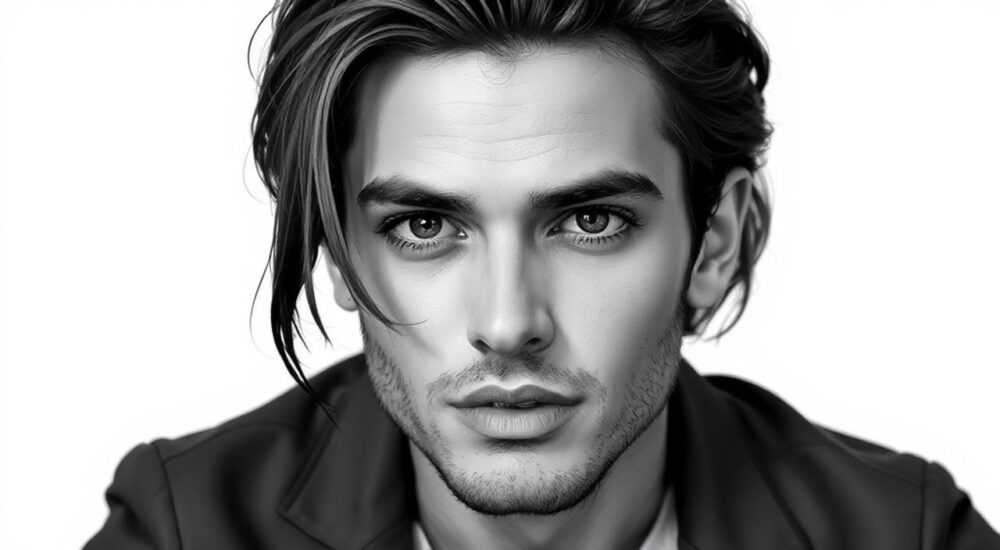
Превращение цветного изображения в чёрно-белое — один из базовых, но при этом крайне важных навыков в цифровой обработке фото. Хотя современные смартфоны и социальные сети предлагают множество фильтров для мгновенного эффекта сепии или монохрома, только Adobe Photoshop даёт полный контроль над тонами, контрастом и детализацией. Качественная чёрно-белая фотография — это не просто удаление цвета, а переосмысление света и тени, работа с текстурами и акцентами.
Для профессионального перевода фото в чёрно-белый вид в Photoshop лучше использовать корректирующий слой «Черно-белое», а не простое удаление насыщенности. Это позволяет гибко настраивать оттенки серого для каждого цветового канала.
Содержание статьи:
- Почему нельзя просто убрать цвет: ошибка новичков
- Пошаговое руководство: как сделать чб фотку в фотошопе правильно
- Альтернативные методы преобразования
- Продвинутые техники: за пределы стандартного чб
- Использование Camera Raw Filter
- Слои смешивания и двойная экспозиция
- Имитация плёночных эффектов
- Распространённые ошибки и как их избежать
- Перегрузка контрастом
- Игнорирование цветовых каналов
- Отсутствие финальной проверки в чёрно-белом режиме
- Экспертное мнение
- Вопросы и ответы
- Заключение
Почему нельзя просто убрать цвет: ошибка новичков
Многие начинающие пользователи Photoshop думают, что достаточно изменить режим изображения на «Градации серого» (через меню Изображение → Режим → Градации серого), чтобы получить качественную чёрно-белую картинку. Однако этот способ уничтожает всю цветовую информацию без возможности её корректировки. В результате теряется контроль над тем, как именно каждый цвет превратится в оттенок серого.
Например, ярко-красная рубашка и зелёная трава могут оказаться одного тона серого, что приведёт к потере объёма и контраста. Такое изображение будет выглядеть плоским, невыразительным. Настоящая художественная ценность чёрно-белой фотографии — в управлении этими переходами.
Именно поэтому профессионалы используют не глобальное преобразование, а корректирующие слои. Они позволяют работать нелинейно, сохраняя оригинальное изображение нетронутым и давая возможность в любой момент вернуться к настройкам.
Полезно знать: Корректирующие слои — это неизменяемые инструменты, которые влияют на визуализацию изображения, но не меняют пиксели напрямую. Их можно редактировать, скрывать и комбинировать.
Пошаговое руководство: как сделать чб фотку в фотошопе правильно
Создание качественной чёрно-белой фотографии требует системного подхода. Ниже — пошаговый алгоритм, который подойдёт как для портретов, так и для пейзажей и уличной фотографии.
- Откройте изображение в Photoshop. Убедитесь, что файл имеет достаточное разрешение и качество. Работайте с форматом TIFF или RAW, если возможно — это даст больше информации для обработки.
- Добавьте корректирующий слой «Черно-белое». Нажмите на значок «+» в панели слоёв или выберите Слой → Новый корректирующий слой → Черно-белое. Этот слой автоматически отключает цвет, но оставляет настройки управления.
- Настройте баланс каналов. В появившейся панели вы увидите ползунки для красного, жёлтого, зелёного, голубого, синего и пурпурного. Перемещая их, вы меняете, насколько ярким или тёмным будет соответствующий цветовой диапазон в чёрно-белом варианте.
- Ориентируйтесь на объект съёмки. Для портрета сделайте кожу светлее — увеличьте красный и жёлтый каналы. Для пейзажа с небом — усильте контраст между облаками и фоном через синий и голубой каналы.
- Добавьте контраст с помощью кривых. Создайте ещё один корректирующий слой — «Кривые». Слегка поднимите верхний правый угол и опустите нижний левый, чтобы создать S-образную кривую. Это добавит живости изображению.
- Уточните детали при помощи маски. Если нужно, используйте чёрную кисть на маске корректирующего слоя, чтобы скрыть эффект в определённых областях (например, оставить цвет глаз в портрете).
«Начинайте с нейтральных настроек, затем экспериментируйте. Иногда даже минимальные изменения в каналах (на 5–10%) кардинально меняют восприятие фото.» — Анна Петрова, ретушёр National Geographic Russia
Альтернативные методы преобразования
Хотя корректирующий слой «Черно-белое» считается лучшим выбором, есть и другие способы — каждый со своими плюсами и минусами.
Метод |
Как применить |
Плюсы |
Минусы |
|---|---|---|---|
Режим «Градации серого» |
Изображение → Режим → Градации серого |
Быстро, просто |
Необратимо, нет контроля над тонами |
Удаление насыщенности (Desaturate) |
Изображение → Коррекция → Насыщенность → Удалить насыщенность |
Быстрый результат |
Плоский вид, теряются нюансы |
Черно-белый корректирующий слой |
Слой → Новый корректирующий слой → Черно-белое |
Полный контроль, нелинейная обработка |
Требует понимания цветовых каналов |
Channel Mixer (Смешивание каналов) |
Корректирующий слой → Смешивание каналов, выбрать монохром |
Гибкость, точная настройка |
Сложнее для новичков |
Полезно знать: Метод «Смешивание каналов» особенно популярен у фотографов, работающих с чёрно-белыми пленочными имитациями. Он позволяет точно моделировать реакцию старых плёнок на разные длины волн света.
Продвинутые техники: за пределы стандартного чб
Профессиональная работа с чёрно-белым изображением выходит далеко за рамки простого преобразования. Вот несколько продвинутых приёмов, которые помогут вывести ваши фото на новый уровень.
Использование Camera Raw Filter
Даже если вы работаете в Photoshop, не пренебрегайте мощью Camera Raw. Дважды щёлкните по слою с изображением, чтобы открыть его в Camera Raw, или примените фильтр (Фильтр → Camera Raw Filter).
Во вкладке «Чёрно-белое» вы найдёте те же ползунки, что и в корректирующем слое, но с более удобным интерфейсом и возможностью применения локальных коррекций через кисти и градиенты. Кроме того, Camera Raw позволяет сразу работать с шумом, резкостью и линзами.
Слои смешивания и двойная экспозиция
Один из трендовых приёмов — наложение нескольких чёрно-белых версий одного фото с разными настройками. Например:
- Создайте два корректирующих слоя «Черно-белое» с разными настройками каналов.
- Оберните их в группу и измените режим наложения группы на «Осветление» или «Замена светлым».
- Добавьте маску и стерите часть эффекта вручную, чтобы подчеркнуть нужные участки.
Такой подход часто используется в арт-фотографии и рекламе.
Имитация плёночных эффектов
Чёрно-белая плёнка имеет уникальные характеристики: зернистость, контраст, мягкость теней. Воссоздать это в Photoshop можно так:
- Добавьте слой с шумом (Фильтр → Шум → Добавить шум). Выберите 2–4%, распределение — Гауссово, монохромный.
- Создайте новый слой, заполните его 50% серым (редактирование → Заливка → 50% серый), режим наложения — Непрозрачный.
- Примените фильтр «Выделение высоких частот» или «Повысить резкость» для имитации плёночной текстуры.
«Шум — не враг, а союзник. Правильно подобранный grain делает цифровое фото органичнее, особенно при печати.» — Артём Лебедев, цифровой художник, участник международных выставок
Распространённые ошибки и как их избежать
Даже опытные пользователи допускают типичные просчёты при работе с чёрно-белыми фото. Вот основные из них и пути их решения.
Перегрузка контрастом
Желание сделать фото «выразительным» часто приводит к чрезмерному контрасту. В результате теряются детали в светах и тенях, изображение становится «забитым».
Решение: используйте гистограмму. Убедитесь, что края графика не упираются в границы. Оставляйте небольшой запас в тенях (слева) и светах (справа), особенно если фото предназначено для печати.
Игнорирование цветовых каналов
Многие просто оставляют настройки «Черно-белого» по умолчанию. Но ведь каждое фото — уникально. Трава на закате должна выглядеть иначе, чем снег в полдень.
Решение: всегда проверяйте, как реагируют ключевые элементы на изменение ползунков. Используйте инструмент «Целевой регулятор» (в виде руки с кружочком) — кликните им по объекту и тяните мышь вверх/вниз, чтобы светлее/темнее.
Отсутствие финальной проверки в чёрно-белом режиме
Глаз привыкает к цвету. Даже после преобразования вы можете «мысленно» видеть цвета, что мешает объективной оценке.
Решение: временно отключите корректирующий слой, посмотрите на оригинал, затем снова включите — это поможет оценить реальный эффект. Также полезно посмотреть фото на другом устройстве (планшете, телефоне).
Полезно знать: Печать — лучший тест. То, что хорошо смотрится на экране, может потеряться на бумаге. Всегда делайте пробную распечатку на матовой или полуматовой фотобумаге.
Экспертное мнение
Качественное чёрно-белое изображение должно рассказывать историю через свет и тень. Главное — не техника, а намерение. Каждое решение по тонированию должно служить композиции.
Не стремитесь к максимальной детализации везде. Лучше выделить одну доминанту — взгляд, силуэт, текстуру — и построить вокруг неё визуальную драматургию. Часто самые сильные фото — те, где большая часть кадра остаётся в мягких полутонах.
Работайте с масками осознанно. Не применяйте эффекты глобально, если они нарушают баланс. Например, усиление контраста может испортить нежную кожу в портрете, но идеально подойти для архитектурного снимка.
Используйте уровни серого как музыкальные ноты: есть лидирующие тона, есть аккомпанемент. Ваша задача — создать гармонию, а не хаос из крайностей.
Вопросы и ответы
Можно ли сделать чёрно-белое фото с цветовым акцентом?
Да, это классический приём. Оставьте цвет только на одном объекте (например, красные губы или синие глаза). Для этого дублируйте фон, примените чёрно-белое преобразование к верхнему слою, а затем стерите маску над нужным фрагментом.
Какой метод самый быстрый для массовой обработки?
Используйте экшены (действия). Запишите цепочку шагов (например, корректирующий слой + кривые), сохраните как действие и примените к папке с фото через Автоматизация → Пакетная обработка.
Почему моё чб фото выглядит грязным?
Часто это происходит из-за недостаточной коррекции баланса белого перед обработкой. Цветовые искажения становятся серыми пятнами. Перед переводом в чёрно-белое обязательно выровняйте цветовую температуру.
Подойдёт ли этот метод для старых цветных снимков?
Абсолютно. Особенно эффективно это работает с архивными фото, где выцветшие цвета мешают восприятию. Чёрно-белая обработка может «оживить» старую фотографию, подчеркнув черты лица и детали одежды.
Есть ли плагины для улучшения чб-эффекта?
Да, например, Silver Efex Pro (часть Nik Collection) предлагает десятки пресетов, имитирующих разные типы плёнки. Они интегрируются в Photoshop и дают более художественный результат, чем стандартные инструменты.
Заключение
Перевод цветного изображения в чёрно-белое — это не просто техническая операция, а творческий процесс переосмысления кадра. Простое удаление цвета не сравнится с контролируемым преобразованием через корректирующие слои, где каждый оттенок серого становится осознанным решением.
Главное — помнить, что чёрно-белая фотография раскрывает суть через контраст, текстуру и композицию. Используйте инструменты Photoshop не для автоматизации, а для выражения замысла.
- Всегда используйте корректирующий слой «Черно-белое» вместо режима «Градации серого».
- Настройка каналов — ключ к выразительности: управляйте, как цвета превращаются в тон.
- Контраст и резкость должны быть сбалансированы — избегайте перегрузки.
- Применяйте маски и локальные коррекции для акцентирования важных элементов.
- Тестируйте результат на разных устройствах и при печати.
⚠️ Дисклеймер — нажмите, чтобы развернуть
Материалы, опубликованные в разделе «Блог» на сайте RU DESIGN SHOP (rudesignshop.ru), носят исключительно информационный и ознакомительный характер и не являются руководством к действию, финансовой рекомендацией, медицинской услугой, ветеринарным назначением либо рекламой товаров и услуг, включая азартные игры. Публикации не содержат призывов к участию в азартных играх и не направлены на продвижение соответствующих операторов.
Безопасность применения товаров и веществ: при использовании строительных материалов, бытовой химии, пестицидов и агрохимикатов необходимо строго следовать инструкциям производителя и действующему законодательству Российской Федерации, включая Федеральный закон РФ от 19.07.1997 № 109-ФЗ «О безопасном обращении с пестицидами и агрохимикатами».
Упоминание товарных знаков, брендов и организаций носит исключительно информационный характер и не означает наличие партнёрских отношений или одобрения со стороны правообладателей.
Материалы, содержащие сведения о медицинских, ветеринарных или косметических средствах, представлены в справочных целях и не являются медицинской консультацией или назначением. Перед применением рекомендуется обратиться к врачу, ветеринарному специалисту или иному сертифицированному профессионалу.
Возрастные ограничения: материалы, содержащие сведения о продукции категории 18+, включая алкоголь или азартные игры, предназначены исключительно для совершеннолетней аудитории и публикуются в информационных целях.
Правовая ответственность: решения, принятые на основе опубликованной информации, пользователь принимает самостоятельно и на свой риск; редакция и авторы несут ответственность в пределах, установленных законодательством Российской Федерации.
Редакция не допускает публикаций, содержащих пропаганду экстремизма, терроризма, наркотических средств или суицида; подобные материалы подлежат немедленному удалению.
Упоминание организаций с ограниченным статусом: компания Meta Platforms Inc. (социальные сети Facebook и Instagram) признана экстремистской организацией решением суда РФ, её деятельность запрещена на территории Российской Федерации; любые упоминания приводятся исключительно в информационных целях.
Авторские права и источники: информация собирается из открытых источников; её актуальность указывается на дату публикации и может изменяться.
Изображения и иллюстрации используются на условиях, разрешённых правообладателями. При возникновении претензий редакция готова оперативно рассмотреть обращение и внести необходимые изменения.
Персональные данные и cookies: сайт использует cookies и обрабатывает персональные данные пользователей в соответствии с Федеральным законом № 152-ФЗ «О персональных данных» и Политикой конфиденциальности RU DESIGN SHOP.
Мнения авторов могут не совпадать с позицией государственных органов или коммерческих организаций, упомянутых в материалах.
РЕКОМЕНДУЕМ
Товары от российских производителей




