Скидка 5% на первый заказ — RDS5




Как в фотошопе изменить прическу
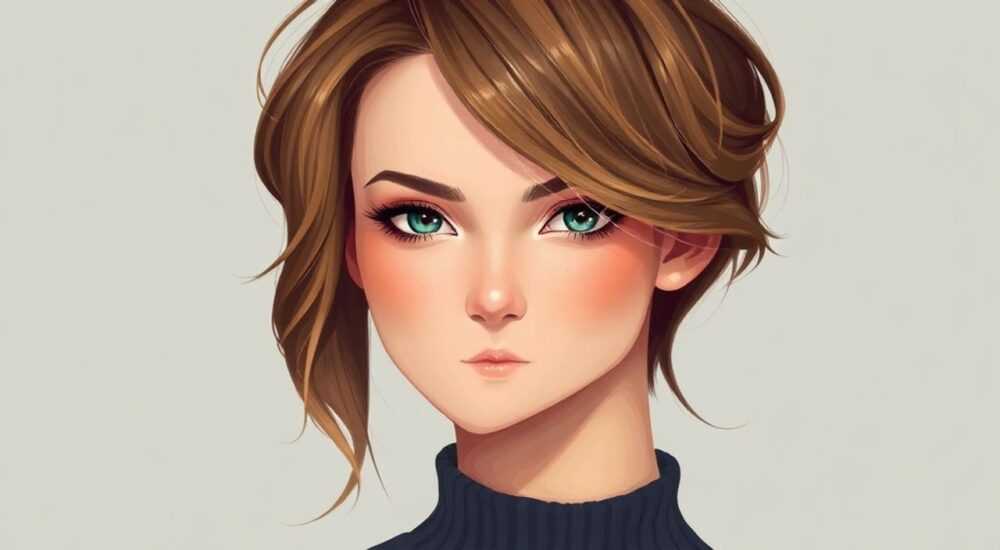
Изменение прически на фотографии в Photoshop — это мощный инструмент для ретуши, креативного дизайна и визуализации образов. С помощью точных выделений, коррекции формы волос и реалистичной цветовой обработки можно создать естественный и убедительный результат. Главное — использовать правильные инструменты и техники, такие как маски, слои и кисти с мягкими краями.
Чтобы изменить прическу в Photoshop, используйте комбинацию выделения (например, с помощью «Объектного выделения»), корректирующих слоёв и масок. Важно сохранять естественность переходов и согласованность освещения.
Содержание статьи:
- Инструменты для работы с волосами
- Ключевые инструменты и их назначение
- Шаги изменения прически
- Пример: изменение длины волос
- Цветовая коррекция и освещение
- Как выбрать реалистичный оттенок?
- Ошибки и как их избежать
- 1. Резкие края выделения
- 2. Неестественный цвет
- 3. Отсутствие бликов и теней
- 4. Игнорирование текстуры
- Экспертное мнение
- Вопросы и ответы
- Заключение
Инструменты для работы с волосами
Photoshop предлагает широкий набор инструментов, позволяющих точно и аккуратно работать с волосами — одной из самых сложных областей при ретуши. Качественное изменение прически начинается с правильного выбора инструментов для выделения, маскирования и коррекции.
Наиболее эффективными являются инструменты «Объектное выделение», «Быстрое выделение» и «Магическая палочка». Однако для волос особенно важна точность: тонкие пряди, полупрозрачные края и перекрытие с фоном требуют более продвинутого подхода. Здесь на помощь приходит функция «Выбор по цвету» и ручная работа с каналами.
Для сложных случаев, например, когда пряди сливаются с фоном, рекомендуется использовать режим просмотра каналов. Часто один из каналов (красный, зелёный или синий) показывает наибольший контраст между волосами и фоном. Его можно скопировать, увеличить контраст и использовать как основу для маски.
Полезно знать: Работа с альфа-каналами позволяет достичь максимально чёткого выделения волос, особенно если они светлые или размытые.
Ключевые инструменты и их назначение
- Объектное выделение — автоматически определяет объекты на фото, включая волосы. Отлично подходит для начального выделения.
- Перо (Pen Tool) — идеален для чётких контуров, но трудоёмок при работе с текстурами вроде волос.
- Кисть для маски — используется на слоях-масках для скрытия или отображения участков волос.
- Размытие по Гауссу и резкость — помогают сгладить переходы и усилить детализацию после выделения.
- Слои и маски — основа нелинейного редактирования. Позволяют вносить изменения без потери исходного изображения.
Шаги изменения прически
Изменение прически в Photoshop — это многоэтапный процесс, требующий внимания к деталям. Даже небольшая ошибка на этапе выделения может сделать результат неестественным. Ниже приведён пошаговый алгоритм, который подойдёт как для замены цвета волос, так и для имитации новой стрижки.
- Подготовьте изображение: откройте фото в Photoshop, дублируйте фоновый слой (Ctrl+J). Это защитит оригинальное изображение.
- Выделите волосы: воспользуйтесь инструментом «Объектное выделение» (в меню «Выделение» → «Объект»). Уточните границы с помощью «Улучшить край».
- Создайте маску: после выделения нажмите на значок «Добавить маску» внизу панели слоёв. Теперь все изменения будут применяться только к волосам.
- Замените цвет (если нужно): добавьте корректирующий слой «Цветовой тон/Насыщенность» и привяжите его к слою с волосами (Alt+щелчок между слоями).
- Отрегулируйте форму: для имитации новой стрижки используйте инструмент «Лассо» или «Перо», чтобы вырезать нежелательные пряди. Затем заполните пробелы с помощью штампа или клонирования.
- Обработайте края: размойте края маски с помощью «Размытие по Гауссу» (до 1–2 пикселей), чтобы избежать эффекта «вырезанной картинки».
- Скорректируйте освещение: добавьте корректирующие слои «Яркость/Контраст» или «Кривые», чтобы волосы гармонировали с лицом и фоном.
«Всегда работайте на дубликатах слоёв и используйте маски. Это даёт свободу экспериментировать без риска испортить оригинал.» — Анна Петрова, цифровой художник, 8 лет опыта в ретуши
Пример: изменение длины волос
Представьте, что клиент хочет увидеть себя с короткой стрижкой. Вы уже выделили волосы и создали маску. Теперь:
- Активируйте маску и выберите мягкую чёрную кисть.
- Аккуратно закрасьте области, где должны заканчиваться волосы (например, выше плеч).
- Если нужно, используйте штамп (Clone Stamp Tool), чтобы скопировать кожу или одежду под волосами.
- Добавьте тень вдоль линии среза с помощью полупрозрачной чёрной кисти на новом слое (режим наложения Multiply).
Такой подход создаёт иллюзию реальной стрижки, а не просто обрезанных волос.
Цветовая коррекция и освещение
Один из главных факторов реалистичности — соответствие цвета и света. Даже идеально выделенные волосы будут выглядеть фальшиво, если их оттенок не сочетается с тоном кожи или источником света на фото.
Начните с анализа освещения: где находится источник? Какие блики и тени видны на лице? Цвет волос должен повторять эти характеристики. Например, при боковом освещении одна сторона волос будет светлее, а другая — темнее.
Для цветовой коррекции используйте следующие корректирующие слои:
- Цветовой тон/Насыщенность — меняет оттенок и интенсивность цвета.
- Цветовой баланс — позволяет добавить тёплые или холодные тона в тени, средние или светлые участки.
- Градиентная карта — полезна для стилизованных образов, но требует осторожности.
Полезно знать: При смене цвета волос используйте режим наложения «Цвет» для корректирующего слоя. Это сохраняет текстуру и объём, не затрагивая яркость.
Как выбрать реалистичный оттенок?
Не все цвета подходят каждому типу внешности. Вот несколько правил:
- Тёплый тон кожи — лучше сочетается с медными, каштановыми, золотистыми оттенками.
- Холодный тон — поддерживает платиновые, пепельные, бордовые тона.
- Средний тон — универсален, но избегайте слишком контрастных решений.
Тип волос |
Реалистичные оттенки |
Ограничения |
|---|---|---|
Тёмные |
Чёрный, тёмно-коричневый, бордо |
Избегайте резких переходов к светлым тонам |
Светлые |
Платина, пшеничный, русый |
Следите за бликами — они должны быть ярче |
Рыжие |
Медный, огненный, карамельный |
Не перегружайте насыщенностью — легко выглядит неестественно |
Ошибки и как их избежать
Даже опытные пользователи допускают ошибки при ретуши волос. Некоторые из них сводят на нет весь труд. Ниже — самые распространённые проблемы и способы их решения.
1. Резкие края выделения
Частая проблема — «вырезанный» вид волос, особенно при светлом фоне. Это происходит из-за жёстких границ маски.
Решение: используйте функцию «Улучшить край» → «Размытие края» (0.5–2 px). Также можно применить «Размытие по Гауссу» к самой маске.
2. Неестественный цвет
Яркие или несочетаемые оттенки делают прическу похожей на парик.
Решение: снижайте насыщенность, добавляйте тени и блики вручную. Используйте слой с режимом «Soft Light» и мягкой кистью для имитации объёма.
3. Отсутствие бликов и теней
Однотонные волосы теряют объём и выглядят плоско.
Решение: создайте новый слой с режимом «Overlay» или «Soft Light». Белой кистью добавьте блики, чёрной — тени. Прозрачность кисти должна быть 10–30%.
4. Игнорирование текстуры
При смене цвета текстура волос может «сгладиться», особенно при высокой насыщенности.
Решение: используйте корректирующий слой с режимом «Color» и пониженной непрозрачностью (60–80%). Это сохранит микродетали.
«Всегда проверяйте результат на 100% масштабе. На маленьком увеличении дефекты незаметны, но на крупном — сразу бросаются в глаза.» — Михаил Сидоров, ретушёр рекламных кампаний
Экспертное мнение
Екатерина Лебедева, профессиональный ретушёр и преподаватель графических технологий с 12-летним стажем, делится своим подходом:
«Изменение прически — это не просто выделение и закрашивание. Это работа с восприятием. Люди замечают, когда волосы «не живые». Чтобы этого избежать, я всегда начинаю с анализа фото: направление света, текстура, естественные переходы. Я использую комбинацию автоматического выделения и ручной доработки кистью. Особенно важно работать со слоями — никогда не вношу изменения напрямую.
Один из моих последних проектов — визуализация для клиента, который хотел попробовать каре. Мы сделали три варианта: классическое, асимметричное и с чёлкой. Ключевой момент — добавление тени под подбородком и по линии скул, чтобы стрижка «села» на лицо. Без этого даже идеальная прическа выглядела бы ненастоящей.»
Вопросы и ответы
Можно ли изменить прическу без опыта в Photoshop?
Да, современные версии Photoshop (особенно с ИИ-функциями) позволяют новичкам справляться с базовыми задачами. Начните с инструмента «Объектное выделение» и корректирующих слоёв. Есть множество обучающих видео и шаблонов.
Как сделать так, чтобы новые волосы не выглядели как наложение?
Следите за светом, цветом и текстурой. Добавьте блики белой кистью на слое с режимом «Overlay», имитируйте тени чёрной кистью на «Multiply». Размойте края маски. Проверьте, чтобы переходы были плавными.
Можно ли использовать чужую прическу как шаблон?
Технически — да, с помощью вырезания и наложения. Но это сложный процесс: нужно адаптировать форму, цвет, освещение и перспективу. Лучше использовать такой метод только в креативных проектах, а не в ретуши.
Какие плагины упрощают работу с волосами?
Плагины вроде Topaz ReMask или ON1 Photo RAW предлагают продвинутые алгоритмы выделения. Однако встроенного инструмента «Объектное выделение» в Photoshop 2026 года достаточно для 90% задач.
Сколько времени занимает качественная ретушь прически?
От 15 минут (простая смена цвета) до 2 часов (сложная стрижка с имитацией объёма и теней). Опыт и качество фото сильно влияют на сроки.
Заключение
Изменение прически в Photoshop — это не просто техническая задача, а искусство визуальной правдоподобности. Успешный результат зависит от правильного выбора инструментов, внимания к свету и цвету, а также умения работать со слоями и масками. Современные версии Photoshop с функциями искусственного интеллекта значительно упрощают процесс, но конечный результат всё ещё зависит от навыков пользователя.
Главное — не стремиться к идеальной симметрии, а к естественности. Реальные волосы имеют неровности, блики, полупрозрачные кончики. Именно эти детали делают цифровую ретушь убедительной.
- Всегда дублируйте слои и используйте маски для безопасного редактирования.
- Применяйте корректирующие слои с режимом «Цвет» для смены оттенка волос.
- Работайте с освещением: добавляйте блики и тени для объёма.
- Избегайте резких краёв — размывайте границы маски.
- Проверяйте результат на 100% масштабе и в разных условиях просмотра.
⚠️ Дисклеймер — нажмите, чтобы развернуть
Материалы, опубликованные в разделе «Блог» на сайте RU DESIGN SHOP (rudesignshop.ru), носят исключительно информационный и ознакомительный характер и не являются руководством к действию, финансовой рекомендацией, медицинской услугой, ветеринарным назначением либо рекламой товаров и услуг, включая азартные игры. Публикации не содержат призывов к участию в азартных играх и не направлены на продвижение соответствующих операторов.
Безопасность применения товаров и веществ: при использовании строительных материалов, бытовой химии, пестицидов и агрохимикатов необходимо строго следовать инструкциям производителя и действующему законодательству Российской Федерации, включая Федеральный закон РФ от 19.07.1997 № 109-ФЗ «О безопасном обращении с пестицидами и агрохимикатами».
Упоминание товарных знаков, брендов и организаций носит исключительно информационный характер и не означает наличие партнёрских отношений или одобрения со стороны правообладателей.
Материалы, содержащие сведения о медицинских, ветеринарных или косметических средствах, представлены в справочных целях и не являются медицинской консультацией или назначением. Перед применением рекомендуется обратиться к врачу, ветеринарному специалисту или иному сертифицированному профессионалу.
Возрастные ограничения: материалы, содержащие сведения о продукции категории 18+, включая алкоголь или азартные игры, предназначены исключительно для совершеннолетней аудитории и публикуются в информационных целях.
Правовая ответственность: решения, принятые на основе опубликованной информации, пользователь принимает самостоятельно и на свой риск; редакция и авторы несут ответственность в пределах, установленных законодательством Российской Федерации.
Редакция не допускает публикаций, содержащих пропаганду экстремизма, терроризма, наркотических средств или суицида; подобные материалы подлежат немедленному удалению.
Упоминание организаций с ограниченным статусом: компания Meta Platforms Inc. (социальные сети Facebook и Instagram) признана экстремистской организацией решением суда РФ, её деятельность запрещена на территории Российской Федерации; любые упоминания приводятся исключительно в информационных целях.
Авторские права и источники: информация собирается из открытых источников; её актуальность указывается на дату публикации и может изменяться.
Изображения и иллюстрации используются на условиях, разрешённых правообладателями. При возникновении претензий редакция готова оперативно рассмотреть обращение и внести необходимые изменения.
Персональные данные и cookies: сайт использует cookies и обрабатывает персональные данные пользователей в соответствии с Федеральным законом № 152-ФЗ «О персональных данных» и Политикой конфиденциальности RU DESIGN SHOP.
Мнения авторов могут не совпадать с позицией государственных органов или коммерческих организаций, упомянутых в материалах.
РЕКОМЕНДУЕМ
Товары от российских производителей




