Скидка 5% на первый заказ — RDS5




Как сделать чб фото цветным в фотошопе
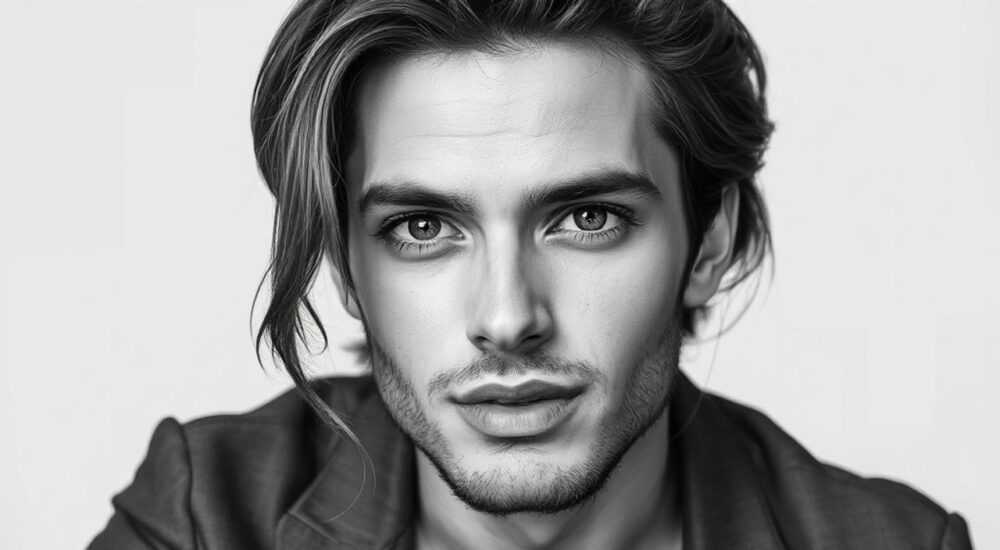
Превратить черно-белое фото в цветное можно с помощью точного подбора оттенков и аккуратной маскировки слоёв в Photoshop. Главная рекомендация — использовать корректирующие слои «Цветовой тон/Насыщенность» с масками, чтобы окрашивать участки изображения поэтапно, сохраняя контроль над каждым элементом.
Для качественного раскрашивания чб фотографий в Photoshop применяйте корректирующие слои с масками — это даёт максимальный контроль и возможность редактировать результат на любом этапе.
Сегодня цифровая обработка изображений позволяет вернуть к жизни старые фотографии, добавив им глубину и реализм с помощью цвета. Раскрашивание чёрно-белых снимков — не просто тренд, а целое направление в цифровом искусстве, которое сочетает технические навыки и историческую достоверность. Особенно актуально это для реставрации семейных архивов, работы музеев и кинопроектов. Adobe Photoshop остаётся лидером среди инструментов для такой задачи благодаря гибкости слоёвой структуры, точности инструментов выделения и возможностям цветокоррекции. Важно понимать, что процесс требует не только владения интерфейсом программы, но и понимания естественных цветовых сочетаний, текстур и светотени.
Содержание статьи:
- Подготовка изображения перед раскрашиванием
- Анализ оригинала: как определить исходные цвета
- Пошаговое раскрашивание в Photoshop
- Работа с волосами и текстурами
- Продвинутые техники и слои
- Автоматизация и плагины
- Распространённые ошибки и как их избежать
- Чек-лист перед завершением
- Экспертное мнение
- Вопросы и ответы
- Заключение
Подготовка изображения перед раскрашиванием
Перед тем как начать добавлять цвет, необходимо убедиться, что исходное фото находится в оптимальном состоянии. Чёрно-белые снимки, особенно старые, часто имеют дефекты: царапины, пятна, шум, размытость. Их нужно исправить до начала раскрашивания, иначе цвет лишь подчеркнёт недостатки.
Начните с дублирования фонового слоя (Ctrl+J). Это позволит работать с копией, оставляя оригинал нетронутым. Далее примените базовую ретушь: используйте инструмент «Заплатка» (Patch Tool) или «Точечная восстановительная киста» (Spot Healing Brush) для удаления мелких дефектов. Для более серьёзных повреждений подойдёт режим «Контентно-зависимая заплатка» (Content-Aware Fill).
После очистки изображения от дефектов выполните коррекцию контраста и яркости. Откройте панель «Уровни» (Ctrl+L) и отрегулируйте ползунки так, чтобы тени были глубокими, а светлые участки не пересвечивали. Хороший контраст обеспечит чёткие границы между объектами, что упростит последующее выделение и окрашивание.
Если фото сканировано, проверьте его ориентацию и при необходимости поверните. Также стоит увеличить разрешение при необходимости — но делайте это аккуратно, чтобы не получить размытые детали. Используйте функцию «Интерполяция» в меню «Изображение → Размер изображения», выбрав метод «Сохранение деталей (увеличение)».
Полезно знать: Работайте в формате 16 бит на канал — это даёт больше градаций при смешивании цветов и снижает риск появления полос при градиентах.
Анализ оригинала: как определить исходные цвета
Один из ключевых этапов — предварительное исследование. Если вы знаете, кто изображён на фото или где оно было сделано, попробуйте найти аналогичные цветные снимки того же периода, одежды, интерьера или природы. Например, военная форма, школьная форма или флаги стран могут иметь строгие цветовые стандарты.
Если информация недоступна, опирайтесь на логику:
- Кожа человека обычно имеет теплый оттенок (персиковый, светло-коричневый).
- Небо чаще всего голубое или серое (в зависимости от погоды).
- Трава — зелёная, деревья — коричневые стволы, зелёные кроны.
- Металлические предметы — серые или с отливом (серебристый, бронзовый).
Используйте справочные материалы: книги по истории моды, архивы, онлайн-ресурсы вроде Colouring History или The Times Machine. Это поможет повысить достоверность раскрашенного изображения.
Пошаговое раскрашивание в Photoshop
Процесс раскрашивания начинается с создания структуры слоёв. Каждый объект или группа объектов (например, волосы, глаза, одежда) должны находиться на отдельном корректирующем слое. Это обеспечивает гибкость и возможность внесения изменений без потери качества.
- Создайте корректирующий слой «Цветовой тон/Насыщенность». Найдите его в панели «Слои» через значок «+» или через меню «Слой → Новый корректирующий слой».
- Включите режим «Цвет» в параметрах слоя. Это гарантирует, что вы добавляете только цвет, не влияя на яркость и контраст оригинала.
- Создайте выделение нужного участка с помощью инструментов: «Быстрое выделение», «Лассо» или «Выделение по цвету». Для сложных контуров (волос, листва) лучше использовать «Мастер выделения» (Select and Mask).
- Заполните маску корректирующего слоя. После выделения активируйте маску корректирующего слоя и залейте выделенную область белым цветом. Неокрашенные области останутся чёрными на маске.
- Настройте цвет с помощью ползунков: «Цветовой тон», «Насыщенность», «Яркость». Экспериментируйте, пока не добьётесь реалистичного оттенка.
- Повторите для каждого элемента: лица, одежды, фона, глаз, волос и т.д.
Для кожи рекомендуется начинать с тона +15–25 по шкале цветового тона, насыщенность 20–40%. Для глаз: голубые — около –100, карие — +20, зелёные — +130. Эти значения могут варьироваться в зависимости от освещения и возраста фото.
«Всегда начинайте с крупных областей — фона, одежды, неба. Лицо и мелкие детали оставьте напоследок, когда будете уверены в общей цветовой гамме.» — Алексей Миронов, цифровой реставратор, 12 лет опыта
Работа с волосами и текстурами
Волосы — одна из самых сложных зон. Их структура требует не однородного цвета, а множества переходов. Чтобы добиться реализма:
- Используйте мягкую кисть с низкой непрозрачностью (10–20%) для ручной прорисовки бликов и теней на маске корректирующего слоя.
- Создайте несколько слоёв: один для основного цвета, второй — для бликов (светлее на 10–15% по яркости), третий — для теней (темнее и менее насыщенный).
- Добавьте шум (Фильтр → Шум → Добавить шум, 1–2%, монохромный) на маску, чтобы избежать «пластикового» вида.
Продвинутые техники и слои
Для достижения профессионального результата важно использовать комбинацию методов. Один из эффективных подходов — работа со слоями смешивания.
Техника |
Преимущества |
Когда использовать |
|---|---|---|
Корректирующий слой + маска |
Полный контроль, не разрушает пиксели |
Для всех этапов раскрашивания |
Слой заливки (Solid Color) с режимом «Цвет» |
Гибкость, можно менять цвет двойным кликом |
Для быстрого тестирования оттенков |
Карта градиента с режимом «Цвет» |
Плавные переходы, например, в небе |
Для фона, закатов, отражений |
Еще один мощный инструмент — «Цветовая заливка» (Color Fill Layer). Создайте её через «Новый слой заливки → Цвет». Установите режим наложения «Цвет» и залейте маску выделенной областью. Такой слой легко редактируется: двойной клик по миниатюре цвета откроет палитру.
Для сложных сцен с несколькими источниками света используйте «Кривые» и «Яркость/Контрастность» поверх цветовых слоёв. Это помогает адаптировать цвет под освещение: например, тень на красной рубашке должна быть темнее и менее насыщенной, чем светлая часть.
Автоматизация и плагины
Хотя ручная работа даёт лучший результат, существуют инструменты, которые ускоряют процесс:
- DeOldify — нейросеть для автоматического раскрашивания. Можно использовать как онлайн-сервис или локально. Подходит для предварительной обработки, после которой вносится ручная правка в Photoshop.
- Topaz Photo AI — предлагает функцию цветокоррекции старых фото с использованием ИИ.
- Photoshop Neural Filters — встроенный инструмент «Цветизация» (в бета-версии). Позволяет быстро получить цветную версию, которую можно дорабатывать.
Полезно знать: Результаты ИИ-раскрашивания часто содержат артефакты. Всегда проверяйте цвет глаз, кожу, небо и ткани — именно там чаще всего встречаются ошибки.
Распространённые ошибки и как их избежать
Даже опытные пользователи допускают типичные просчёты при раскрашивании. Знание этих ловушек спасёт часы работы.
- Чрезмерная насыщенность. Начинающие часто делают цвета слишком яркими. Реальные фотографии редко бывают «кричащими». Снижайте насыщенность на 10–20% от первоначального выбора.
- Однородный цвет. Природа не идеальна. Избегайте сплошной заливки — добавляйте вариации с помощью мягкой кисти и шума.
- Игнорирование света и тени. Цвет должен меняться в зависимости от освещения. Тень на лице — не просто темнее, она может иметь холодный оттенок.
- Работа на фоновом слое. Всегда используйте корректирующие слои. Прямое рисование на фоне лишает возможности отменить действия.
- Неправильные цвета кожи. Избегайте чистых красных и оранжевых тонов. Добавляйте немного жёлтого и серого, чтобы добиться натурального вида.
Чек-лист перед завершением
Перед финальным экспортом проверьте:
- Соответствуют ли цвета историческому периоду?
- Есть ли плавные переходы между оттенками?
- Не пересвечены ли светлые участки?
- Сохранены ли детали в тенях?
- Выглядят ли глаза и кожа живыми, а не «нарисованными»?
Экспертное мнение
«Раскрашивание — это не просто техника, это интерпретация. Я всегда консультируюсь с историками, когда работаю над архивными снимками. Однажды мы перекрасили форму солдата, но потом выяснилось, что именно в тот день он был в другой части. Цвет должен быть не только красивым, но и правдивым.» — Екатерина Лебедева, реставратор Национального архива, 15 лет в digital restoration
Профессионалы подчёркивают важность терпения. Хорошее раскрашенное фото создаётся не за час, а за несколько сессий. Делайте перерывы — свежий взгляд помогает заметить перенасыщение или неестественные переходы.
Вопросы и ответы
Можно ли раскрасить фото без опыта в Photoshop?
Да, но с ограничениями. Начните с простых объектов: однотонная одежда, небо. Используйте Neural Filters для помощи. Однако для качественного результата потребуется время на обучение.
Какой способ самый точный — ручной или ИИ?
Ручной. Искусственный интеллект быстро обрабатывает изображения, но часто ошибается в деталях (например, делает глаза одного цвета, если они разные). Лучший результат — гибрид: ИИ для первого прохода, ручная правка в Photoshop.
Нужно ли повышать резкость после раскрашивания?
Да, но аккуратно. Иногда цветовые слои смягчают изображение. Примените «Unsharp Mask» или «Повысить резкость» с малым радиусом (0.8–1.2 пикселя) и силой 50–80%.
Как сохранить результат без потерь?
Экспортируйте в TIFF или PSD, если планируете дальнейшую работу. Для публикации — JPEG с качеством 90–100% и sRGB цветовым профилем.
Можно ли раскрашивать групповые фото?
Можно, но это требует больше времени. Обрабатывайте людей по одному, сохраняя согласованность цветов (например, общее освещение, фон).
Заключение
Раскрашивание чёрно-белых фотографий в Photoshop — это мощный способ вернуть эмоции и реализм ушедшим эпохам. Процесс требует внимания к деталям, знания инструментов и доли художественного чутья. Ключ к успеху — использование корректирующих слоёв с масками, что позволяет работать неинвазивно и возвращаться к любому этапу.
Главное — не торопиться. Каждый шаг, от анализа оригинала до финальной коррекции, влияет на итоговый результат. Совмещайте технологии и человеческий контроль, и вы получите не просто цветное фото, а исторический документ нового поколения.
- Всегда начинайте с подготовки и ретуши изображения.
- Используйте корректирующие слои «Цветовой тон/Насыщенность» с режимом «Цвет».
- Работайте поэтапно: сначала крупные зоны, потом детали.
- Избегайте чрезмерной насыщенности и однородных цветов.
- Комбинируйте ИИ-инструменты с ручной правкой для лучшего результата.
⚠️ Дисклеймер — нажмите, чтобы развернуть
Материалы, опубликованные в разделе «Блог» на сайте RU DESIGN SHOP (rudesignshop.ru), носят исключительно информационный и ознакомительный характер и не являются руководством к действию, финансовой рекомендацией, медицинской услугой, ветеринарным назначением либо рекламой товаров и услуг, включая азартные игры. Публикации не содержат призывов к участию в азартных играх и не направлены на продвижение соответствующих операторов.
Безопасность применения товаров и веществ: при использовании строительных материалов, бытовой химии, пестицидов и агрохимикатов необходимо строго следовать инструкциям производителя и действующему законодательству Российской Федерации, включая Федеральный закон РФ от 19.07.1997 № 109-ФЗ «О безопасном обращении с пестицидами и агрохимикатами».
Упоминание товарных знаков, брендов и организаций носит исключительно информационный характер и не означает наличие партнёрских отношений или одобрения со стороны правообладателей.
Материалы, содержащие сведения о медицинских, ветеринарных или косметических средствах, представлены в справочных целях и не являются медицинской консультацией или назначением. Перед применением рекомендуется обратиться к врачу, ветеринарному специалисту или иному сертифицированному профессионалу.
Возрастные ограничения: материалы, содержащие сведения о продукции категории 18+, включая алкоголь или азартные игры, предназначены исключительно для совершеннолетней аудитории и публикуются в информационных целях.
Правовая ответственность: решения, принятые на основе опубликованной информации, пользователь принимает самостоятельно и на свой риск; редакция и авторы несут ответственность в пределах, установленных законодательством Российской Федерации.
Редакция не допускает публикаций, содержащих пропаганду экстремизма, терроризма, наркотических средств или суицида; подобные материалы подлежат немедленному удалению.
Упоминание организаций с ограниченным статусом: компания Meta Platforms Inc. (социальные сети Facebook и Instagram) признана экстремистской организацией решением суда РФ, её деятельность запрещена на территории Российской Федерации; любые упоминания приводятся исключительно в информационных целях.
Авторские права и источники: информация собирается из открытых источников; её актуальность указывается на дату публикации и может изменяться.
Изображения и иллюстрации используются на условиях, разрешённых правообладателями. При возникновении претензий редакция готова оперативно рассмотреть обращение и внести необходимые изменения.
Персональные данные и cookies: сайт использует cookies и обрабатывает персональные данные пользователей в соответствии с Федеральным законом № 152-ФЗ «О персональных данных» и Политикой конфиденциальности RU DESIGN SHOP.
Мнения авторов могут не совпадать с позицией государственных органов или коммерческих организаций, упомянутых в материалах.
РЕКОМЕНДУЕМ
Товары от российских производителей




