Скидка 5% на первый заказ — RDS5




Как вставить таблицу эксель в повер поинт
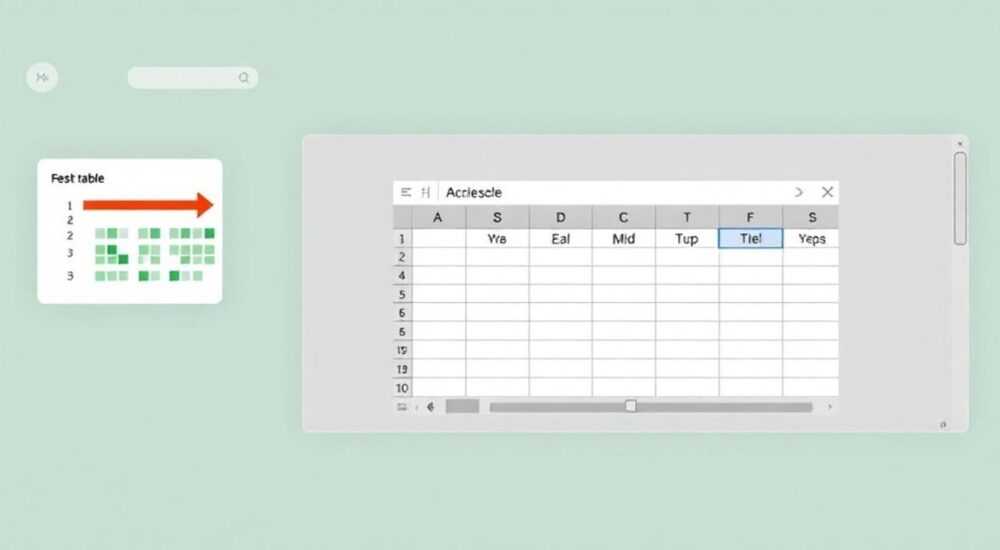
Вставка таблицы из Excel в PowerPoint — распространённая задача при подготовке презентаций для отчётов, бизнес-совещаний или учебных проектов. Пользователи часто сталкиваются с необходимостью перенести табличные данные без потери форматирования и функциональности. Существует несколько способов выполнить эту операцию: от простого копирования до внедрения как объекта с возможностью редактирования. Выбор метода зависит от целей: нужно ли сохранить динамическую связь с исходным файлом, требуется ли изменять данные в презентации или достаточно статичного изображения.
Чтобы быстро вставить таблицу из Excel в PowerPoint, скопируйте диапазон ячеек в Excel и вставьте его в слайд через Ctrl+V. Для интерактивности используйте «Специальную вставку» с опцией «Связанный лист Microsoft Excel». Это сохранит актуальность данных при их обновлении в оригинале.
Содержание статьи:
- Основные способы вставки таблицы из Excel в PowerPoint
- Пошаговые инструкции для каждого метода
- Метод 1: Простое копирование и вставка
- Метод 2: Специальная вставка с привязкой к данным
- Метод 3: Внедрение таблицы как объекта
- Метод 4: Вставка как изображения
- Форматирование и адаптация таблицы на слайде
- Типичные ошибки и как их избежать
- Экспертное мнение
- Вопросы и ответы
- Заключение
Основные способы вставки таблицы из Excel в PowerPoint
При переносе табличных данных из Excel в PowerPoint доступны четыре основных метода: простое копирование, специальная вставка, внедрение как объекта и вставка как изображения. Каждый из них имеет свои преимущества и ограничения, которые зависят от типа контента, требований к редактированию и условий демонстрации презентации.
Простое копирование подходит для быстрого переноса небольших таблиц, когда не нужна обратная синхронизация. Данные вставляются как текстовая таблица PowerPoint, которую можно стилизовать стандартными средствами. Однако при изменении исходного файла Excel обновление в презентации придётся выполнять вручную.
Специальная вставка позволяет выбрать формат вставляемых данных: как HTML-таблицу, как рисунок (метафайл) или как связанный объект. Опция «Связанный лист Microsoft Excel» особенно полезна, если данные регулярно обновляются. При открытии презентации PowerPoint автоматически подтягивает последние значения из Excel-файла, при условии, что он доступен по тому же пути.
Внедрение таблицы как объект даёт возможность открывать её прямо в PowerPoint через двойной щелчок, запуская встроенный редактор Excel. Это удобно для презентаций, где предполагается интерактивная работа с данными. Объект занимает больше места в файле, но обеспечивает высокую степень гибкости.
Вставка как изображения — самый стабильный, но наименее гибкий способ. Таблица превращается в графику: её нельзя редактировать, зато она гарантированно отобразится одинаково на любом устройстве. Подходит для финальных версий презентаций, отправляемых заказчикам или коллегам.
Полезно знать: Если вы работаете в команде и используете облачные сервисы (OneDrive, SharePoint), связанные таблицы будут обновляться корректно только при наличии общего доступа к исходному файлу Excel.
Пошаговые инструкции для каждого метода
Метод 1: Простое копирование и вставка
Это самый быстрый способ, идеально подходящий для разовых вставок.
- Откройте файл Excel и выделите нужный диапазон ячеек.
- Нажмите Ctrl+C или выберите «Копировать» в контекстном меню.
- Перейдите в PowerPoint, откройте нужный слайд.
- Щёлкните правой кнопкой мыши и выберите «Вставить» или нажмите Ctrl+V.
- Таблица появится на слайде как объект PowerPoint, который можно перемещать и форматировать.
Метод 2: Специальная вставка с привязкой к данным
Этот способ обеспечивает динамическое обновление данных.
- Скопируйте таблицу в Excel.
- В PowerPoint на вкладке «Главная» нажмите стрелку под кнопкой «Вставить» и выберите «Специальная вставка».
- В появившемся окне отметьте пункт «Связанный лист Microsoft Excel».
- Нажмите «ОК». На слайде появится таблица, связанная с исходным файлом.
- При следующем открытии презентации PowerPoint предложит обновить данные, если они изменились.
Метод 3: Внедрение таблицы как объекта
Подходит, когда нужна полная редактируемость внутри презентации.
- В PowerPoint перейдите на вкладку «Вставка» → «Объект».
- Выберите «Создать из файла» и укажите путь к вашему Excel-файлу.
- Поставьте галочку «Связь», если хотите отслеживать изменения.
- Нажмите «ОК». Таблица будет вставлена как отдельный блок.
- Двойной щелчок по объекту откроет редактор Excel прямо в окне PowerPoint.
Метод 4: Вставка как изображения
Используется для финальных презентаций, где важна стабильность отображения.
- Скопируйте таблицу в Excel.
- Вставьте её в PowerPoint как обычную таблицу.
- Щёлкните по таблице, перейдите в «Формат» → «Преобразовать в графику» (или сделайте скриншот).
- Альтернатива: в Excel скопируйте таблицу, затем в PowerPoint выберите «Вставить» → «Картинка».
- Результат — статичное изображение, не зависящее от внешних файлов.
Метод |
Редактирование в PPT |
Связь с Excel |
Размер файла |
Стабильность |
|---|---|---|---|---|
Простое копирование |
Полное (как таблица PPT) |
Нет |
Низкий |
Высокая |
Специальная вставка (связанная) |
Частичное (через обновление) |
Да |
Средний |
Средняя* |
Внедрение как объекта |
Полное (встроенное окно Excel) |
Да/Нет (по выбору) |
Высокий |
Средняя |
Как изображение |
Нет |
Нет |
Низкий |
Очень высокая |
Полезно знать: * Связанные таблицы могут не обновиться, если исходный файл Excel был переименован, перемещён или удалён.
Форматирование и адаптация таблицы на слайде
После вставки таблицы важно адаптировать её под стиль презентации. Даже идеально скопированные данные могут выглядеть перегруженно на слайде. Первое правило — минимализм: оставьте только ключевые строки и столбцы. Удалите лишние цифры, объедините ячейки, упростите заголовки.
PowerPoint предоставляет мощные инструменты форматирования таблиц. Через вкладку «Работа с таблицами» можно изменить цвет заливки, шрифт, выравнивание, добавить границы. Используйте предустановленные стили — они гармонируют с общей темой презентации. Например, стиль «Очистить» делает таблицу менее агрессивной, а «Тёмный» — подчёркивает важность данных.
Если таблица слишком большая, рассмотрите возможность её разделения. Вместо одной перегруженной страницы создайте серию слайдов: «Доходы», «Расходы», «Итоги». Так аудитория лучше воспримет информацию. Также можно использовать анимацию: показывайте строки по одной, чтобы направлять внимание зрителей.
Для восприятия данных полезно применять условное форматирование. Хотя PowerPoint не поддерживает его напрямую, вы можете заранее выделить цветом ячейки в Excel: красный для убытков, зелёный для прибыли. Эти цвета сохранятся при копировании, если используется специальная вставка.
«Не стремитесь перенести всю таблицу целиком. Аудитория помнит не цифры, а выводы. Ваша задача — визуализировать смысл, а не копировать данные.» — Анна Ковалёва, ведущий UX-дизайнер презентаций, 8 лет опыта
Типичные ошибки и как их избежать
Одна из самых частых ошибок — вставка огромной таблицы целиком. Это перегружает слайд и отвлекает от основного сообщения. Решение: экспортируйте только сводку или ключевые метрики. Остальные данные можно приложить в приложении к презентации.
Другая проблема — потеря связи с исходным файлом. Пользователь забывает, что таблица связана с Excel, переименовывает или удаляет файл, и при открытии презентации видит устаревшие данные или ошибку. Чтобы избежать этого, храните Excel-файл в той же папке, что и презентацию, или используйте облачное хранилище с постоянной ссылкой.
Некоторые пользователи сталкиваются с проблемой масштабирования. Таблица вставляется слишком крупной или мелкой. Решение: используйте пропорциональное изменение размера (удерживая Shift при растягивании). Также можно временно уменьшить масштаб просмотра в PowerPoint (например, до 75%), чтобы точнее оценить положение.
Ещё одна ошибка — игнорирование шрифтов. Если в Excel использован нестандартный шрифт, он может замениться при открытии на другом компьютере. Рекомендация: используйте системные шрифты (Calibri, Arial, Times New Roman) или вставляйте таблицу как изображение, если дизайн критичен.
Полезно знать: Перед отправкой презентации проверьте её на другом устройстве — это поможет выявить проблемы с отображением шрифтов, цветов и связанных объектов.
Экспертное мнение
«Сегодня многие используют PowerPoint как средство аналитики, а не просто для показа слайдов. Я рекомендую всегда задавать вопрос: “Что должен понять зритель после этого слайда?” Если ответ — “ничего конкретного”, значит, таблицу нужно переработать. Лучше показать один хорошо оформленный график, чем десять строк цифр.”» — Дмитрий Миронов, консультант по бизнес-аналитике, 12 лет в корпоративных презентациях
По словам эксперта, современные инструменты позволяют не только вставлять таблицы, но и интегрировать их с Power BI, Excel Online и другими сервисами. Например, можно встроить дашборд прямо в слайд, используя веб-контент. Это особенно эффективно для онлайн-презентаций, где важна актуальность данных в реальном времени.
Также Дмитрий отмечает рост популярности автоматизации: «Многие компании уже используют VBA-скрипты или Power Automate для автоматической генерации слайдов на основе Excel-отчётов. Это экономит часы работы ежемесячно».
Вопросы и ответы
Можно ли обновить связанную таблицу в PowerPoint без открытия Excel?
Да, PowerPoint автоматически предлагает обновить данные при открытии файла. Также можно вручную обновить через контекстное меню таблицы: «Обновить ссылку». Если файл Excel находится в общей папке, обновление происходит корректно.
Что делать, если таблица отображается с искажениями?
Проверьте масштаб отображения в PowerPoint. Иногда проблема в несоответствии DPI экрана. Также попробуйте изменить способ вставки — например, использовать «Только текст» или «Рисованный объект Microsoft Excel» вместо HTML-таблицы.
Как вставить таблицу, чтобы она открывалась в Excel при клике на презентации?
Используйте вставку как объект. При этом на слайде будет значок Excel. При демонстрации в режиме «Показ слайдов» двойной щелчок откроет файл в полноэкранном режиме Excel (если он установлен).
Безопасно ли использовать связанные таблицы при отправке презентации клиенту?
Нет, не всегда. Если клиент откроет файл, PowerPoint попытается подключиться к исходному Excel, которого у него нет. Это вызовет ошибку. Перед отправкой преобразуйте все связанные объекты в статичные: скопируйте таблицу и вставьте как изображение или обычный текст.
Поддерживаются ли формулы Excel во вставленной таблице?
Да, если таблица вставлена как связанный объект или внедрена как Excel-лист. Формулы остаются активными и пересчитываются при изменении данных. Однако в режиме просмотра презентации редактирование недоступно — только при редактировании слайда.
Заключение
Вставка таблицы из Excel в PowerPoint — это не просто техническая операция, а важный этап в создании эффективной презентации. От выбранного метода зависит, насколько гибкой, актуальной и наглядной будет подача информации. Простое копирование подойдёт для статичных данных, а связанные объекты — для динамических отчётов. Ключевой принцип — соответствие цели: если нужна точность и обновляемость, используйте специальную вставку; если важна стабильность — превратите таблицу в изображение.
Помните: хороший слайд не перегружен деталями. Ваша задача — не продемонстрировать все данные, а помочь аудитории понять суть. Используйте таблицы как инструмент, а не как цель.
- Выбирайте метод вставки в зависимости от необходимости обновления данных.
- Связанные таблицы удобны, но требуют аккуратного управления файлами.
- Форматируйте таблицы под стиль презентации и ограничения восприятия аудитории.
- Перед отправкой проверяйте отображение на разных устройствах.
- Для профессиональных презентаций рассмотрите автоматизацию и интеграцию с аналитическими платформами.
⚠️ Дисклеймер — нажмите, чтобы развернуть
Материалы, опубликованные в разделе «Блог» на сайте RU DESIGN SHOP (rudesignshop.ru), носят исключительно информационный и ознакомительный характер и не являются руководством к действию, финансовой рекомендацией, медицинской услугой, ветеринарным назначением либо рекламой товаров и услуг, включая азартные игры. Публикации не содержат призывов к участию в азартных играх и не направлены на продвижение соответствующих операторов.
Безопасность применения товаров и веществ: при использовании строительных материалов, бытовой химии, пестицидов и агрохимикатов необходимо строго следовать инструкциям производителя и действующему законодательству Российской Федерации, включая Федеральный закон РФ от 19.07.1997 № 109-ФЗ «О безопасном обращении с пестицидами и агрохимикатами».
Упоминание товарных знаков, брендов и организаций носит исключительно информационный характер и не означает наличие партнёрских отношений или одобрения со стороны правообладателей.
Материалы, содержащие сведения о медицинских, ветеринарных или косметических средствах, представлены в справочных целях и не являются медицинской консультацией или назначением. Перед применением рекомендуется обратиться к врачу, ветеринарному специалисту или иному сертифицированному профессионалу.
Возрастные ограничения: материалы, содержащие сведения о продукции категории 18+, включая алкоголь или азартные игры, предназначены исключительно для совершеннолетней аудитории и публикуются в информационных целях.
Правовая ответственность: решения, принятые на основе опубликованной информации, пользователь принимает самостоятельно и на свой риск; редакция и авторы несут ответственность в пределах, установленных законодательством Российской Федерации.
Редакция не допускает публикаций, содержащих пропаганду экстремизма, терроризма, наркотических средств или суицида; подобные материалы подлежат немедленному удалению.
Упоминание организаций с ограниченным статусом: компания Meta Platforms Inc. (социальные сети Facebook и Instagram) признана экстремистской организацией решением суда РФ, её деятельность запрещена на территории Российской Федерации; любые упоминания приводятся исключительно в информационных целях.
Авторские права и источники: информация собирается из открытых источников; её актуальность указывается на дату публикации и может изменяться.
Изображения и иллюстрации используются на условиях, разрешённых правообладателями. При возникновении претензий редакция готова оперативно рассмотреть обращение и внести необходимые изменения.
Персональные данные и cookies: сайт использует cookies и обрабатывает персональные данные пользователей в соответствии с Федеральным законом № 152-ФЗ «О персональных данных» и Политикой конфиденциальности RU DESIGN SHOP.
Мнения авторов могут не совпадать с позицией государственных органов или коммерческих организаций, упомянутых в материалах.
РЕКОМЕНДУЕМ
Товары от российских производителей




