Скидка 5% на первый заказ — RDS5




Как сделать черно белую фотографию в фотошопе
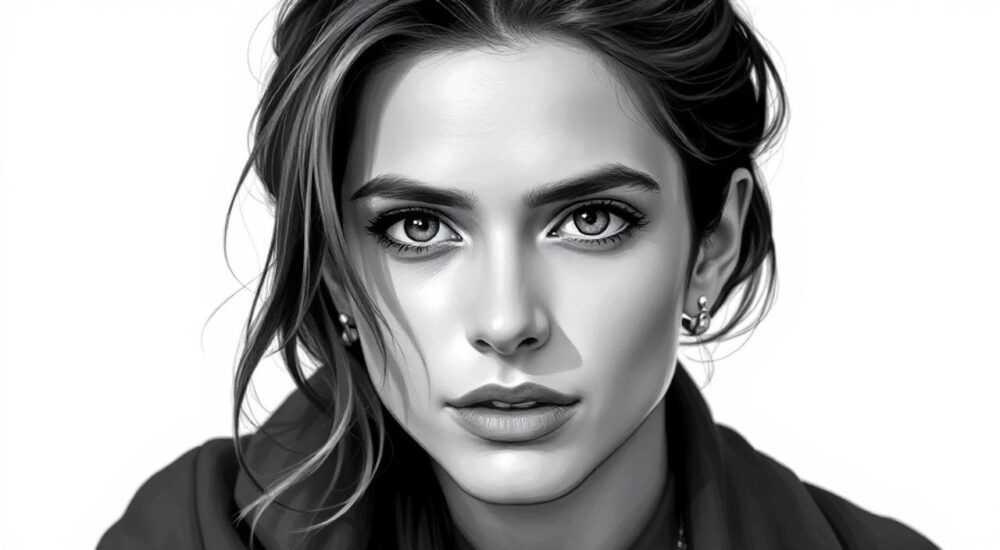
Превратить цветное изображение в черно-белое можно несколькими способами в Adobe Photoshop, но самый эффективный и гибкий метод — использование корректирующего слоя «Черно-белое». Он позволяет тонко настраивать оттенки серого для разных цветовых каналов, сохраняя при этом исходный файл без потерь. Главная рекомендация: всегда работайте с корректирующими слоями, а не применяйте изменения напрямую к пикселям.
Лучший способ перевести фото в монохром — использовать корректирующий слой «Черно-белое» в Photoshop. Это не только даёт полный контроль над тонами, но и сохраняет редактируемость изображения.
Содержание статьи:
Зачем переводить фотографии в черно-белое
Черно-белая фотография — это не просто модный эффект или дань ностальгии. Это художественный приём, позволяющий сосредоточить внимание на композиции, текстуре, свете и эмоциях. Убрав цвет, вы устраняете одну из самых сильных дистракций, что помогает зрителю глубже прочувствовать суть снимка.
Многие профессиональные фотографы считают, что монохром заставляет смотреть на свет и тень иначе. Вместо того чтобы полагаться на яркие краски, вы начинаете видеть форму, контраст и градации тона. Именно поэтому портреты, пейзажи и уличная фотография особенно выигрывают от чёрно-белой обработки.
Кроме того, черно-белые фото часто воспринимаются как более серьёзные, артистичные и универсальные. Они не привязаны ко времени: снимок 2026 года может выглядеть так же вневременно, как работа Анри Картье-Брессона 1950-х. Это делает монохром мощным инструментом в визуальной коммуникации.
Полезно знать: Не каждое фото стоит переводить в черно-белое. Лучше всего монохром работает с изображениями, где уже есть сильная композиция, контраст или выраженные эмоции.
Основные способы сделать черно-белое фото в Photoshop
В Photoshop существует несколько способов удалить цвет с изображения. Некоторые из них просты, но разрушительны, другие — более сложные, но дают полный контроль. Рассмотрим основные методы и оценим их эффективность.
Первый и самый очевидный способ — изменить режим цвета изображения на Grayscale (градации серого). Для этого нужно перейти в меню «Изображение» → «Режим» → «Градации серого». Однако этот метод необратим: вы теряете все цветовые данные, и вернуть цвет будет невозможно без отмены действий или восстановления из резервной копии.
Ещё один быстрый, но негибкий способ — использование команды «Оттенки серого» через меню «Изображение» → «Коррекция» → «Оттенки серого». Этот вариант тоже применяется напрямую к слою, что ограничивает возможности дальнейшей коррекции.
Наиболее предпочтительный подход — использование корректирующих слоёв. В частности, слой «Черно-белое» (Black & White) позволяет убрать цвет, одновременно регулируя яркость отдельных цветовых диапазонов — например, сделать синее небо темнее, а кожу светлее. При этом исходное изображение остаётся нетронутым.
Метод |
Обратимость |
Контроль |
Рекомендуется? |
|---|---|---|---|
Grayscale (режим) |
Нет |
Низкий |
Нет |
Оттенки серого (Image → Adjustments) |
Ограниченная |
Средний |
Только для экспериментов |
Корректирующий слой «Черно-белое» |
Да |
Высокий |
Да, всегда |
Desaturate (Обесцветить) |
Да, если через коррекцию |
Нет |
Нет |
«Использование разрушительных методов вроде Grayscale — это как стирать оригинал после сканирования. Зачем терять данные, если можно работать с корректирующими слоями?» — Алексей Миронов, цифровой реставратор, 12 лет опыта
Пошаговая инструкция: как правильно обесцветить фото
Чтобы получить качественное черно-белое изображение, следуйте пошаговому алгоритму. Этот метод подходит как для новичков, так и для опытных пользователей Photoshop.
- Откройте изображение в Photoshop. Убедитесь, что оно находится в режиме RGB (меню «Изображение» → «Режим» → «RGB»).
- В палитре слоёв нажмите на значок «Создать новый корректирующий слой» (иконка в виде круга, разделённого пополам).
- Выберите пункт «Черно-белое». На панели свойств появятся ползунки для настройки красного, желтого, зелёного, голубого, синего и пурпурного каналов.
- Активируйте опцию «Автоматически», чтобы Photoshop предложил начальную настройку. Это хорошая отправная точка, но почти всегда требует ручной корректировки.
- Регулируйте ползунки в зависимости от содержания фото. Например, поднимите красный и жёлтый каналы, чтобы осветлить кожу, или опустите синий, чтобы затемнить небо.
- При необходимости добавьте контраст с помощью ползунка «Контрастность» в том же окне.
После применения корректирующего слоя вы можете продолжить редактирование: добавить маску, чтобы частично вернуть цвет, или объединить с другими коррекциями, такими как уровни, кривые или вибрация.
Полезно знать: Если вы случайно применили разрушительную коррекцию, используйте сочетание Ctrl+Z (или Cmd+Z на Mac), чтобы отменить действие. Но лучше сразу работать с корректирующими слоями — это защитит вашу работу.
Продвинутая настройка тонов и контраста
После перевода в черно-белое изображение может выглядеть плоским. Чтобы добавить глубины, нужны дополнительные шаги по контролю света и тени.
Один из эффективных методов — использование кривых (Curves). Добавьте корректирующий слой «Кривые» поверх «Черно-белого». С помощью S-образной кривой можно увеличить контраст: потяните верхнюю часть вверх (света), нижнюю — вниз (тени). Будьте осторожны: чрезмерный контраст может привести к потере деталей.
Другой важный инструмент — маски. Примените маску к корректирующему слою «Черно-белое» и закрасьте чёрным участки, где хотите сохранить цвет. Например, можно оставить цветными глаза на портрете или красный флаг на фоне — это создаёт эффектный акцент.
Также полезно использовать слои с режимом наложения. К примеру, дублируйте фоновый слой, примените к нему фильтр High Pass (Высокие частоты) и установите режим наложения «Жёсткий свет» или «Экран». Это добавит чёткости и визуального интереса.
«Черно-белая фотография живёт за счёт микроконтраста. Не бойтесь экспериментировать с локальными коррекциями — они превращают хорошее фото в выдающееся.» — Екатерина Шульц, фотограф-постановщик, National Geographic
Типичные ошибки и как их избежать
Даже опытные пользователи допускают ошибки при работе с черно-белыми изображениями. Вот наиболее распространённые из них и способы их устранения.
- Слишком плоское изображение. После обесцвечивания фото может потерять объём. Решение: используйте кривые и уровни для усиления контраста между светами и тенями.
- Переусердствование с контрастом. Чрезмерный S-curve приводит к «забитым» теням и «выбитым» светам. Проверяйте гистограмму: она не должна касаться крайних границ.
- Игнорирование исходного цвета. Цвет влияет на то, как объекты выглядят в монохроме. Например, зелёная листва и синее небо могут оказаться одного оттенка серого. Корректируйте каналы, чтобы разделить их.
- Работа на оригинальном слое. Прямое применение коррекций лишает вас возможности внести изменения позже. Всегда используйте корректирующие слои.
Полезно знать: Перед тем как делать фото чёрно-белым, проверьте, как оно будет выглядеть. Нажмите Alt+Ctrl+Shift+B (или через меню «Файл» → «Скрипты» → «Изменить режим цвета»), чтобы быстро посмотреть монохромную версию.
Экспертное мнение
«Монохром — это не про отсутствие цвета, а про доминирование формы и света. Я всегда начинаю с корректирующего слоя „Черно-белое“, потому что он позволяет мне „перекрашивать“ свет. Хочу, чтобы небо было драматичным — опускаю синий канал. Нужна мягкая кожа — поднимаю красный и жёлтый. Это как дирижировать оркестром: каждый канал — отдельный инструмент.» — Дмитрий Романцев, художественный фотограф, автор выставок в Государственной Третьяковской галерее
По его словам, ключ к успеху — не в технике, а в наблюдении. «Посмотрите на своё фото без цвета. Что выделяется? Что теряется? Иногда достаточно сместить один ползунок на 5 единиц, чтобы всё заиграло.»
Вопросы и ответы
Можно ли сделать часть фото цветной, а часть — черно-белой?
Да, это классический приём. Примените корректирующий слой «Черно-белое», затем возьмите кисть, выберите маску слоя и закрасьте чёрным те участки, где хотите сохранить цвет. Белый цвет на маске оставляет эффект, чёрный — скрывает его.
Какой способ самый быстрый?
Самый быстрый — использовать сочетание клавиш Ctrl+Shift+U (или Cmd+Shift+U на Mac), но это разрушительный метод. Для скорости и качества лучше использовать корректирующий слой — он добавляется за пару кликов и не требует отмены действий.
Подойдёт ли этот метод для старых фотографий?
Да, особенно если вы занимаетесь реставрацией. Черно-белые корректирующие слои помогают улучшить читаемость повреждённых участков, не затрагивая оригинальные данные.
Нужно ли менять баланс белого перед обесцвечиванием?
Да. Хотя цвет в итоге исчезнет, баланс белого влияет на распределение тонов. Фото с холодным оттенком будет иметь более серые тени, а с тёплым — более светлые света. Исправьте WB до перевода в монохром.
Как экспортировать черно-белое фото для печати?
Используйте «Файл» → «Сохранить для веба» или «Экспорт» → «Экспорт как». Выберите формат JPEG или TIFF, цветовой профиль sRGB или Adobe RGB, в зависимости от задачи. Убедитесь, что включена опция «Слои» при сохранении в PSD для дальнейшего редактирования.
Заключение
Перевод фотографии в черно-белое — это не просто техническая операция, а творческий процесс, требующий внимания к свету, тону и композиции. Использование корректирующего слоя «Черно-белое» в Photoshop даёт максимальный контроль и сохраняет гибкость редактирования.
Главное — не торопиться. Экспериментируйте с настройками каналов, добавляйте контраст постепенно и всегда помните: цель не в том, чтобы просто убрать цвет, а в том, чтобы рассказать историю через оттенки серого.
Черно-белая фотография остаётся актуальной не потому, что она старая, а потому, что она правдива. В ней нет места для маскировки — только свет, форма и эмоция.
- Всегда используйте корректирующий слой «Черно-белое» вместо разрушительных методов.
- Настройка цветовых каналов позволяет управлять тонами кожи, неба, листвы и других элементов.
- Добавляйте контраст через кривые, но следите за деталями в светах и тенях.
- Используйте маски, чтобы создавать эффект частичного цвета.
- Правильный баланс белого улучшает результат даже в монохроме.
⚠️ Дисклеймер — нажмите, чтобы развернуть
Материалы, опубликованные в разделе «Блог» на сайте RU DESIGN SHOP (rudesignshop.ru), носят исключительно информационный и ознакомительный характер и не являются руководством к действию, финансовой рекомендацией, медицинской услугой, ветеринарным назначением либо рекламой товаров и услуг, включая азартные игры. Публикации не содержат призывов к участию в азартных играх и не направлены на продвижение соответствующих операторов.
Безопасность применения товаров и веществ: при использовании строительных материалов, бытовой химии, пестицидов и агрохимикатов необходимо строго следовать инструкциям производителя и действующему законодательству Российской Федерации, включая Федеральный закон РФ от 19.07.1997 № 109-ФЗ «О безопасном обращении с пестицидами и агрохимикатами».
Упоминание товарных знаков, брендов и организаций носит исключительно информационный характер и не означает наличие партнёрских отношений или одобрения со стороны правообладателей.
Материалы, содержащие сведения о медицинских, ветеринарных или косметических средствах, представлены в справочных целях и не являются медицинской консультацией или назначением. Перед применением рекомендуется обратиться к врачу, ветеринарному специалисту или иному сертифицированному профессионалу.
Возрастные ограничения: материалы, содержащие сведения о продукции категории 18+, включая алкоголь или азартные игры, предназначены исключительно для совершеннолетней аудитории и публикуются в информационных целях.
Правовая ответственность: решения, принятые на основе опубликованной информации, пользователь принимает самостоятельно и на свой риск; редакция и авторы несут ответственность в пределах, установленных законодательством Российской Федерации.
Редакция не допускает публикаций, содержащих пропаганду экстремизма, терроризма, наркотических средств или суицида; подобные материалы подлежат немедленному удалению.
Упоминание организаций с ограниченным статусом: компания Meta Platforms Inc. (социальные сети Facebook и Instagram) признана экстремистской организацией решением суда РФ, её деятельность запрещена на территории Российской Федерации; любые упоминания приводятся исключительно в информационных целях.
Авторские права и источники: информация собирается из открытых источников; её актуальность указывается на дату публикации и может изменяться.
Изображения и иллюстрации используются на условиях, разрешённых правообладателями. При возникновении претензий редакция готова оперативно рассмотреть обращение и внести необходимые изменения.
Персональные данные и cookies: сайт использует cookies и обрабатывает персональные данные пользователей в соответствии с Федеральным законом № 152-ФЗ «О персональных данных» и Политикой конфиденциальности RU DESIGN SHOP.
Мнения авторов могут не совпадать с позицией государственных органов или коммерческих организаций, упомянутых в материалах.
РЕКОМЕНДУЕМ
Товары от российских производителей



