Скидка 5% на первый заказ — RDS5




Как сделать в фотошопе черно белую фотографию
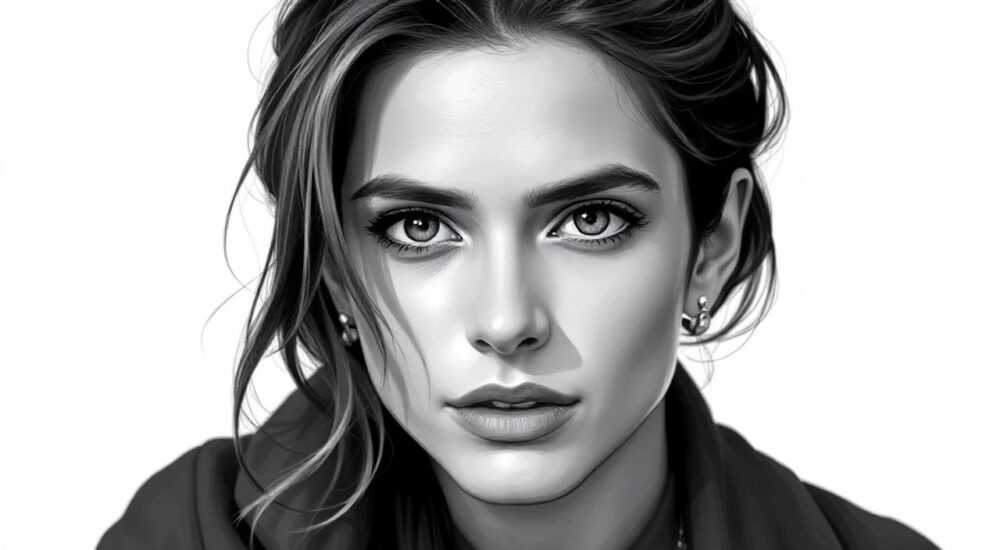
Преобразование цветного изображения в черно-белое — один из самых востребованных приёмов в цифровой обработке фотографий. Этот процесс позволяет сосредоточиться на светотеневой структуре кадра, подчеркнуть текстуры, формы и эмоции, убрав отвлекающие цветовые акценты. В Adobe Photoshop существует несколько способов перевести фото в монохром, каждый из которых даёт разный уровень контроля и качество результата.
Самый гибкий способ сделать чёрно-белую фотографию в Photoshop — использовать корректирующий слой «Черно-белое». Он позволяет тонко настраивать яркость отдельных цветовых каналов и сохраняет нелинейность редактирования.
Содержание статьи:
- Зачем переводить фото в чёрно-белое: художественные и практические причины
- Основные методы перевода в чёрно-белое в Photoshop
- Пошаговая инструкция: лучший способ — корректирующий слой «Черно-Белое»
- Расширенная настройка: как управлять оттенками серого по цветам
- Типичные ошибки и как их избежать
- Альтернативные методы и когда их применять
- Экспертное мнение
- Вопросы и ответы
- Заключение
Зачем переводить фото в чёрно-белое: художественные и практические причины
Чёрно-белая фотография — это не просто отсутствие цвета, а особая эстетика, которая меняет восприятие кадра. Убирая цвет, вы переносите акцент на композицию, свет, тень, текстуру и контраст. Такие снимки часто воспринимаются как более серьёзные, драматичные или арт-ориентированные. Особенно эффективны в жанрах портретной, уличной и пейзажной съёмки.
Многие профессиональные фотографы используют монохром для усиления эмоциональной нагрузки. Например, портрет в чёрно-белом исполнении может передать глубину взгляда, морщины характера или настроение модели более выразительно, чем цветной вариант. Это работает потому, что человеческий мозг меньше отвлекается на цветовые различия и лучше фокусируется на форме и выражении.
Практическая польза также очевидна: чёрно-белая обработка помогает скрыть несовершенства цветового баланса, нежелательные оттенки кожи или несочетаемые цвета в кадре. Кроме того, монохромные изображения легче визуально «читаются» на мобильных экранах и при печати в журналах.
Полезно знать: Не каждое фото хорошо смотрится в чёрно-белом варианте. Кадры с высоким цветовым контрастом (например, красное платье на зелёном фоне) могут потерять смысл при удалении цвета.
Основные методы перевода в чёрно-белое в Photoshop
В Adobe Photoshop существует как минимум семь способов убрать цвет с изображения. Однако большинство из них устарели или не подходят для профессиональной работы. Разберём основные варианты:
- Отключение режима RGB — переход в Grayscale. Просто, но разрушает исходные данные.
- Изменение насыщенности через Hue/Saturation (Ctrl+U). Быстро, но не даёт контроля над тонами.
- Удаление цветового канала — например, через Channel Mixer. Гибкий, но требует понимания каналов.
- Фильтр «Черно-белое» — самый современный и рекомендуемый метод.
- Вычисления (Calculations) — для продвинутых пользователей.
- Чёрно-белый корректирующий слой — идеальный выбор для нелинейного редактирования.
- Камера RAW Filter — если вы работаете с RAW-файлами.
Каждый метод имеет свои плюсы и минусы. Выбор зависит от типа изображения, ваших целей и уровня контроля, который вам нужен. Для большинства задач оптимальным решением является использование корректирующего слоя «Черно-Белое», так как он не изменяет оригинал и позволяет точечно регулировать результат.
Метод |
Контроль |
Обратимость |
Рекомендуется? |
|---|---|---|---|
Grayscale Mode |
Низкий |
Нет |
Нет |
Saturation = 0 |
Низкий |
Да (если слой) |
Частично |
Channel Mixer |
Средний |
Да |
Да |
Black & White Adjustment Layer |
Высокий |
Да |
Да, рекомендуется |
Camera Raw Filter |
Высокий |
Да |
Да |
Пошаговая инструкция: лучший способ — корректирующий слой «Черно-Белое»
Этот метод считается стандартом де-факто среди профессионалов. Он сочетает простоту, полный контроль и безопасность для оригинала. Вот как это сделать:
- Откройте изображение в Photoshop. Убедитесь, что оно в режиме RGB (не Grayscale).
- Перейдите в панель слоёв и нажмите на значок «Создать новый корректирующий слой» (иконка круга, разделённого пополам).
- Выберите пункт «Черно-Белое» (или Black & White).
- На панели свойств появится набор ползунков: Красный, Жёлтый, Зелёный, Сине-зелёный, Синий, Магентовый.
- Перемещая ползунки, вы регулируете, насколько яркими будут соответствующие тона в финальном изображении.
- Для быстрого старта можно выбрать предустановку (например, «Портрет» или «Пейзаж»), а затем скорректировать вручную.
Важно понимать, что эти ползунки не влияют на цвет (его уже нет), а управляют тем, как ярко отображались объекты этих цветов до преобразования. Например, если на фото много зелёной листвы, увеличение ползунка «Зелёный» сделает её светлее, а уменьшение — темнее.
«Используйте корректирующий слой “Черно-Белое” всегда, когда планируете дальнейшую правку. Это даёт максимальную свободу и позволяет вернуться к цветному оригиналу в любой момент.» — Алексей Миронов, ретушёр, 12 лет опыта
Расширенная настройка: как управлять оттенками серого по цветам
После применения корректирующего слоя вы можете достичь гораздо более выразительного результата, чем просто «серое фото». Ключ — в понимании, как разные цвета превращаются в оттенки серого.
Например:
- Красные и оранжевые оттенки (лицо, закат) — регулируйте ползунками «Красный» и «Жёлтый». Увеличение делает кожу светлее.
- Зелёные элементы (листва, трава) — контролируются «Зелёным» и «Сине-зелёным». Полезно для пейзажей.
- Синие участки (небо, тени) — настраиваются через «Синий» и «Магентовый». Уменьшение синего делает небо темнее, усиливая драматизм.
Также можно использовать дополнительные инструменты:
- Глазодрель (Eyedropper) — кликните по области изображения и двигайте мышь влево/вправо, чтобы затемнить или осветлить этот тон.
- Настройка общего контраста — используйте галочку «Tint» для добавления сепии или холодного оттенка, если нужно.
- Маски слоя — применяйте, чтобы оставить часть изображения цветной (эффект частичного монохрома).
Полезно знать: Нажмите Alt (Option на Mac), удерживая ползунок, чтобы увидеть чистую карту воздействия — где именно вы вносите изменения.
Типичные ошибки и как их избежать
Даже опытные пользователи допускают ошибки при работе с чёрно-белыми фото. Вот самые распространённые:
- Переход в режим Grayscale без резервной копии. Это удаляет цветовые каналы навсегда. Вместо этого используйте корректирующие слои.
- Слишком сильное повышение контраста. Часто новички «выжимают» контраст, теряя детали в светах и тенях. Лучше использовать кривые (Curves) после основной коррекции.
- Игнорирование масок. Маска позволяет локально корректировать экспозицию — например, осветлить лицо в портрете.
- Неестественные тона кожи. При неправильной настройке «Красный» и «Жёлтый» могут сделать кожу слишком бледной или, наоборот, грязной.
- Отсутствие тестирования на разных устройствах. Монохром может по-разному выглядеть на экране и при печати. Проверяйте результат на нескольких мониторах.
Альтернативные методы и когда их применять
Хотя корректирующий слой «Черно-Белое» — лучший выбор, есть ситуации, когда другие методы предпочтительнее.
- Camera Raw Filter (Ctrl+Shift+A) — особенно удобен для RAW-файлов. Дает те же настройки, что и в Lightroom, и отлично подходит для глобальной цветокоррекции перед переходом в Photoshop.
- Channel Mixer — позволяет создавать уникальные эффекты, имитируя старые фотоплёнки (например, красный фильтр для драматичных пейзажей). Настройка: активируйте «Monochrome» и комбинируйте каналы (например, 40% Red, 40% Green, 20% Blue).
- Hue/Saturation (Ctrl+U) — если нужно быстро убрать цвет на временной основе (например, для проверки композиции).
- Gradient Map — используется в дизайне и для художественных эффектов. Наложите чёрно-белый градиент и установите режим наложения «Soft Light» или «Overlay» для драматического контраста.
«Channel Mixer — мощный инструмент, если вы хотите добиться эффекта, как на чёрно-белой плёнке с цветным фильтром. Например, синий фильтр темнее покажет небо — как в классической репортажной фотографии.» — Екатерина Шульц, фотограф-документалист
Экспертное мнение
«Когда я начинал, просто убирал насыщенность. Но со временем понял, что настоящая сила чёрно-белой фотографии — в управлении тонами. Я всегда начинаю с корректирующего слоя “Черно-Белое”, затем добавляю кривые и шум (grain) для атмосферы. Главное — не бояться экспериментировать. Иногда “неправильная” настройка даёт самый живой результат.” — Дмитрий Романцов, мастер ретуши, Adobe Certified Expert
Профессионалы подчёркивают важность этапа «предварительной визуализации»: перед обработкой представьте, как должен выглядеть финальный кадр. Будет ли он контрастным и резким или мягким и воздушным? Это поможет выбрать правильные настройки с самого начала.
Вопросы и ответы
Можно ли сделать часть фото цветной, а остальное — чёрно-белым?
Да. После применения корректирующего слоя «Черно-Белое» выберите его маску и залейте чёрным цветом те области, которые должны остаться цветными. Затем белой кистью аккуратно раскройте нужные участки. Это классический эффект, часто используемый в рекламе и портретах.
Почему моё чёрно-белое фото выглядит плоским?
Скорее всего, не хватает контраста или микроконтраста. Попробуйте добавить слой «Кривые» поверх и немного «S-образную» кривую. Также проверьте, не потеряны ли детали в светах и тенях — используйте гистограмму для анализа.
Как сохранить возможность вернуть цвет?
Работайте только с корректирующими слоями и не объединяйте (сливайте) слои. Сохраните файл в формате PSD — тогда все настройки останутся доступными при следующем открытии.
Подходит ли этот метод для чёрно-белой печати?
Да, но дополнительно рекомендуется проверить изображение в профиле CMYK и использовать Soft Proofing (Просмотр > Проба цвета), чтобы увидеть, как фото будет выглядеть при печати.
Можно ли автоматизировать процесс?
Да. Создайте экшен (Action): запишите последовательность действий (например, добавление корректирующего слоя, настройку ползунков, добавление контраста), и применяйте его к другим фото. Это экономит время при массовой обработке.
Заключение
Превращение цветного изображения в чёрно-белое — это не просто технический шаг, а творческий процесс, требующий внимания к деталям и понимания света. Использование корректирующего слоя «Черно-Белое» в Photoshop даёт максимальный контроль, сохраняет гибкость редактирования и позволяет добиться профессионального результата.
Главное — не торопиться. Экспериментируйте с ползунками, анализируйте, как меняются разные участки кадра, и помните, что идеальное чёрно-белое фото должно передавать настроение, а не просто быть лишённым цвета.
- Всегда используйте корректирующий слой для нелинейного редактирования.
- Настройка отдельных цветовых каналов позволяет точно управлять тонами.
- Избегайте потери деталей за счёт чрезмерного контраста.
- Сохраняйте файл в PSD для будущих правок.
- Тестирование на разных экранах и в условиях просмотра — важная часть процесса.
⚠️ Дисклеймер — нажмите, чтобы развернуть
Материалы, опубликованные в разделе «Блог» на сайте RU DESIGN SHOP (rudesignshop.ru), носят исключительно информационный и ознакомительный характер и не являются руководством к действию, финансовой рекомендацией, медицинской услугой, ветеринарным назначением либо рекламой товаров и услуг, включая азартные игры. Публикации не содержат призывов к участию в азартных играх и не направлены на продвижение соответствующих операторов.
Безопасность применения товаров и веществ: при использовании строительных материалов, бытовой химии, пестицидов и агрохимикатов необходимо строго следовать инструкциям производителя и действующему законодательству Российской Федерации, включая Федеральный закон РФ от 19.07.1997 № 109-ФЗ «О безопасном обращении с пестицидами и агрохимикатами».
Упоминание товарных знаков, брендов и организаций носит исключительно информационный характер и не означает наличие партнёрских отношений или одобрения со стороны правообладателей.
Материалы, содержащие сведения о медицинских, ветеринарных или косметических средствах, представлены в справочных целях и не являются медицинской консультацией или назначением. Перед применением рекомендуется обратиться к врачу, ветеринарному специалисту или иному сертифицированному профессионалу.
Возрастные ограничения: материалы, содержащие сведения о продукции категории 18+, включая алкоголь или азартные игры, предназначены исключительно для совершеннолетней аудитории и публикуются в информационных целях.
Правовая ответственность: решения, принятые на основе опубликованной информации, пользователь принимает самостоятельно и на свой риск; редакция и авторы несут ответственность в пределах, установленных законодательством Российской Федерации.
Редакция не допускает публикаций, содержащих пропаганду экстремизма, терроризма, наркотических средств или суицида; подобные материалы подлежат немедленному удалению.
Упоминание организаций с ограниченным статусом: компания Meta Platforms Inc. (социальные сети Facebook и Instagram) признана экстремистской организацией решением суда РФ, её деятельность запрещена на территории Российской Федерации; любые упоминания приводятся исключительно в информационных целях.
Авторские права и источники: информация собирается из открытых источников; её актуальность указывается на дату публикации и может изменяться.
Изображения и иллюстрации используются на условиях, разрешённых правообладателями. При возникновении претензий редакция готова оперативно рассмотреть обращение и внести необходимые изменения.
Персональные данные и cookies: сайт использует cookies и обрабатывает персональные данные пользователей в соответствии с Федеральным законом № 152-ФЗ «О персональных данных» и Политикой конфиденциальности RU DESIGN SHOP.
Мнения авторов могут не совпадать с позицией государственных органов или коммерческих организаций, упомянутых в материалах.
РЕКОМЕНДУЕМ
Товары от российских производителей

Светильник MANHATTAN SQUARE Forstlight
Диапазон цен: 88540 руб. – 111540 руб.


