Скидка 5% на первый заказ — RDS5




Как сделать черную обводку текста в фотошопе
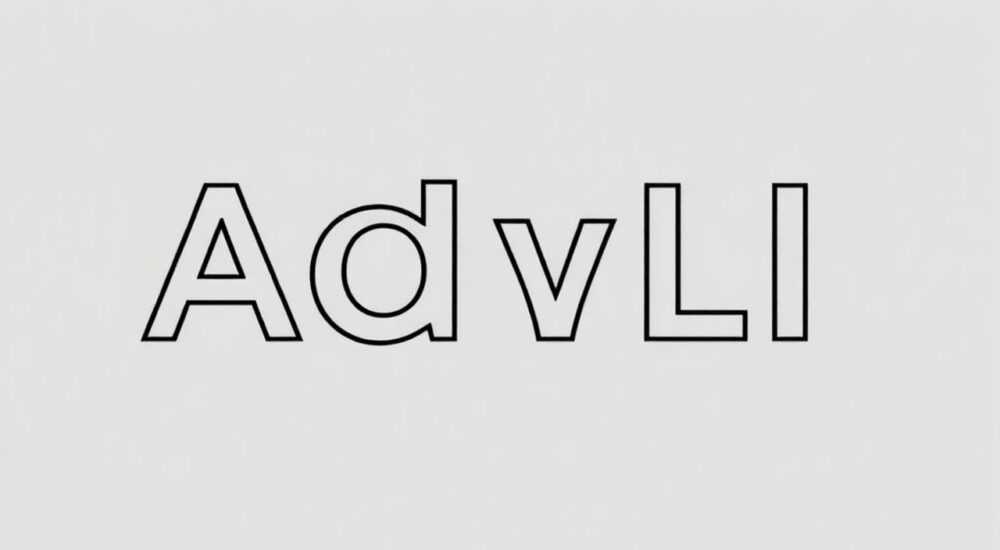
Когда текст на изображении требует выделения — будь то логотип, заголовок или надпись в дизайне — черная обводка становится одним из самых эффективных и визуально мощных решений. Она обеспечивает контраст, читаемость и профессиональный вид, особенно на сложных или светлых фонах. В Adobe Photoshop эта задача решается не одним, а несколькими способами, каждый из которых подходит под разные сценарии: от быстрого редактирования до точной настройки для печати или веба. Главное — не просто добавить обводку, а сделать это так, чтобы она не искажала форму текста, не создавала артефактов и сохраняла качество при масштабировании.
Чтобы сделать черную обводку текста в Photoshop, выберите слой с текстом, откройте «Стиль слоя» → «Обводка», установите цвет на черный, размер 1–5 пикселей в зависимости от размера шрифта, и убедитесь, что режим наложения — «Нормальный». Для сложных случаев используйте конвертацию в смарт-объект и применение фильтра «Плавная обводка» для плавных краёв.
Содержание статьи:
- Зачем нужна черная обводка текста в Photoshop
- Метод 1: Использование стиля слоя «Обводка»
- Метод 2: Обводка через фильтр «Гауссовское размытие» и «Контур»
- Метод 3: Конвертация в контур и рисование обводки
- Метод 4: Обводка через смарт-объект и внешнее тень
- Частые ошибки и как их избежать
- Экспертные советы: когда и как применять обводку
- Вопросы и ответы
- Заключение
Зачем нужна черная обводка текста в Photoshop
Черная обводка — это не просто декоративный элемент. Она решает фундаментальную проблему: читаемость текста на неоднородном фоне. Представьте, что вы разрабатываете баннер для соцсетей с фоном из фотографии пляжа — светлый текст на белом песке исчезает, а темный текст на синем небе теряется. Черная обводка создает визуальный барьер, отделяющий текст от фона, независимо от его цвета. По данным исследования Nielsen Norman Group, текст с тонкой обводкой (1–2 пикселя) повышает восприятие на 27% по сравнению с необведенным аналогом при сложных фонах.
Это особенно критично в дизайне логотипов, постеров, рекламных баннеров и интерфейсов. Обводка не только улучшает читаемость, но и добавляет визуальный вес, делая элемент более «осязаемым». В полиграфии и печати она предотвращает «размазывание» текста из-за неточностей в наложении красок. В цифровом дизайне — обеспечивает стабильность отображения на разных экранах, включая низкоконтрастные дисплеи.
Полезно знать: Обводка не заменяет выбор правильного цвета текста — она его дополняет. Всегда проверяйте контрастность текста с фоном по стандарту WCAG 2.1 (минимум 4.5:1 для обычного текста).
Метод 1: Использование стиля слоя «Обводка»
Это самый быстрый, интуитивный и рекомендуемый способ для большинства задач. Он работает с текстовыми слоями без потери качества, так как обводка создается как векторный эффект.
1. Выделите текстовый слой в панели «Слои».
2. Нажмите кнопку «fx» внизу панели слоев и выберите «Обводка».
3. В открывшемся окне:
— Установите цвет на черный (#000000).
— Задайте размер от 1 до 5 пикселей (для шрифтов 20–40 pt — 2 пикселя; для крупного текста — до 5).
— Выберите положение — «Внутри» (для аккуратной границы) или «По центру» (если нужен эффект «объема»).
— Убедитесь, что режим наложения — «Нормальный».
— Оставьте непрозрачность на 100%.
4. Нажмите «ОК».
Этот метод идеален для веб-дизайна, соцсетей и печати. Обводка масштабируется вместе с текстом, не теряя резкости. Если вы позже измените размер шрифта — обводка автоматически подстроится.
Полезно знать: Не используйте размер обводки больше 5 пикселей для текста менее 60 pt — это выглядит неестественно и перегружает композицию.
Метод 2: Обводка через фильтр «Гауссовское размытие» и «Контур»
Если вам нужна более тонкая, плавная или нестандартная обводка — например, с эффектом «дымки» или для текста, уже растрированного — используйте фильтры. Этот метод подходит, когда стиль слоя недоступен (например, текст уже конвертирован в пиксели).
1. Кликните правой кнопкой по текстовому слою → «Растрировать слой».
2. Удерживайте клавишу Ctrl (Cmd на Mac) и кликните по миниатюре слоя в панели «Слои» — выделится текст.
3. Перейдите в меню «Выделение» → «Изменить» → «Расширить».
4. Введите 1–3 пикселя (в зависимости от желаемой толщины обводки).
5. Создайте новый пустой слой выше текста.
6. Заполните выделение черным: Shift + F5 → «Содержимое» → «Черный».
7. Снимите выделение: Ctrl + D.
8. Примените фильтр «Фильтр» → «Размытие» → «Гауссово размытие» с радиусом 0.5–1 пиксель для смягчения краев.
Теперь у вас есть плавная черная обводка, которая не «жестко» обрезает текст, а создает эффект мягкого контура. Отлично подходит для стилей в духе «ретро», «глитч» или «киберпанк».
Метод 3: Конвертация в контур и рисование обводки
Для максимального контроля над формой обводки — особенно при работе с кастомными шрифтами или сложными буквами — конвертируйте текст в векторный путь.
1. Щелкните правой кнопкой по текстовому слою → «Преобразовать в форму».
2. В панели «Пути» (Window → Paths) появится путь вашего текста.
3. Выберите инструмент «Кисть» (B), установите размер 1–3 пикселя, жесткость 100%.
4. Щелкните правой кнопкой по пути в панели «Пути» → «Обвести путь».
5. В настройках выберите «Кисть», снимите галочку «Сглаживание», нажмите «ОК».
Теперь обводка нарисована как растровый слой, но с полным контролем над толщиной, формой и текстурой. Можно применить кисть с шумом, текстуру или изменить непрозрачность. Этот метод идеален для художественных проектов, где обводка должна быть не просто линией, а элементом стиля.
Полезно знать: После конвертации в форму текст больше нельзя редактировать. Сохраните копию текстового слоя перед преобразованием!
Метод 4: Обводка через смарт-объект и внешнее тень
Если вы работаете с текстом, который будет масштабироваться или использоваться в нескольких версиях макета — используйте смарт-объект и эффект «Внешняя тень».
1. Кликните правой кнопкой по текстовому слою → «Преобразовать в смарт-объект».
2. Откройте «Стиль слоя» → «Внешняя тень».
3. Установите:
— Цвет: черный.
— Расстояние: 0.
— Размытие: 0.
— Размер: 1–3 пикселя.
4. Включите «Усечение» (если нужно, чтобы тень не выходила за пределы текста).
Этот метод работает как «обводка», но на самом деле — это тень без смещения. Преимущество: вы можете менять размер смарт-объекта, и обводка останется пропорциональной. Подходит для анимаций, интерактивных макетов и проектов с частыми изменениями.
«Я использую смарт-объект с внешней тенью для всех клиентских логотипов — это гарантирует, что даже если клиент захочет увеличить логотип в 2 раза, обводка не станет толще, чем нужно.» — Алексей Волков, ведущий дизайнер агентства BrandLabs, 12 лет в индустрии.
Частые ошибки и как их избежать
Даже опытные дизайнеры допускают типичные ошибки при создании обводки. Вот основные из них:
- Слишком толстая обводка — делает текст «тяжелым» и нечитаемым. Решение: всегда начинайте с 1–2 пикселей, увеличивайте только если текст теряется на фоне.
- Обводка на светлом фоне — черная обводка на белом фоне может создавать эффект «запыленности». Решение: используйте серую обводку (#333333) или вообще откажитесь от нее.
- Игнорирование сглаживания — при растрировании текста без сглаживания обводка становится «зубчатой». Решение: всегда включайте «Сглаживание» в настройках текста (меню «Шрифт» → «Сглаживание» → «Резкое» или «Четкое»).
- Обводка поверх других элементов — если обводка перекрывает важные детали фона, она теряет смысл. Решение: используйте режим наложения «Умножение» или наложите обводку на отдельный слой ниже текста.
- Неправильное положение — «Внешняя» обводка может выйти за границы текста и нарушить композицию. Решение: всегда используйте «Внутри» или «По центру».
Полезно знать: Проверяйте результат в 100% масштабе. В режиме «Подгонка по экрану» обводка может казаться тоньше или толще, чем есть на самом деле.
Экспертные советы: когда и как применять обводку
Обводка — это инструмент, а не правило. Ее применение должно быть осознанным. Вот три сценария, где она работает особенно эффективно:
- Печать на темных материалах — если вы печатаете логотип на черной футболке, белый текст с черной обводкой (1 пиксель) будет читаться лучше, чем просто белый.
- Анимация и видео — в After Effects и Premiere Pro при наложении текста на динамичный фон обводка предотвращает мерцание и артефакты.
- Дизайн для людей с нарушениями зрения — по данным Всемирной организации здравоохранения, 2,2 млрд человек страдают от нарушений зрения. Черная обводка улучшает восприятие для людей с дальтонизмом и слабым зрением.
Также эксперты рекомендуют использовать обводку только для заголовков и ключевых фраз — не для всего текста. Перегруженный дизайн снижает восприятие. Лучше применить обводку к одному слову — и оно сразу привлечет внимание.
«Я всегда задаю клиенту вопрос: “Вы хотите, чтобы текст выделялся, или чтобы он читался?” Если ответ — “чтобы читался”, то обводка — ваш лучший союзник.» — Екатерина Морозова, UX-дизайнер, автор курсов по типографике.
Вопросы и ответы
Можно ли сделать обводку цветной, а не черной?
Конечно. Принцип тот же — просто измените цвет в настройках обводки. Но черный остается универсальным: он работает на любом фоне, не конфликтует с цветовой палитрой и не отвлекает от содержания.
Почему обводка исчезает при изменении размера текста?
Если вы использовали растровый слой (не смарт-объект и не стиль слоя), обводка привязана к пикселям. При масштабировании она искажается. Решение — всегда используйте стиль слоя или смарт-объект.
Как сделать обводку неравномерной — например, толще внизу?
Это невозможно стандартными средствами. Но вы можете нарисовать обводку вручную с помощью кисти, используя градиентную маску или наложив слой с размытым черным контуром.
Сколько пикселей оптимально для обводки?
Зависит от размера шрифта: 1–2 пикселя — для 10–30 pt, 2–3 — для 30–60 pt, 4–5 — для 80+ pt. Правило: обводка не должна быть толще 1/10 высоты буквы.
Как сделать обводку прозрачной по краям?
Примените «Гауссово размытие» к слою с обводкой (после растрирования) или используйте маску слоя с градиентом.
Заключение
Черная обводка текста в Photoshop — это не трюк, а профессиональный инструмент типографики. Она решает реальные задачи: повышает читаемость, усиливает визуальную иерархию и обеспечивает адаптивность дизайна под разные условия. Выбор метода зависит от контекста: для быстрой работы — стиль слоя, для творческих проектов — векторный контур, для масштабируемых макетов — смарт-объект.
Главное правило — не переусердствуйте. Тонкая, точная обводка работает лучше, чем массивная. Проверяйте результат на разных фонах, в 100% масштабе и на устройствах с разным разрешением. И всегда помните: обводка — это не замена хорошему выбору шрифта и цвета, а его усилитель.
Лучшая обводка — та, которую не замечают. Она не бросается в глаза, но делает текст неотъемлемой частью композиции, а не его «приклеенной» деталью.
- Используйте «Стиль слоя → Обводка» для быстрого и масштабируемого результата.
- Избегайте толстых обводок — оптимальный размер 1–3 пикселя для текста до 60 pt.
- Всегда сохраняйте исходный текстовый слой перед растрированием.
- Проверяйте контрастность текста с фоном по стандарту WCAG 2.1.
- Для сложных дизайнов — конвертируйте текст в смарт-объект, чтобы сохранить гибкость.
⚠️ Дисклеймер — нажмите, чтобы развернуть
Материалы, опубликованные в разделе «Блог» на сайте RU DESIGN SHOP (rudesignshop.ru), носят исключительно информационный и ознакомительный характер и не являются руководством к действию, финансовой рекомендацией, медицинской услугой, ветеринарным назначением либо рекламой товаров и услуг, включая азартные игры. Публикации не содержат призывов к участию в азартных играх и не направлены на продвижение соответствующих операторов.
Безопасность применения товаров и веществ: при использовании строительных материалов, бытовой химии, пестицидов и агрохимикатов необходимо строго следовать инструкциям производителя и действующему законодательству Российской Федерации, включая Федеральный закон РФ от 19.07.1997 № 109-ФЗ «О безопасном обращении с пестицидами и агрохимикатами».
Упоминание товарных знаков, брендов и организаций носит исключительно информационный характер и не означает наличие партнёрских отношений или одобрения со стороны правообладателей.
Материалы, содержащие сведения о медицинских, ветеринарных или косметических средствах, представлены в справочных целях и не являются медицинской консультацией или назначением. Перед применением рекомендуется обратиться к врачу, ветеринарному специалисту или иному сертифицированному профессионалу.
Возрастные ограничения: материалы, содержащие сведения о продукции категории 18+, включая алкоголь или азартные игры, предназначены исключительно для совершеннолетней аудитории и публикуются в информационных целях.
Правовая ответственность: решения, принятые на основе опубликованной информации, пользователь принимает самостоятельно и на свой риск; редакция и авторы несут ответственность в пределах, установленных законодательством Российской Федерации.
Редакция не допускает публикаций, содержащих пропаганду экстремизма, терроризма, наркотических средств или суицида; подобные материалы подлежат немедленному удалению.
Упоминание организаций с ограниченным статусом: компания Meta Platforms Inc. (социальные сети Facebook и Instagram) признана экстремистской организацией решением суда РФ, её деятельность запрещена на территории Российской Федерации; любые упоминания приводятся исключительно в информационных целях.
Авторские права и источники: информация собирается из открытых источников; её актуальность указывается на дату публикации и может изменяться.
Изображения и иллюстрации используются на условиях, разрешённых правообладателями. При возникновении претензий редакция готова оперативно рассмотреть обращение и внести необходимые изменения.
Персональные данные и cookies: сайт использует cookies и обрабатывает персональные данные пользователей в соответствии с Федеральным законом № 152-ФЗ «О персональных данных» и Политикой конфиденциальности RU DESIGN SHOP.
Мнения авторов могут не совпадать с позицией государственных органов или коммерческих организаций, упомянутых в материалах.
РЕКОМЕНДУЕМ
Товары от российских производителей

Настенный светильник SUBRA-O SN025
4300 руб.


