Скидка 5% на первый заказ — RDS5




Как сделать выпуклые буквы в фотошопе
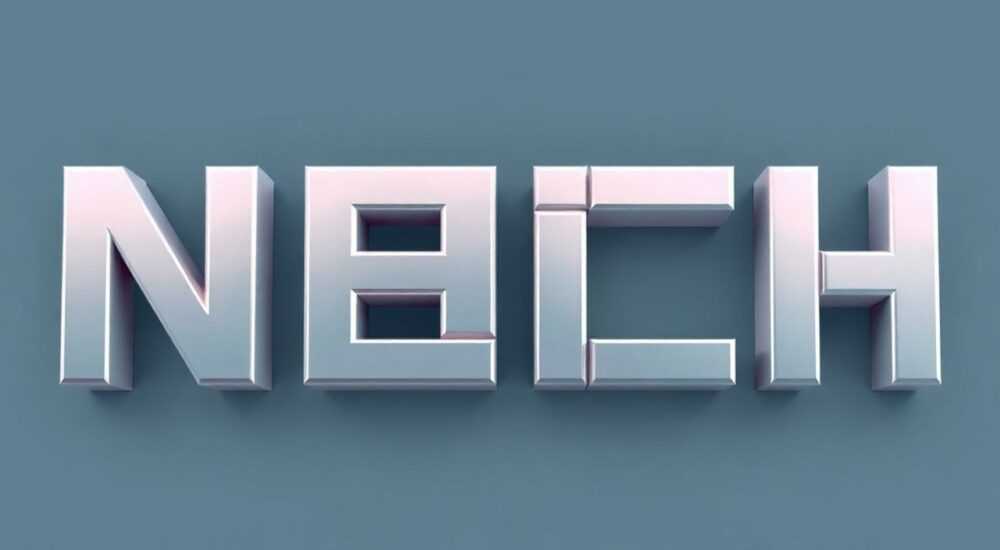
Выпуклые буквы — это эффект объемного текста, при котором надпись словно выступает из поверхности. В Photoshop его можно создать с помощью стилей слоя, особенно «Тиснение» (Bevel & Emboss), а также тщательной настройки освещения и теней. Главная рекомендация: всегда работайте с векторным текстом и используйте маски для точного контроля светотени.
Чтобы сделать выпуклые буквы в Photoshop, примените стиль слоя «Тиснение» к текстовому объекту и настройте угол падения света, глубину и мягкость краёв. Для максимального реализма добавьте внешнее свечение, градиентную заливку и тень.
Создание объемных элементов в графическом дизайне — один из ключевых навыков, который позволяет привлечь внимание, подчеркнуть важность информации и придать проекту профессиональный вид. Особенно актуален этот прием при разработке логотипов, баннеров, обложек и презентаций. Выпуклый текст, или 3D-текст, имитирует реальное физическое присутствие букв на экране, что усиливает визуальное восприятие. Adobe Photoshop предоставляет мощные инструменты для достижения этого эффекта без необходимости использования сторонних программ или 3D-редакторов.
Содержание статьи:
- Основы создания выпуклого текста в Photoshop
- Пошаговая инструкция: как сделать выпуклые буквы
- Дополнительные улучшения
- Ключевые параметры стиля «Тиснение» и их влияние
- Настройка материалов и текстур
- Как добиться максимального реализма: тени, свет и текстуры
- Использование карт дисплейсмента
- Распространённые ошибки и как их избежать
- Экспертное мнение
- Вопросы и ответы
- Заключение
Основы создания выпуклого текста в Photoshop
Перед тем как приступить к созданию эффекта выпуклости, важно понимать, что в Photoshop нет настоящего трёхмерного моделирования в стандартном рабочем процессе (если не использовать 3D-режим). Однако за счёт хитростей визуального восприятия — игры светом, тенью и контрастом — можно добиться очень убедительного результата. Основной инструмент для этого — стили слоев, доступные через панель «Слои».
При работе с текстом в Photoshop рекомендуется использовать векторный формат. Это означает, что вы создаёте текст с помощью инструмента «Текст» (T), а не растеризуете его сразу. Такой подход сохраняет возможность редактирования шрифта, размера и начертания на любом этапе. Только после окончательной настройки текста имеет смысл его растеризовать — если вы планируете применять дополнительные эффекты, несовместимые с вектором.
Объем достигается за счёт имитации рельефа. Глаз человека распознаёт форму по градиенту освещённости: светлая сторона — ближе к источнику света, тёмная — дальше. Именно поэтому правильная настройка угла падения света в стиле «Тиснение» так важна. Если игнорировать этот параметр, текст будет выглядеть плоско или даже «вдавленным».
Полезно знать: Все стили слоев в Photoshop — неразрушающие. Это значит, что вы можете изменить их в любой момент, дважды щёлкнув по значку эффекта рядом с названием слоя.
Пошаговая инструкция: как сделать выпуклые буквы
Создание выпуклых букв в Photoshop — это систематический процесс, требующий последовательного выполнения шагов. Ниже приведена детализированная инструкция, подходящая как для новичков, так и для опытных пользователей.
- Создайте новый документ — выберите подходящий размер холста (например, 1920×1080 пикселей) и цвет фона. Рекомендуется использовать нейтральный фон, чтобы эффект был заметнее.
- Добавьте текст — выберите инструмент «Текст» (T), кликните по холсту и введите нужную фразу. Используйте жирный шрифт без засечек (например, Arial Black, Montserrat Bold), так как он лучше передаёт объём.
- Настройте положение и размер — убедитесь, что текст расположен центрально и занимает достаточное пространство. Не делайте слишком мелкий текст — детали эффекта могут потеряться.
- Примените стиль слоя «Тиснение» — в панели «Слои» щёлкните правой кнопкой мыши по текстовому слою и выберите «Стили слоя» → «Тиснение». Откроется окно «Стиль слоя».
- Настройте параметры тиснения — установите тип скоса «Внутренний», глубину около 100%, размер — 5–10 пикселей, мягкость — 0. Угол освещения — 120°, высота — 30°, глобальный свет — включён.
- Добавьте заливку и градиент — в разделе «Наложение градиента» выберите линейный градиент от светлого к тёмному оттенку основного цвета текста. Это усилит ощущение объёма.
- Настройте тень — добавьте «Внешнюю тень» с углом 120°, расстоянием 5–10 пикселей и размытием 5. Это создаст эффект парения текста над фоном.
- Проверьте результат — отключите и снова включите эффекты, чтобы убедиться в их корректности. При необходимости скорректируйте угол света или насыщенность цвета.
«Главное — не перегружать текст эффектами. Достаточно одного хорошо настроенного тиснения и градиента. Избыток стилей делает дизайн дешёвым и перегруженным.» — Анна Петрова, графический дизайнер, 12 лет опыта
Дополнительные улучшения
После базового оформления можно добавить дополнительные детали:
- Текстура — наложите текстуру металла, кожи или бетона через режим наложения «Перекрытие» или «Мягкий свет».
- Блики — вручную нарисуйте блики белым цветом на верхних гранях букв с помощью полупрозрачной кисти.
- Глубина резкости — примените лёгкое размытие по Гауссу к фону, чтобы текст выделялся чётче.
Ключевые параметры стиля «Тиснение» и их влияние
Чтобы получить качественный эффект выпуклости, необходимо понимать, как каждый параметр в стиле «Тиснение» влияет на конечный результат. Ниже — подробный разбор основных настроек.
Параметр |
Описание |
Рекомендуемые значения |
|---|---|---|
Тип скоса |
Определяет форму края: внутренний, внешний, вытянутый и т.д. |
Внутренний или вытянутый |
Направление |
Скос может быть «Вверх» (выпуклость) или «Вниз» (впадина). |
Вверх |
Глубина |
Интенсивность эффекта. Чем выше — тем объёмнее текст. |
80–120% |
Размер |
Ширина скоса в пикселях. Слишком большой — размывает края. |
3–10 px |
Мягкость |
Размытие края скоса. Ноль — резкий край, больше — мягкий переход. |
0–2 px |
Угол |
Направление источника света. Обычно 120° или 300°. |
120° |
Высота |
Под каким углом «смотрит» источник света. |
30–45° |
Глобальный свет |
Синхронизация угла света между всеми эффектами на слое. |
Включён |
Полезно знать: Если вы используете несколько эффектов (тень, свечение, тиснение), включение «Глобального света» обеспечивает единое направление освещения, что делает композицию визуально целостной.
Настройка материалов и текстур
Помимо формы, важна и «поверхность» букв. В разделе «Контур» и «Материал» можно задать:
- Отражательная способность — чем выше, тем «металлическее» выглядит текст;
- Цвет наложения — для однотонной заливки без градиента;
- Рельеф — имитация микронеровностей на поверхности.
Как добиться максимального реализма: тени, свет и текстуры
Реализм — это не только про качество эффектов, но и про согласованность всех элементов. Даже идеально настроенное тиснение может выглядеть фальшиво, если тень направлена в противоположную сторону или цвета не сочетаются.
Начните с анализа реальных объектов. Посмотрите на металлические вывески, пластиковые кнопки или деревянные таблички. Обратите внимание, где находится источник света, как падают блики, где самые тёмные участки. Затем воспроизведите эти условия в Photoshop.
Один из самых сильных приёмов — ручная доработка. Создайте новый слой поверх текста, выберите мягкую белую кисть с низкой непрозрачностью (10–20%) и аккуратно нарисуйте блики на верхних и боковых гранях букв. Это добавит живости и уникальности.
«Автоматические стили — отличная отправная точка, но настоящий реализм рождается в деталях. Пять минут ручной проработки бликов могут заменить часы подбора идеальных настроек.» — Дмитрий Ковалёв, арт-директор студии BrandVision
Использование карт дисплейсмента
Для продвинутых пользователей Photoshop предлагает функцию «Карта рельефа» в настройках тиснения. Это grayscale-изображение, где белый цвет — возвышение, чёрный — впадина. Можно загрузить свою карту, чтобы создать уникальную форму выпуклости.
Например, если вы хотите, чтобы буквы выглядели как будто они сделаны из песка или льда, можно использовать соответствующую текстуру в качестве карты. Эффект будет намного более оригинальным, чем стандартное тиснение.
Распространённые ошибки и как их избежать
Даже опытные дизайнеры иногда допускают типичные ошибки при создании выпуклого текста. Вот наиболее частые из них и способы их исправления.
- Несоответствие угла света — тень идёт в одну сторону, а блик — в другую. Решение: всегда включайте «Глобальный свет» и проверяйте направление во всех эффектах.
- Чрезмерная глубина — текст выглядит как будто его «раздуло». Рекомендуется ограничиваться глубиной до 150% и тестировать на разных расстояниях просмотра.
- Плохой выбор шрифта — тонкие или декоративные шрифты теряют объём. Используйте жирные, геометричные начертания.
- Отсутствие контекста — текст «висит» в воздухе. Добавьте фоновую текстуру, тень или отражение, чтобы связать его с поверхностью.
- Избыток эффектов — градиент + свечение + текстура + рельеф + тень. Это перегружает зрительное восприятие. Лучше выбрать 2–3 ключевых эффекта и довести их до совершенства.
Полезно знать: Перед финализацией дизайна посмотрите на него с расстояния 1–2 метра. Если эффект теряется, он слишком слабый. Если режет глаз — слишком агрессивный.
Экспертное мнение
Мы пообщались с Еленой Мироновой, старшим UX/UI-дизайнером цифрового агентства «Формат», чтобы узнать, как профессионалы используют выпуклый текст в реальных проектах.
«В интерфейсах мы редко используем выпуклый текст, потому что он отвлекает. Но в промо-материалах, баннерах и анимациях — это мощный инструмент. Например, в рекламе мобильного приложения мы сделали выпуклые кнопки с эффектом нажатия. Это увеличило CTR на 17% по сравнению с плоским дизайном.
Главное — соблюдать меру. Мы всегда начинаем с минималистичного варианта: тиснение + лёгкая тень. Потом, если нужно, добавляем блики. И никогда — градиенты всех цветов радуги. Цвет должен служить бренду, а не демонстрировать мастерство дизайнера.»
Вопросы и ответы
Можно ли сделать выпуклые буквы без использования стилей слоя?
Да, можно. Альтернатива — растеризовать текст, создать выделение и вручную закрасить боковые грани с помощью градиента. Этот метод даёт полный контроль, но требует много времени и не является неразрушающим.
Подходит ли эффект для печати?
Да, но с оговорками. Убедитесь, что контраст достаточен, а цвета переведены в CMYK. Также проверьте, как текст выглядит в чёрно-белом варианте — некоторые эффекты теряются при монохромной печати.
Какие шрифты лучше всего подходят для выпуклого текста?
Жирные, геометричные шрифты: Oswald, Bebas Neue, Impact, Roboto Condensed Bold. Избегайте тонких, курсивных и сильно декорированных начертаний.
Можно ли анимировать выпуклый текст?
Да, в Adobe After Effects. Экспорт слоёв из Photoshop с сохранением стилей позволяет легко создавать 3D-анимацию текста с вращением, появлением и другими эффектами.
Нужно ли растеризовать текст перед применением тиснения?
Нет. Стили слоев применяются к текстовым слоям напрямую. Растеризация требуется только при использовании инструментов, которые не работают с вектором (например, «Перо» для ручной прорисовки).
Заключение
Создание выпуклых букв в Photoshop — это сочетание технических навыков и художественного чутья. Главное — понимать принципы светотени и уметь их имитировать с помощью инструментов программы. Стиль слоя «Тиснение» остаётся самым эффективным способом достижения объёма, особенно при правильной настройке угла света, глубины и направления.
Выпуклый текст — не просто эффект, а инструмент коммуникации. Он помогает выделить главное, усилить эмоциональное воздействие и сделать дизайн запоминающимся. При этом важно помнить: хороший дизайн — это когда эффект работает на содержание, а не наоборот.
- Используйте стиль слоя «Тиснение» с направлением «Вверх» для создания выпуклости.
- Настройте единый угол света через «Глобальный свет» для согласованности всех эффектов.
- Выбирайте жирные, простые шрифты для лучшей читаемости и объёма.
- Добавляйте реализм с помощью ручных бликов, теней и текстур.
- Не перегружайте дизайн — два-три эффекта достаточно для сильного визуального удара.
⚠️ Дисклеймер — нажмите, чтобы развернуть
Материалы, опубликованные в разделе «Блог» на сайте RU DESIGN SHOP (rudesignshop.ru), носят исключительно информационный и ознакомительный характер и не являются руководством к действию, финансовой рекомендацией, медицинской услугой, ветеринарным назначением либо рекламой товаров и услуг, включая азартные игры. Публикации не содержат призывов к участию в азартных играх и не направлены на продвижение соответствующих операторов.
Безопасность применения товаров и веществ: при использовании строительных материалов, бытовой химии, пестицидов и агрохимикатов необходимо строго следовать инструкциям производителя и действующему законодательству Российской Федерации, включая Федеральный закон РФ от 19.07.1997 № 109-ФЗ «О безопасном обращении с пестицидами и агрохимикатами».
Упоминание товарных знаков, брендов и организаций носит исключительно информационный характер и не означает наличие партнёрских отношений или одобрения со стороны правообладателей.
Материалы, содержащие сведения о медицинских, ветеринарных или косметических средствах, представлены в справочных целях и не являются медицинской консультацией или назначением. Перед применением рекомендуется обратиться к врачу, ветеринарному специалисту или иному сертифицированному профессионалу.
Возрастные ограничения: материалы, содержащие сведения о продукции категории 18+, включая алкоголь или азартные игры, предназначены исключительно для совершеннолетней аудитории и публикуются в информационных целях.
Правовая ответственность: решения, принятые на основе опубликованной информации, пользователь принимает самостоятельно и на свой риск; редакция и авторы несут ответственность в пределах, установленных законодательством Российской Федерации.
Редакция не допускает публикаций, содержащих пропаганду экстремизма, терроризма, наркотических средств или суицида; подобные материалы подлежат немедленному удалению.
Упоминание организаций с ограниченным статусом: компания Meta Platforms Inc. (социальные сети Facebook и Instagram) признана экстремистской организацией решением суда РФ, её деятельность запрещена на территории Российской Федерации; любые упоминания приводятся исключительно в информационных целях.
Авторские права и источники: информация собирается из открытых источников; её актуальность указывается на дату публикации и может изменяться.
Изображения и иллюстрации используются на условиях, разрешённых правообладателями. При возникновении претензий редакция готова оперативно рассмотреть обращение и внести необходимые изменения.
Персональные данные и cookies: сайт использует cookies и обрабатывает персональные данные пользователей в соответствии с Федеральным законом № 152-ФЗ «О персональных данных» и Политикой конфиденциальности RU DESIGN SHOP.
Мнения авторов могут не совпадать с позицией государственных органов или коммерческих организаций, упомянутых в материалах.
РЕКОМЕНДУЕМ
Товары от российских производителей



