Скидка 5% на первый заказ — RDS5




Как сделать чертеж из 3д модели в автокад
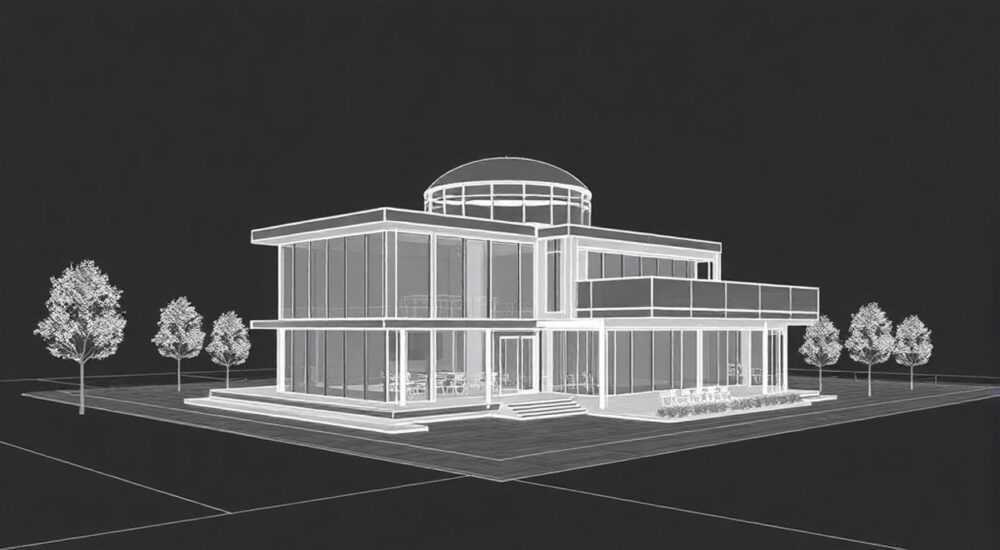
Преобразование 3D-модели в чертёж в AutoCAD — это стандартная задача для инженеров, проектировщиков и архитекторов. Она позволяет создать техническую документацию с видами, разрезами, размерами и пояснениями на основе объёмной модели. Процесс включает несколько этапов: подготовку модели, генерацию ортогональных проекций, оформление листа и нанесение аннотаций.
Чтобы сделать чертёж из 3D-модели в AutoCAD, используйте команду «ПРОЕКЦИЯ» (FLATTEN) или палитру «Модель в чертёж» (Model Documentation), чтобы автоматически создать виды. Убедитесь, что модель корректно подготовлена, а слои и масштабы настроены правильно.
Создание чертежей по 3D-моделям стало неотъемлемой частью современного проектирования. Раньше чертежи составлялись вручную, что занимало много времени и повышало риск ошибок. Сегодня AutoCAD предлагает мощные инструменты для автоматизации этого процесса, особенно в средах, поддерживающих пространственные модели — таких как AutoCAD Mechanical, AutoCAD Architecture или Autodesk Inventor (с последующим экспортом в AutoCAD). Однако даже базовая версия AutoCAD позволяет эффективно работать с 3D-данными, если знать подходящие методики. В статье мы детально рассмотрим все способы получения плоских чертежей из трёхмерных моделей, разберём типичные ошибки и дадим практические рекомендации.
Содержание статьи:
- Подготовка 3D-модели к проецированию
- Очистка и оптимизация геометрии
- Инструменты проецирования в AutoCAD
- Сравнение методов проецирования
- Пошаговое создание чертежа из 3D-модели
- Работа с пространствами: Model Space vs Paper Space
- Нанесение размеров и аннотаций
- Типичные ошибки и как их избежать
- Как проверить корректность чертежа
- Экспертное мнение
- Вопросы и ответы
- Заключение
Подготовка 3D-модели к проецированию
Перед тем как приступить к созданию чертежа, необходимо убедиться, что 3D-модель полностью готова к проецированию. Некорректная геометрия, лишние элементы или неправильная ориентация могут привести к ошибкам при формировании видов. Модель должна быть цельной, без самопересечений, с чётко определёнными поверхностями и рёбрами.
Особое внимание следует уделить системе координат. Все основные виды (спереди, сверху, слева) строятся относительно мировой системы координат (WCS). Если модель расположена под углом, её нужно повернуть так, чтобы главные грани были параллельны плоскостям XY, YZ и XZ. Это обеспечит корректное формирование ортогональных проекций.
Рекомендуется использовать отдельный слой для исходной 3D-модели. Это предотвратит случайное редактирование объекта во время работы с чертежом. Также полезно временно скрыть невидимые линии или добавить фильтры отображения, чтобы облегчить визуальный контроль.
Полезно знать: Перед проецированием проверьте модель с помощью команды «Анализ интерференции» или «Проверка твердотельности». Это поможет выявить дефекты, которые могут помешать корректному отображению видов.
Очистка и оптимизация геометрии
Не все элементы 3D-модели нужны для чертежа. Например, фаски, мелкие отверстия или технологические выступы могут затруднять чтение чертежа. Их можно либо удалить, либо скрыть с помощью слоёв. Также важно убедиться, что все тела объединены в единый объект, если это необходимо.
- Удалите внутренние конструктивные элементы, не требующие отображения на чертеже.
- Объедините отдельные тела командой «ОБЪЕДИНИТЬ» (UNION), если они должны восприниматься как одна деталь.
- Проверьте наличие «плавающих» рёбер или несвязанных вершин — такие дефекты могут вызвать сбои при проецировании.
Инструменты проецирования в AutoCAD
AutoCAD предоставляет несколько способов создания чертежей из 3D-моделей. Выбор метода зависит от версии программы, типа модели и требуемой точности. Основные инструменты — это команда «ПРОЕКЦИЯ», режим «Модель в чертёж» и ручное проецирование с помощью видовых кубов и камер.
Наиболее современный и удобный способ — использование палитры «Модель в чертёж» (Model Documentation), доступной в AutoCAD с 2018 года. Эта функция позволяет автоматически генерировать базовые виды (главный, сверху, слева, изометрия) и разрезы. Она особенно эффективна для деталей машинного оборудования и строительных конструкций.
Для пользователей старших версий AutoCAD Mechanical или AutoCAD Electrical доступны дополнительные шаблоны и стили оформления, соответствующие ГОСТ и ISO. Эти версии поддерживают ассоциативность между 3D-моделью и чертежом: при изменении модели виды обновляются автоматически.
«Используйте ассоциативные проекции — это экономит до 40% времени при внесении изменений в проект.» — Алексей Ковалёв, инженер-конструктор, 12 лет опыта
Сравнение методов проецирования
Метод |
Преимущества |
Недостатки |
Рекомендуется для |
|---|---|---|---|
Палитра «Модель в чертёж» |
Автоматическая генерация видов, ассоциативность, поддержка разрезов |
Требует лицензию AutoCAD 2018+ |
Профессиональное проектирование, серийные чертежи |
Команда ПРОЕКЦИЯ (FLATTEN) |
Работает в любой версии AutoCAD, проста в использовании |
Не сохраняет ассоциативность, теряются Z-координаты |
Быстрое создание плоских чертежей |
Ручное проецирование (виды + CAMERA) |
Полный контроль над положением и масштабом |
Трудоёмко, высокий риск ошибок |
Сложные асимметричные модели |
Пошаговое создание чертежа из 3D-модели
Создание чертежа из 3D-модели — это систематический процесс, требующий соблюдения определённой последовательности действий. Ниже приведён универсальный алгоритм, применимый как в стандартном AutoCAD, так и в специализированных версиях.
- Откройте 3D-модель в AutoCAD и перейдите в пространство модели (Model Space).
- Проверьте ориентацию модели относительно WCS. При необходимости поверните её командой «ПОВЕРНУТЬ» (ROTATE3D).
- Выберите метод проецирования. Для автоматизации используйте палитру «Модель в чертёж» (вкладка «Вставка» → «Модель в чертёж»).
- Укажите базовую точку для главного вида. Обычно это один из углов модели.
- Создайте основные виды: спереди, сверху, слева. Программа автоматически сгенерирует их в пространстве листа (Paper Space).
- Настройте масштаб и стиль линий. Используйте менеджер видов для изменения толщины линий, скрытия невидимых рёбер и применения штрихпунктирных линий для осей.
После создания видов их можно дополнительно отредактировать: добавить разрезы, местные виды, выносные элементы. Разрез создаётся через ту же палитру — достаточно задать плоскость сечения. AutoCAD автоматически покажет внутреннюю структуру детали с штриховкой.
Полезно знать: Чтобы чертёж соответствовал ГОСТ 2.305–68, установите вид «Спереди» как главный, а остальные — в проекционной связи. Изометрический вид лучше располагать справа от главного.
Работа с пространствами: Model Space vs Paper Space
Одна из ключевых концепций AutoCAD — разделение на Model Space (пространство модели) и Paper Space (пространство листа). 3D-модель находится в Model Space, а чертёжные виды — в Paper Space. Между ними устанавливаются ассоциативные окна просмотра (viewport).
- Переключайтесь в Paper Space через кнопку в нижней панели или командой «PSPACE».
- Используйте команду «MV» (MVIEW), чтобы создать окно просмотра нужного вида.
- Дважды щёлкните внутри окна, чтобы активировать его и изменить масштаб (например, 1:2, 2:1).
- Заблокируйте окно просмотра командой «VPLAYER» → «Заблокировать», чтобы случайно не изменить вид.
Нанесение размеров и аннотаций
После формирования видов необходимо добавить размеры, обозначения, технические требования и рамку. Размеры наносятся в Paper Space, но ссылаются на геометрию из Model Space. AutoCAD позволяет использовать ассоциативные размеры, которые автоматически обновляются при изменении модели.
Для соответствия стандартам рекомендуется создать собственный стиль размеров. В нём можно задать:
- Тип стрелок (закрашенная головка, штрих и т.д.);
- Высоту текста (обычно 3.5 мм для ГОСТ);
- Смещение от размерной линии;
- Формат единиц (миллиметры, с одной десятичной цифрой).
Кроме размеров, на чертёж добавляют:
- Штриховку в разрезах;
- Обозначения сварных швов, шероховатости;
- Технические требования в виде текстового блока;
- Основную надпись (рамку) по ГОСТ 2.104–2006.
«Всегда используйте многоразмерные стили (Annotative Dimensions). Они автоматически подстраиваются под масштаб окна просмотра, что критично при работе с несколькими видами на одном листе.» — Екатерина Миронова, технический документалист, 9 лет опыта
Типичные ошибки и как их избежать
Даже опытные пользователи допускают ошибки при создании чертежей из 3D-моделей. Наиболее распространённые проблемы связаны с потерей ассоциативности, некорректным масштабом и дублированием объектов.
- Потеря связи между моделью и чертежом. Происходит при использовании команды «ПЛОЩАДЬ» или «ВЗОРВАТЬ» (EXPLODE). Вместо этого применяйте ассоциативные проекции.
- Неверный масштаб видов. Проверяйте масштаб каждого viewport в свойствах. Используйте ассоциативные размеры, чтобы избежать ручной корректировки.
- Отсутствие скрытых линий. В некоторых случаях AutoCAD не отображает невидимые рёбра. Включите режим «Скрытие линий» в свойствах viewport.
- Дублирование 3D-объектов. Не копируйте модель в пространство листа. Все виды должны быть проекциями, а не копиями.
Полезно знать: Если чертёж перестал обновляться после изменения модели, проверьте, включена ли опция «Обновлять проекции» в настройках палитры «Модель в чертёж».
Как проверить корректность чертежа
Перед финализацией документа выполните контрольный чек-лист:
- Соответствуют ли все виды проекционной связи?
- Правильно ли проставлены размеры (не дублируются, нет пропущенных)?
- Все ли разрезы имеют штриховку?
- Соблюдены ли требования ГОСТ по оформлению?
- Работает ли ассоциативность при тестовом изменении модели?
Экспертное мнение
«Сегодня более 70% машиностроительных чертежей создаются на основе 3D-моделей. Те, кто продолжает чертить вручную, теряют до 50% рабочего времени. Автоматизация — не просто удобство, это необходимость.» — Дмитрий Петров, руководитель BIM-отдела в инжиниринговой компании «ТехноПроект», 15 лет в CAD-сфере
По словам эксперта, ключевой тренд — переход на ассоциативное проектирование. Компании, внедряющие связку AutoCAD + Inventor или Fusion 360, сокращают сроки выпуска документации в 2–3 раза. Даже в рамках одного AutoCAD использование палитры «Модель в чертёж» позволяет избежать рутинных операций и минимизировать ошибки.
Также Дмитрий отмечает важность шаблонов. «Готовый DWT-шаблон с настроенными стилями размеров, слоями и рамками экономит часы на каждом проекте. Мы используем единые шаблоны для всей команды — это гарантирует стандартизацию.»
Вопросы и ответы
Можно ли создать чертёж из 3D-модели в AutoCAD LT?
AutoCAD LT не поддерживает палитру «Модель в чертёж» и работу с 3D-твердотелами. Однако можно использовать команду «ПРОЕКЦИЯ» после ручного создания видов в 3D-пространстве. Альтернатива — создать проекции в другой программе (например, Fusion 360) и импортировать в DWG.
Почему не отображаются скрытые линии на виде?
Скрытые линии не показываются по умолчанию. Чтобы их включить, зайдите в свойства viewport → «Стиль вида» → «Скрытие линий» или используйте команду «HIDE» перед проецированием.
Как обновить чертёж после изменения модели?
Если используется ассоциативная проекция, достаточно выбрать вид и нажать «Обновить» в контекстном меню. При ручном методе придётся пересоздавать проекции.
Поддерживаются ли ГОСТы в автоматических проекциях?
Да, начиная с AutoCAD 2020, можно выбирать стандарт оформления (ISO, ANSI, GOST). Стили линий, штриховки и размеры адаптируются под выбранный стандарт.
Можно ли экспортировать чертёж в PDF с сохранением слоёв?
Да, при экспорте в PDF через диалог «Печать» или «Экспорт» активируйте опцию «Сохранять слои». Это позволяет открывать PDF в AutoCAD или других редакторах с полным контролем над элементами.
Заключение
Создание чертежа из 3D-модели в AutoCAD — это зрелый, надёжный процесс, который можно выполнить несколькими способами в зависимости от задач и версии программы. Главное — использовать ассоциативные инструменты, такие как палитра «Модель в чертёж», чтобы обеспечить точность и возможность быстрого обновления документации.
Оптимизация процесса проецирования позволяет сэкономить время, снизить количество ошибок и повысить качество технической документации. Особенно важно использовать шаблоны, стили и ассоциативные размеры для обеспечения стандартизации в командной работе.
- Всегда начинайте с подготовки 3D-модели: проверьте геометрию и ориентацию.
- Используйте палитру «Модель в чертёж» для автоматической генерации видов.
- Работайте в Paper Space с ассоциативными viewport’ами и размерами.
- Настройте стили оформления под ГОСТ или другой стандарт.
- Проверяйте чертёж на соответствие проекционной связи и полноту размеров.
⚠️ Дисклеймер — нажмите, чтобы развернуть
Материалы, опубликованные в разделе «Блог» на сайте RU DESIGN SHOP (rudesignshop.ru), носят исключительно информационный и ознакомительный характер и не являются руководством к действию, финансовой рекомендацией, медицинской услугой, ветеринарным назначением либо рекламой товаров и услуг, включая азартные игры. Публикации не содержат призывов к участию в азартных играх и не направлены на продвижение соответствующих операторов.
Безопасность применения товаров и веществ: при использовании строительных материалов, бытовой химии, пестицидов и агрохимикатов необходимо строго следовать инструкциям производителя и действующему законодательству Российской Федерации, включая Федеральный закон РФ от 19.07.1997 № 109-ФЗ «О безопасном обращении с пестицидами и агрохимикатами».
Упоминание товарных знаков, брендов и организаций носит исключительно информационный характер и не означает наличие партнёрских отношений или одобрения со стороны правообладателей.
Материалы, содержащие сведения о медицинских, ветеринарных или косметических средствах, представлены в справочных целях и не являются медицинской консультацией или назначением. Перед применением рекомендуется обратиться к врачу, ветеринарному специалисту или иному сертифицированному профессионалу.
Возрастные ограничения: материалы, содержащие сведения о продукции категории 18+, включая алкоголь или азартные игры, предназначены исключительно для совершеннолетней аудитории и публикуются в информационных целях.
Правовая ответственность: решения, принятые на основе опубликованной информации, пользователь принимает самостоятельно и на свой риск; редакция и авторы несут ответственность в пределах, установленных законодательством Российской Федерации.
Редакция не допускает публикаций, содержащих пропаганду экстремизма, терроризма, наркотических средств или суицида; подобные материалы подлежат немедленному удалению.
Упоминание организаций с ограниченным статусом: компания Meta Platforms Inc. (социальные сети Facebook и Instagram) признана экстремистской организацией решением суда РФ, её деятельность запрещена на территории Российской Федерации; любые упоминания приводятся исключительно в информационных целях.
Авторские права и источники: информация собирается из открытых источников; её актуальность указывается на дату публикации и может изменяться.
Изображения и иллюстрации используются на условиях, разрешённых правообладателями. При возникновении претензий редакция готова оперативно рассмотреть обращение и внести необходимые изменения.
Персональные данные и cookies: сайт использует cookies и обрабатывает персональные данные пользователей в соответствии с Федеральным законом № 152-ФЗ «О персональных данных» и Политикой конфиденциальности RU DESIGN SHOP.
Мнения авторов могут не совпадать с позицией государственных органов или коммерческих организаций, упомянутых в материалах.
РЕКОМЕНДУЕМ
Товары от российских производителей


Светильник ICON Forstlight
Диапазон цен: 10340 руб. – 11370 руб.

