Скидка 5% на первый заказ — RDS5




Как восстановить удаленную презентацию powerpoint
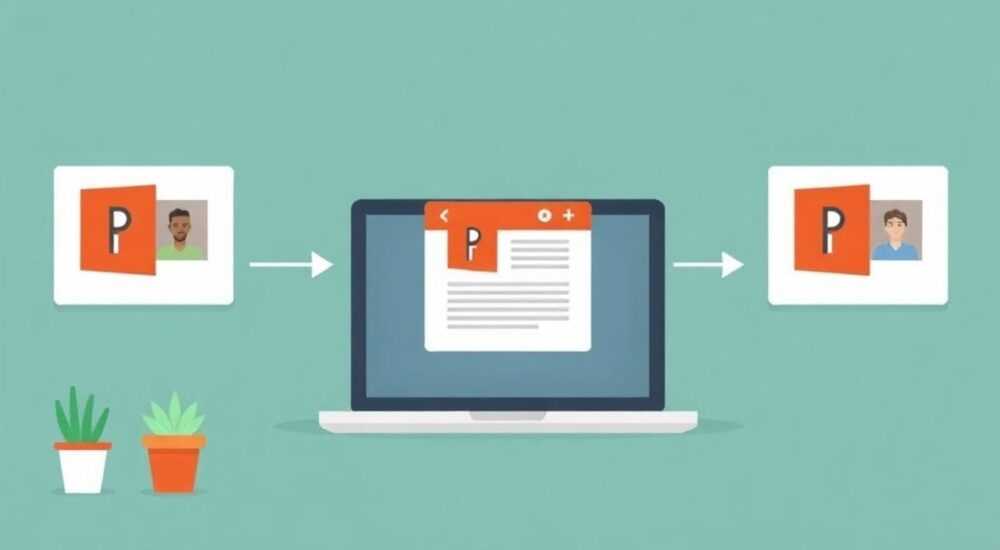
Удаление важной презентации в PowerPoint — ситуация, с которой сталкивался почти каждый пользователь. Паника нарастает: сроки горят, а файл исчез. Хорошая новость — шансы восстановить документ высоки, особенно если действовать быстро и правильно. В большинстве случаев данные не удаляются окончательно, а лишь помечаются системой как доступные для перезаписи.
Восстановить удаленную презентацию PowerPoint можно через Корзину, временные файлы, автосохранение или специальные программы для восстановления данных. Главное — не использовать устройство после потери файла, чтобы избежать перезаписи.
Современные операционные системы и офисные приложения предусматривают несколько уровней защиты от потери информации. Microsoft PowerPoint автоматически создает резервные копии, сохраняет черновики и работает с временными файлами, которые остаются на диске даже после закрытия программы. Кроме того, облачные сервисы, такие как OneDrive и SharePoint, хранят историю изменений и позволяют вернуться к предыдущим версиям. Даже если файл был удален безвозвратно, сторонние инструменты могут прочитать остаточные данные на жестком диске. Эта статья подробно расскажет обо всех возможных способах восстановления, поможет определить наиболее подходящий метод и объяснит, как минимизировать риски в будущем.
Содержание статьи:
Как проверять Корзину и системные папки
Первое, что нужно сделать после обнаружения пропажи презентации — проверить Корзину. Это самый простой и часто игнорируемый шаг. Когда файл удаляется с компьютера, он не исчезает мгновенно, а перемещается в Корзину, где остаётся до её очистки. В Windows это стандартное поведение по умолчанию.
Откройте Корзину двойным щелчком по значку на рабочем столе. Используйте поиск по имени файла или отфильтруйте содержимое по дате удаления. Если презентация найдена, кликните правой кнопкой мыши и выберите «Восстановить». Файл вернётся в исходную папку. Убедитесь, что вы знаете первоначальное местоположение документа — это ускорит процесс.
Если Корзина была очищена, есть шанс найти файл в скрытых системных папках. Например, в Windows временные копии документов могут храниться в каталоге `C:UsersИмя_пользователяAppDataLocalMicrosoftOfficeUnsavedFiles`. Путь может отличаться в зависимости от версии Windows и Office. Чтобы получить доступ, включите отображение скрытых файлов и папок в Проводнике.
Полезно знать: Папка AppData скрыта по умолчанию. Чтобы её увидеть, откройте Проводник, перейдите в «Вид» → «Показать» → установите флажок «Скрытые элементы».
Также стоит проверить папку автосохранения. Её расположение можно узнать в настройках PowerPoint:
- Откройте PowerPoint → «Файл» → «Параметры».
- Выберите раздел «Сохранение».
- Найдите строку «Место расположения автосохранения».
- Скопируйте путь и вставьте его в адресную строку Проводника.
В этой папке могут находиться `.asd`-файлы — временные копии, созданные во время редактирования. Они не открываются напрямую, но PowerPoint может использовать их для восстановления.
Автосохранение и временные файлы PowerPoint
PowerPoint имеет встроенную функцию автосохранения, которая периодически делает резервные копии открытых презентаций. Она активируется автоматически при длительной работе с документом. Если программа завершилась аварийно или компьютер выключился, PowerPoint предлагает восстановить несохранённые файлы при следующем запуске.
Чтобы вручную проверить наличие таких файлов:
- Запустите PowerPoint.
- На вкладке «Файл» выберите «Открыть» → «Недавние».
- Прокрутите список до конца и нажмите «Восстановить несохранённые презентации».
Откроется папка, где хранятся временные `.asd`-файлы. Найдите тот, который соответствует вашей презентации по дате и размеру. Дважды щёлкните по нему — PowerPoint попробует импортировать содержимое.
«Если PowerPoint не предлагает восстановить файл при запуске, не игнорируйте это. Иногда меню «Недавние» скрывает опцию. Всегда проверяйте папку автосохранения вручную.» — Алексей Смирнов, технический специалист по офисным приложениям
Важно понимать, что временные файлы удаляются при нормальном закрытии PowerPoint. Поэтому если вы сохранили изменения перед тем, как удалить презентацию, шансов найти `.asd`-копию меньше. Однако, если работа с файлом была прервана внезапно (сбой питания, зависание), вероятность успеха возрастает.
Тип файла |
Расширение |
Где находится |
Как использовать |
|---|---|---|---|
Временный файл PowerPoint |
.asd |
AppDataLocalMicrosoftOfficeUnsavedFiles |
Открыть через PowerPoint → «Восстановить несохранённые» |
Резервная копия |
.pptx.bak |
Та же папка, что и оригинал |
Переименовать в .pptx и открыть |
Кэш OneDrive |
.tmp, .onetoc2 |
OneDriveCache |
Не подлежит прямому восстановлению, нужен облачный доступ |
Восстановление через облачные сервисы (OneDrive, SharePoint)
Если презентация хранилась в OneDrive, Dropbox или SharePoint, шансы на восстановление близки к 100%. Облачные платформы автоматически сохраняют историю версий и позволяют откатиться к любому моменту. Это один из самых надёжных способов защиты данных.
Для восстановления через OneDrive:
- Зайдите на onedrive.live.com.
- Найдите папку, где был файл (например, «Документы»).
- Если презентация уже удалена, перейдите в «Корзину» в левом меню.
- Выберите файл и нажмите «Восстановить».
Если файл был восстановлен, но содержит устаревшие данные, используйте историю версий:
- Кликните правой кнопкой по файлу → «Управление версиями».
- Просмотрите список сохранённых копий с указанием даты и времени.
- Выберите нужную версию и нажмите «Восстановить».
SharePoint предлагает аналогичный функционал, но с более тонкими настройками. Администраторы могут задавать политики хранения, сроки архивации и ограничивать доступ к старым версиям. Для обычного пользователя интерфейс практически идентичен OneDrive.
Полезно знать: Версии в OneDrive хранятся до 30 дней по умолчанию. При платной подписке Microsoft 365 Business Premium — до 1 года. После этого они автоматически удаляются.
Программы для восстановления данных: когда и какие использовать
Если все стандартные методы исчерпаны, наступает этап использования специализированного ПО. Программы для восстановления данных сканируют жёсткий диск на уровне секторов, находя фрагменты удалённых файлов. Они эффективны, особенно если с момента удаления прошло мало времени.
Наиболее популярные и надёжные инструменты:
- Recuva — простая и бесплатная утилита от Piriform. Подходит для начинающих.
- EaseUS Data Recovery Wizard — мощный инструмент с интуитивным интерфейсом. Есть бесплатная версия с ограничением на 2 ГБ.
- Stellar Data Recovery — профессиональное решение для сложных случаев, включая повреждённые диски.
- R-Studio — продвинутая программа для IT-специалистов, поддерживает RAID и сетевые восстановления.
Алгоритм восстановления:
- Скачайте и установите программу на другой диск (не на тот, где был файл).
- Запустите сканирование целевого диска.
- Дождитесь завершения глубокого анализа.
- Найдите презентацию по названию, расширению (.ppt, .pptx) или типу.
- Восстановите файл на внешний носитель или другой раздел.
«Никогда не сохраняйте восстановленные файлы на тот же диск, с которого они были удалены. Это может привести к перезаписи и окончательной потере данных.» — Марина Козлова, инженер по восстановлению данных
Эффективность зависит от нескольких факторов: времени с момента удаления, активности записи на диске, типа носителя (HDD лучше поддаётся восстановлению, чем SSD). На SSD шансы ниже из-за технологии TRIM, которая физически стирает данные.
Распространённые ошибки и как их избежать
Потеря данных часто усугубляется действиями самого пользователя. Распространённые ошибки:
- Игнорирование облачного хранения. Многие продолжают работать только с локальными файлами, теряя доступ к автосохранению и истории версий.
- Очистка Корзины сразу после удаления. Люди удаляют файл, потом понимают, что он нужен, и спешно очищают Корзину, уничтожая последнюю надежду.
- Продолжение работы на том же диске. Запуск программ, сохранение новых файлов — всё это увеличивает риск перезаписи.
- Попытки восстановить через непроверенные онлайн-сервисы. Многие сайты предлагают «мгновенное восстановление», но на деле это мошенничество или вредоносное ПО.
Полезно знать: Не используйте компьютер после потери важного файла. Переключитесь на другое устройство, чтобы минимизировать нагрузку на диск.
Также распространённая ошибка — отсутствие резервного копирования. По данным Statista, 67% пользователей не делают регулярные бэкапы. Между тем, автоматическое резервное копирование — самая надёжная защита.
Экспертное мнение
Восстановление удалённых файлов — это гонка со временем. Чем быстрее начаты действия, тем выше шансы на успех. Лучше всего комбинировать несколько методов: сначала проверить Корзину и автосохранение, затем перейти к облачным копиям, и только потом использовать специализированные программы.
Автоматизация — ключ к предотвращению потерь. Настройте синхронизацию с OneDrive, включите автосохранение в PowerPoint и установите регулярное резервное копирование. Современные решения, такие как Microsoft 365, предоставляют комплексную защиту: от версионности до восстановления после удаления.
При работе с критически важными презентациями рекомендуется использовать двухфакторное хранение: локальная копия + облачный сервис. Это снижает риски в разы. Также полезно периодически экспортировать презентации в PDF — это создаёт статичную версию, которую невозможно случайно изменить.
Вопросы и ответы
Можно ли восстановить презентацию, если она была удалена неделю назад?
Да, возможно. Если файл хранился в облаке — шансы высоки. На локальном диске — зависит от активности. HDD даёт больше времени, чем SSD. Используйте программы вроде EaseUS или Recuva.
Что делать, если PowerPoint не предлагает восстановить несохранённый файл?
Вручную перейдите в папку автосохранения. Также проверьте, включена ли функция автосохранения в настройках. Возможно, файл был слишком коротким или не успел сохраниться.
Почему не удаётся найти временные файлы .asd?
PowerPoint удаляет их после нормального закрытия. Если вы сохранили презентацию и закрыли программу, временные копии уничтожаются. Они остаются только при аварийном завершении.
Как предотвратить потерю презентаций в будущем?
Храните файлы в OneDrive или SharePoint, включите автосохранение, делайте резервные копии. Работайте с версиями и регулярно экспортируйте в PDF.
Можно ли восстановить презентацию с повреждённого диска?
Да, но потребуется профессиональное ПО или услуги лаборатории. R-Studio или Stellar Data Recovery справляются с частично повреждёнными носителями. В крайних случаях — обращайтесь в специализированные центры.
Заключение
Восстановить удалённую презентацию PowerPoint реально в большинстве случаев. Ключевые факторы успеха — скорость реакции, знание доступных инструментов и соблюдение базовых правил. Начинайте с простого: проверьте Корзину, автосохранение и облако. Только после исчерпания этих вариантов переходите к специализированным программам.
Главное — не паниковать и действовать по алгоритму. Каждый шаг увеличивает шансы на возвращение данных. И помните: профилактика всегда эффективнее восстановления.
- Всегда проверяйте Корзину и папку автосохранения в первую очередь.
- Используйте OneDrive или SharePoint для автоматического резервного копирования.
- Не используйте компьютер после потери файла, чтобы избежать перезаписи.
- Установите программу для восстановления данных, если стандартные методы не помогли.
- Настройте регулярное резервное копирование — это лучшая защита от потерь.
⚠️ Дисклеймер — нажмите, чтобы развернуть
Материалы, опубликованные в разделе «Блог» на сайте RU DESIGN SHOP (rudesignshop.ru), носят исключительно информационный и ознакомительный характер и не являются руководством к действию, финансовой рекомендацией, медицинской услугой, ветеринарным назначением либо рекламой товаров и услуг, включая азартные игры. Публикации не содержат призывов к участию в азартных играх и не направлены на продвижение соответствующих операторов.
Безопасность применения товаров и веществ: при использовании строительных материалов, бытовой химии, пестицидов и агрохимикатов необходимо строго следовать инструкциям производителя и действующему законодательству Российской Федерации, включая Федеральный закон РФ от 19.07.1997 № 109-ФЗ «О безопасном обращении с пестицидами и агрохимикатами».
Упоминание товарных знаков, брендов и организаций носит исключительно информационный характер и не означает наличие партнёрских отношений или одобрения со стороны правообладателей.
Материалы, содержащие сведения о медицинских, ветеринарных или косметических средствах, представлены в справочных целях и не являются медицинской консультацией или назначением. Перед применением рекомендуется обратиться к врачу, ветеринарному специалисту или иному сертифицированному профессионалу.
Возрастные ограничения: материалы, содержащие сведения о продукции категории 18+, включая алкоголь или азартные игры, предназначены исключительно для совершеннолетней аудитории и публикуются в информационных целях.
Правовая ответственность: решения, принятые на основе опубликованной информации, пользователь принимает самостоятельно и на свой риск; редакция и авторы несут ответственность в пределах, установленных законодательством Российской Федерации.
Редакция не допускает публикаций, содержащих пропаганду экстремизма, терроризма, наркотических средств или суицида; подобные материалы подлежат немедленному удалению.
Упоминание организаций с ограниченным статусом: компания Meta Platforms Inc. (социальные сети Facebook и Instagram) признана экстремистской организацией решением суда РФ, её деятельность запрещена на территории Российской Федерации; любые упоминания приводятся исключительно в информационных целях.
Авторские права и источники: информация собирается из открытых источников; её актуальность указывается на дату публикации и может изменяться.
Изображения и иллюстрации используются на условиях, разрешённых правообладателями. При возникновении претензий редакция готова оперативно рассмотреть обращение и внести необходимые изменения.
Персональные данные и cookies: сайт использует cookies и обрабатывает персональные данные пользователей в соответствии с Федеральным законом № 152-ФЗ «О персональных данных» и Политикой конфиденциальности RU DESIGN SHOP.
Мнения авторов могут не совпадать с позицией государственных органов или коммерческих организаций, упомянутых в материалах.
РЕКОМЕНДУЕМ
Товары от российских производителей




