Скидка 5% на первый заказ — RDS5




Как сделать чертеж в архикаде черно белым
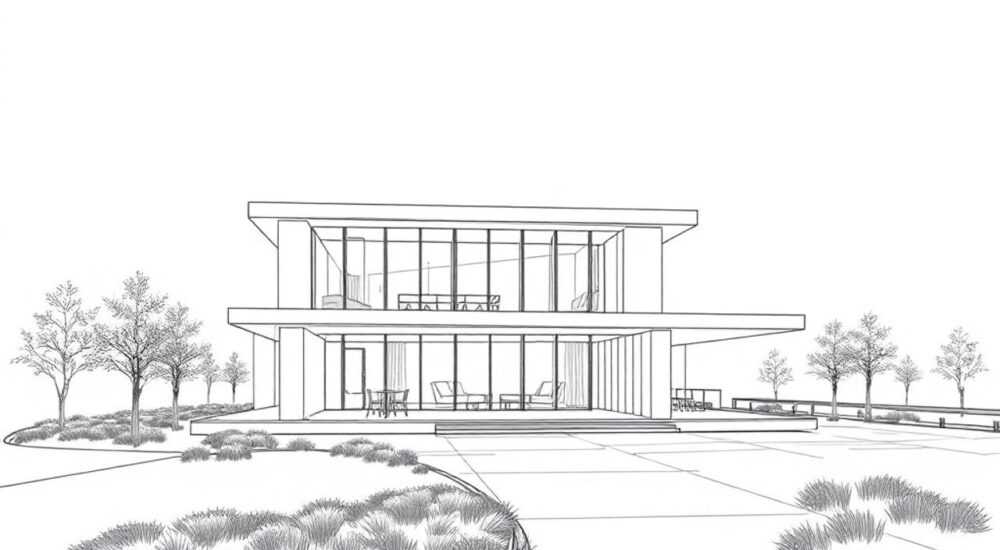
В современном архитектурном проектировании ArchiCAD — один из самых востребованных инструментов для создания точных и профессиональных чертежей. Однако многие пользователи сталкиваются с проблемой: как сделать чертеж в ArchiCAD черно-белым, чтобы он соответствовал требованиям печати, подачи в архив или представления заказчику без цветовых отвлекающих элементов. Это не просто вопрос эстетики — черно-белый чертеж повышает читаемость, снижает расходы на печать и обеспечивает единообразие в документации. В этой статье вы найдете пошаговое руководство, экспертные советы и решения для всех типичных проблем, связанных с выводом чертежей в монохромном режиме.
Чтобы сделать чертеж в ArchiCAD черно-белым, используйте настройки «Вывод» в окне «Печать» или «Экспорт PDF», выбрав стилевой набор «Черно-белый» или создав собственный с отключённой цветовой передачей. Главное — не полагаться на настройки монитора, а проверять результат в предварительном просмотре и при необходимости корректировать веса линий и уровни серого.
Содержание статьи:
Зачем нужен черно-белый чертеж в ArchiCAD
Черно-белые чертежи остаются стандартом в архитектурной документации по нескольким причинам. Во-первых, большинство проектов требуют печати на черно-белых принтерах или отправки в государственные инстанции, где цветная печать не допускается. Во-вторых, черно-белые листы лучше воспринимаются при длительном просмотре — цвета отвлекают внимание от структуры пространства, линий и масштабов. В-третьих, при архивировании и цифровом хранении монохромные файлы занимают значительно меньше места, что особенно важно при работе с большими проектами.
Представьте, что вы отправляете чертежи на согласование в архитектурный надзор. Если на листе присутствуют цветные слои — стены зелёные, перегородки синие, коммуникации красные — это может вызвать вопросы о том, что проект не готов к официальной подаче. Даже если цвета используются только для визуального разделения, они не соответствуют нормам ГОСТ и строительным регламентам. Поэтому умение контролировать цветовую схему чертежа — базовый навык любого архитектора, работающего в ArchiCAD.
Полезно знать: Согласно исследованиям Autodesk и Graphisoft, более 87% архитектурных бюро в России и СНГ используют черно-белую печать для официальных документов, даже если проект разрабатывался в цвете.
Основной способ: настройка стилевого набора
Самый надёжный и профессиональный способ получить черно-белый чертеж — через стилевой набор (Style Set). В ArchiCAD стилевой набор — это набор правил, определяющих, как будут отображаться все элементы: линии, заливки, тексты, штриховки. Он работает независимо от цветовых настроек модели и позволяет точно управлять внешним видом чертежа.
Для начала откройте окно «Печать» (File > Print) или «Экспорт PDF» (File > Save As > PDF). В разделе «Стиль» выберите «Черно-белый» из предустановленных вариантов. Это автоматически отключит все цвета и приведёт все элементы к градациям серого. Однако важно понимать: предустановленный «Черно-белый» может не всегда соответствовать вашим требованиям — например, тонкие линии могут становиться слишком слабыми, а штриховки — слишком плотными.
Чтобы проверить результат, используйте предварительный просмотр. Нажмите кнопку «Просмотр» и убедитесь, что все элементы читаемы: стены, перегородки, размеры, аннотации — всё должно быть чётко различимо. Если что-то теряется — переходите к созданию собственного стиля.
Полезно знать: Не используйте настройки «Цветной режим» в драйвере принтера для «превращения» цвета в ч/б — это приводит к непредсказуемым результатам: цвета преобразуются некорректно, и важные линии могут исчезнуть.
Настройки печати и экспорта в PDF
Когда вы выбрали стилевой набор, переходите к настройкам самого вывода. В окне печати обратите внимание на три ключевых параметра: разрешение, масштаб и качество изображения.
— Разрешение: выбирайте не менее 300 dpi. Для архитектурных чертежей 150 dpi — минимально допустимо, но 300–600 dpi гарантирует чёткость штриховок и мелких надписей.
— Масштаб: убедитесь, что он не изменяется автоматически. Лучше задавать его вручную: 1:50, 1:100 и т.д.
— Качество изображения: выбирайте «Высокое» или «Оптимизированное для текста». Не используйте «Оптимизированное для изображений» — оно сглаживает линии и размывает контуры.
Если вы экспортируете в PDF, в диалоговом окне выберите «PDF/X-1a» или «PDF/A» — это стандарты для архивирования чертежей. Они гарантируют, что цветовая схема не изменится при открытии файла на другом устройстве.
«Всегда сохраняйте черно-белый чертеж как PDF, а не как изображение. PNG или JPEG сжимают линии и теряют точность. PDF сохраняет векторные данные — это критично для технической документации.» — Дмитрий Козлов, главный архитектор бюро «АрхИнжПроект»
Создание собственного черно-белого стиля
Предустановленные стили часто не удовлетворяют требованиям конкретного проекта. Например, в жилом доме важно выделить несущие стены, а в офисном — перегородки. Поэтому создание кастомного стилевого набора — обязательная практика для профессионалов.
1. Откройте меню Options > Element Attributes > Pen Sets.
2. Нажмите New и создайте новый набор перьев. Назовите его, например, «ЧБ_Проект_А».
3. Установите все перья на черный цвет (Pen 1). Даже если элементу назначено «синее» перо — оно станет чёрным.
4. Перейдите в Options > Appearance > Style Sets.
5. Создайте новый стилевой набор, выберите только что созданный набор перьев.
6. В настройках «Заливки» и «Штриховок» установите только чёрный или градации серого (например, 10%, 20%, 50%).
7. Примените этот стилевой набор в окне печати или экспорта.
Теперь вы можете сохранить этот стилевой набор как шаблон для будущих проектов. Экспортируйте его через File > Libraries and Objects > Save As Template — это сэкономит часы работы на следующих проектах.
Элемент |
Рекомендуемое перо |
Рекомендуемая плотность |
|---|---|---|
Несущие стены |
Pen 1 (чёрный) |
100% |
Перегородки |
Pen 1 (чёрный) |
80% |
Двери и окна |
Pen 1 (чёрный) |
70% |
Размеры и аннотации |
Pen 1 (чёрный) |
100% |
Штриховка бетона |
Pen 1 (чёрный) |
20% |
Штриховка кирпича |
Pen 1 (чёрный) |
30% |
Полезно знать: Используйте функцию «Проверка стиля» (Style Preview) — она показывает, как будет выглядеть чертеж до печати, без необходимости экспортировать файл.
Частые ошибки и как их избежать
Даже опытные пользователи ArchiCAD допускают ошибки при переводе чертежей в черно-белый режим. Вот самые распространённые:
- Игнорирование настроек перьев. Некоторые считают, что достаточно выбрать «Черно-белый» в стилевом наборе — но если в модели используются пользовательские перья с цветом, они могут остаться цветными. Всегда проверяйте набор перьев вручную.
- Неправильное разрешение. Экспорт в 72 dpi приводит к размытым линиям — это неприемлемо для печати. Минимум 300 dpi — обязательное условие.
- Использование «Серого» вместо «Чёрного». Если все линии сделаны серыми, чертеж выглядит «мутным» и теряет контраст. Чёрный (Pen 1) должен быть основным цветом для ключевых элементов.
- Не проверяется предварительный просмотр. Многие печатают сразу, не увидев, что штриховка стала неразличимой. Всегда просматривайте PDF или печатную копию на экране с масштабом 100%.
- Смешивание цветных слоев и ч/б стилей. Если в проекте есть цветные визуализации или фоны, они могут перекрывать чертёж. Отключите все слои, не относящиеся к чертежу, перед экспортом.
«Я всегда делаю два варианта: один — для внутреннего использования (с лёгкой штриховкой), второй — для подачи в надзорные органы (строго чёрный, без градаций). Это экономит время на доработках.» — Елена Петрова, руководитель отдела документации, «АрхСтройПроект»
Экспертное мнение: как работают профессионалы
Архитекторы с 10+ годами опыта в ArchiCAD используют системный подход. Они не меняют цвета в модели — они управляют выводом. «Моя модель всегда цветная, — рассказывает Алексей Морозов, архитектор-практик и тренер Graphisoft. — Но я создаю шаблоны стилевых наборов для каждого типа проекта: жилой, общественный, промышленный. Каждый набор имеет свои правила: для жилых домов — более тонкие линии перегородок, для больниц — усиленные линии сантехнических стояков. Это позволяет быстро переключаться между проектами без переустановки элементов».
Он также рекомендует использовать «Слои представления» (View Options) для временного отключения цветных элементов: например, мебели, растительности, световых эффектов. Эти элементы не должны присутствовать в техническом чертеже — даже в цвете. Их наличие — признак незавершённости проекта.
Ключевой совет: никогда не полагайтесь на цветовой режим принтера. Даже если принтер «автоматически переводит в ч/б», он не учитывает логику чертежа. Лучше контролировать всё на уровне ArchiCAD — это гарантирует точность и профессионализм.
Вопросы и ответы
Можно ли сделать черно-белый чертеж без изменения стилевого набора?
Да, но это не рекомендуется. Вы можете временно отключить цвет в «Представлении» (View > Display Options > Color), но это влияет только на экран. При печати система вернётся к оригинальным цветам. Только стилевой набор гарантирует правильный вывод вне зависимости от настроек экрана.
Почему некоторые линии становятся слишком тонкими в черно-белом режиме?
Это происходит, когда перья назначены с низким значением толщины (например, Pen 3 или ниже). В ч/б режиме тонкие линии теряют контраст. Решение: увеличьте толщину перьев для ключевых элементов до Pen 5–7, особенно для стен и контуров.
Как сохранить черно-белый чертеж как шаблон для будущих проектов?
Сохраните стилевой набор как шаблон: через меню «File > Libraries and Objects > Save as Template». Выберите «Style Set» и «Pen Set» — они будут доступны в новых проектах в разделе «Стили».
Нужно ли пересоздавать черно-белый стиль для каждого проекта?
Нет. Создайте 2–3 универсальных шаблона: «ЧБ_Стандарт», «ЧБ_Промышленный», «ЧБ_Детализация». Используйте их как основу, внося минимальные корректировки под конкретный объект.
Как проверить, что чертеж действительно черно-белый перед печатью?
Откройте экспортированный PDF в Adobe Acrobat. Перейдите в «Инструменты > Печать > Проверка цвета». Если все объекты отображаются как «Чёрный» — всё правильно. Если есть «Цветные» — вернитесь к настройкам стиля.
Заключение
Превращение чертежа в ArchiCAD в черно-белый формат — это не просто техническая операция, а профессиональная практика, отражающая уровень подготовки архитектора. Отсутствие цвета не означает отсутствие детализации — наоборот, именно в монохроме становится видна структура пространства, логика композиции и точность исполнения. Правильно настроенный стилевой набор, проверенные настройки печати и контроль качества вывода — это то, что отличает профессиональный чертёж от любительского.
Не экономьте время на подготовке шаблонов. Создайте 2–3 универсальных стилевых набора — и вы сэкономите десятки часов в год. Помните: черно-белый чертёж — это не «цвет без цвета», а особый язык архитектурной документации, который должен быть чётким, предсказуемым и стандартизированным.
Черно-белый чертёж — это не ограничение, а инструмент профессионализма. Когда вы управляете цветом не в модели, а в выводе, вы становитесь автором не только дизайна, но и документации.
- Используйте стилевые наборы, а не настройки принтера, чтобы гарантировать ч/б вывод.
- Всегда проверяйте предварительный просмотр и разрешение (минимум 300 dpi).
- Создавайте шаблоны стилей под типы проектов — это сэкономит время на будущих работах.
- Отключайте цветные слои и визуализации, не относящиеся к техническому чертежу.
- Сохраняйте черно-белые чертежи в PDF/X-1a или PDF/A для архивирования.
⚠️ Дисклеймер — нажмите, чтобы развернуть
Материалы, опубликованные в разделе «Блог» на сайте RU DESIGN SHOP (rudesignshop.ru), носят исключительно информационный и ознакомительный характер и не являются руководством к действию, финансовой рекомендацией, медицинской услугой, ветеринарным назначением либо рекламой товаров и услуг, включая азартные игры. Публикации не содержат призывов к участию в азартных играх и не направлены на продвижение соответствующих операторов.
Безопасность применения товаров и веществ: при использовании строительных материалов, бытовой химии, пестицидов и агрохимикатов необходимо строго следовать инструкциям производителя и действующему законодательству Российской Федерации, включая Федеральный закон РФ от 19.07.1997 № 109-ФЗ «О безопасном обращении с пестицидами и агрохимикатами».
Упоминание товарных знаков, брендов и организаций носит исключительно информационный характер и не означает наличие партнёрских отношений или одобрения со стороны правообладателей.
Материалы, содержащие сведения о медицинских, ветеринарных или косметических средствах, представлены в справочных целях и не являются медицинской консультацией или назначением. Перед применением рекомендуется обратиться к врачу, ветеринарному специалисту или иному сертифицированному профессионалу.
Возрастные ограничения: материалы, содержащие сведения о продукции категории 18+, включая алкоголь или азартные игры, предназначены исключительно для совершеннолетней аудитории и публикуются в информационных целях.
Правовая ответственность: решения, принятые на основе опубликованной информации, пользователь принимает самостоятельно и на свой риск; редакция и авторы несут ответственность в пределах, установленных законодательством Российской Федерации.
Редакция не допускает публикаций, содержащих пропаганду экстремизма, терроризма, наркотических средств или суицида; подобные материалы подлежат немедленному удалению.
Упоминание организаций с ограниченным статусом: компания Meta Platforms Inc. (социальные сети Facebook и Instagram) признана экстремистской организацией решением суда РФ, её деятельность запрещена на территории Российской Федерации; любые упоминания приводятся исключительно в информационных целях.
Авторские права и источники: информация собирается из открытых источников; её актуальность указывается на дату публикации и может изменяться.
Изображения и иллюстрации используются на условиях, разрешённых правообладателями. При возникновении претензий редакция готова оперативно рассмотреть обращение и внести необходимые изменения.
Персональные данные и cookies: сайт использует cookies и обрабатывает персональные данные пользователей в соответствии с Федеральным законом № 152-ФЗ «О персональных данных» и Политикой конфиденциальности RU DESIGN SHOP.
Мнения авторов могут не совпадать с позицией государственных органов или коммерческих организаций, упомянутых в материалах.
РЕКОМЕНДУЕМ
Товары от российских производителей




