Скидка 5% на первый заказ — RDS5




Как сохранить 3д модель в архикаде
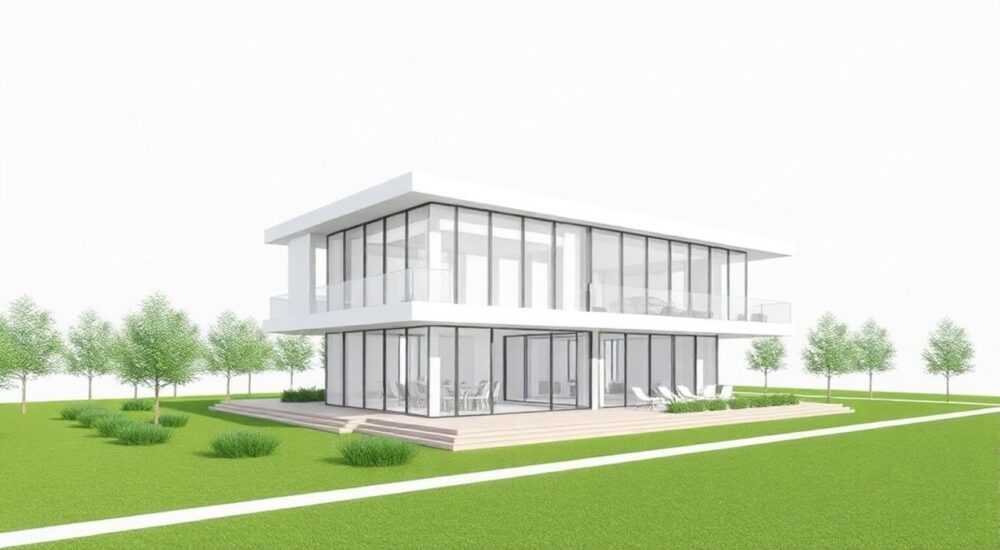
Сохранение 3D-модели в ArchiCAD — это ключевой этап при работе с архитектурными проектами, который обеспечивает корректную передачу данных на последующие стадии: визуализацию, BIM-координацию, расчёты или экспорт для заказчика. ArchiCAD предоставляет широкий спектр инструментов для экспорта и сохранения трёхмерных моделей, но выбор правильного формата и параметров часто вызывает затруднения у пользователей, особенно начинающих. Ошибка в настройках может привести к потере геометрии, текстур, слоёв или метаданных, что негативно скажется на дальнейшем использовании модели.
Чтобы корректно сохранить 3D-модель в ArchiCAD, используйте функцию «Экспорт» с выбором подходящего формата (например, IFC, SKP, OBJ или 3DS) в зависимости от цели использования. Всегда проверяйте настройки экспорта, особенно масштаб, единицы измерения и включение/исключение слоёв.
Содержание статьи:
- Форматы сохранения 3D-моделей в ArchiCAD
- Как экспортировать 3D-модель: пошаговая инструкция
- Настройки экспорта: что важно проверить
- Масштаб и единицы измерения
- Качество полигонизации
- Материалы и текстуры
- Слои и видимость
- Типичные ошибки при экспорте и как их избежать
- Совместимость с другими программами: советы по интеграции
- ArchiCAD → Blender / 3ds Max / Cinema 4D
- ArchiCAD → SketchUp
- ArchiCAD → Revit
- Экспертное мнение
- Вопросы и ответы
- Заключение
Форматы сохранения 3D-моделей в ArchiCAD
ArchiCAD поддерживает множество форматов для экспорта 3D-геометрии. Выбор зависит от цели: визуализация, обмен данными между смежниками, импорт в игровые движки или 3D-печать. Ни один универсальный формат не существует — каждый имеет свои преимущества и ограничения.
Наиболее распространённые форматы:
- IFC (Industry Foundation Classes) — стандартный формат для BIM-обмена. Сохраняет не только геометрию, но и параметры элементов, связи между объектами и информацию о материалах. Подходит для работы с Revit, Tekla, Navisworks.
- SKP (SketchUp) — идеален для передачи модели дизайнерам интерьеров или архитекторам, использующим SketchUp. Хорошо сохраняет форму и материалы, но теряет часть BIM-информации.
- OBJ — широко используется в 3D-графике и визуализации. Часто применяется для импорта в Blender, 3ds Max, Cinema 4D. Не поддерживает сложные BIM-данные, но отлично передаёт полигональную сетку и UV-развёртки.
- 3DS — устаревший, но до сих пор популярный формат. Поддерживается почти всеми 3D-редакторами, однако ограничен по размеру файлов и не хранит современные данные о материалах.
- PDF 3D — позволяет создать интерактивный PDF с вращаемой моделью. Удобно для презентаций клиентам, которые не имеют специализированного ПО.
- DXF/DWG — чаще используются для 2D, но поддерживают и 3D-экспорт. Полезны при передаче данных в AutoCAD или Civil 3D.
Полезно знать: Формат IFC — лучший выбор для BIM-координации, тогда как OBJ и SKP предпочтительнее для визуализации и рендеринга.
Формат |
Геометрия |
Материалы |
BIM-данные |
Рекомендуется для |
|---|---|---|---|---|
IFC |
✅ Отличная |
✅ Да |
✅ Полные |
BIM-обмен, координация |
SKP |
✅ Хорошая |
✅ Да |
⚠️ Частично |
SketchUp, концептуальное проектирование |
OBJ |
✅ Отличная |
✅ Да (через MTL) |
❌ Нет |
Рендеринг, 3D-печать |
3DS |
✅ Средняя |
⚠️ Ограниченные |
❌ Нет |
Универсальный импорт |
PDF 3D |
✅ Удовлетворительная |
⚠️ Упрощённые |
❌ Нет |
Презентации клиентам |
Выбирая формат, всегда учитывайте, кто и как будет использовать модель. Например, если вы отправляете файл заказчику без доступа к ArchiCAD, PDF 3D — отличное решение. Если же работаете в команде с инженерами — IFC обязателен.
Как экспортировать 3D-модель: пошаговая инструкция
Процесс экспорта 3D-модели в ArchiCAD прост, но требует внимания к деталям. Ниже — универсальный алгоритм для большинства форматов.
- Откройте нужный проект в ArchiCAD. Убедитесь, что модель завершена, все элементы видны, а 3D-вид настроен так, как вы хотите его экспортировать.
- Перейдите в режим 3D-вида. Используйте сочетание клавиш Ctrl+3 или выберите «3D» в верхнем меню. Настройте камеру: можно использовать перспективу, изометрию или свободную камеру.
- Выберите область экспорта. В меню «Файл» → «Экспорт» → «3D…» откройте окно экспорта. Здесь можно выбрать, что именно экспортировать: всю модель, текущий вид, выделенные элементы или вид в окне камеры.
- Выберите формат файла. Нажмите «Формат» и укажите нужный тип: IFC, SKP, OBJ и т.д. После выбора формата активируются соответствующие настройки.
- Настройте параметры экспорта. Каждый формат имеет свои опции. Например, для OBJ важны настройки полигонизации, для IFC — уровень детализации (LOD).
- Укажите путь и имя файла. Нажмите «Сохранить», выберите папку и задайте понятное имя. Рекомендуется добавлять дату и версию, например: Проект_Дом_v2_2026_IFC.ifc.
- Запустите экспорт. Подтвердите действия. ArchiCAD начнёт процесс преобразования. Для больших моделей это может занять несколько минут.
- Проверьте результат. Откройте экспортированный файл в целевой программе (например, Blender или SketchUp), чтобы убедиться, что геометрия, материалы и масштаб не повреждены.
Полезно знать: Перед массовым экспортом сделайте пробный — на небольшом фрагменте модели. Это поможет избежать потерь при финальной обработке.
Если вы работаете с несколькими видами (например, разные ракурсы для презентации), используйте функцию «Камера» в ArchiCAD. Заранее сохраните нужные ракурсы, чтобы быстро переключаться и экспортировать их по очереди.
Настройки экспорта: что важно проверить
Правильные настройки экспорта — залог успешной передачи модели. Даже небольшая ошибка в параметрах может привести к серьёзным последствиям.
Масштаб и единицы измерения
Одна из самых частых проблем — неправильный масштаб. Например, модель может импортироваться в Blender в 100 раз больше, чем нужно. Причина — несоответствие единиц измерения.
- В ArchiCAD по умолчанию используются метры.
- В некоторых программах (например, 3ds Max) по умолчанию — сантиметры.
- При экспорте в OBJ или 3DS обязательно укажите правильный масштаб: 1 мм = 0.001 м, 1 см = 0.01 м.
В окне экспорта найдите раздел «Единицы» или «Scale» и установите значение вручную, если автоматическое определение не работает.
Качество полигонизации
ArchiCAD строит модель на основе параметрических объектов, но при экспорте в OBJ или 3DS она преобразуется в полигональную сетку. Качество этого преобразования зависит от настроек полигонизации.
- Высокое качество — много полигонов, хорошая точность, большой размер файла.
- Низкое качество — меньше полигонов, возможны ступенчатые грани, но быстрее обрабатывается.
Для визуализации выбирайте высокое качество. Для тестовых импортов — среднее.
Материалы и текстуры
Не все форматы поддерживают текстуры. Например, OBJ требует отдельного файла .mtl, а 3DS может потерять пути к текстурам.
- При экспорте в OBJ убедитесь, что опция «Экспортировать материалы» включена.
- Сохраняйте текстуры в той же папке, что и модель.
- Используйте относительные пути, если возможно.
«Всегда экспортируйте текстуры вместе с моделью и используйте понятную систему именования. Это сэкономит часы на поиск пропавших материалов.» — Алексей Миронов, 3D-визуализатор, 12 лет опыта
Слои и видимость
Перед экспортом проверьте, какие слои включены. Иногда случайно экспортируются служебные слои (например, оси или временные пометки). В окне экспорта можно указать, какие слои включать.
Также используйте функцию «Фильтры видимости» — создайте временный фильтр, где будут видны только нужные категории (стены, окна, крыша), и примените его перед экспортом.
Типичные ошибки при экспорте и как их избежать
Даже опытные пользователи сталкиваются с ошибками при экспорте 3D-моделей. Ниже — самые распространённые проблемы и их решения.
- Модель не отображается в другой программе. Причина: неправильный масштаб или повреждённый файл. Решение: проверьте единицы измерения, повторите экспорт с минимальной настройкой, протестируйте на простой геометрии.
- Пропали материалы или текстуры. Причина: неправильный путь к файлам или неэкспортированный MTL. Решение: включите экспорт материалов, сохраните всё в одной папке, используйте простые имена без пробелов.
- Геометрия «ломается» — дыры, перевёрнутые нормали. Причина: слишком агрессивная полигонизация или ошибка в исходной модели. Решение: увеличьте качество полигонизации, проверьте модель на ошибки через «Проверка модели» в ArchiCAD.
- Файл слишком большой. Причина: высокая детализация или дублирование объектов. Решение: упростите модель, удалите невидимые элементы, используйте LOD (уровень детализации) при экспорте IFC.
- Не передаются BIM-параметры (в IFC). Причина: неправильный уровень IFC или отключены свойства. Решение: выберите IFC2x3 или IFC4, в настройках экспорта включите «Экспорт свойств элементов».
Полезно знать: Перед финальным экспортом выполните «Проверку модели» в ArchiCAD (меню «Инструменты» → «Проверка модели»). Это поможет найти повреждённые объекты, которые могут вызвать сбой при экспорте.
Совместимость с другими программами: советы по интеграции
ArchiCAD редко используется в изоляции. Чаще всего модель передаётся в другие программы: для визуализации, анализа или печати.
ArchiCAD → Blender / 3ds Max / Cinema 4D
Для рендеринга лучше всего подходит формат OBJ или FBX. Хотя ArchiCAD не экспортирует FBX напрямую, вы можете использовать промежуточный формат (например, DAE — Collada) или воспользоваться плагинами.
- Экспорт в OBJ + MTL — надёжный способ.
- После импорта в Blender проверьте масштаб: 1 единица ArchiCAD = 1 метр.
- Если текстуры не загрузились — вручную укажите путь к .mtl-файлу.
ArchiCAD → SketchUp
Формат SKP поддерживается напрямую. ArchiCAD позволяет экспортировать в различные версии SketchUp (2018, 2021 и т.д.).
- Выберите версию SketchUp, совместимую с получателем.
- Убедитесь, что включены группы и компоненты.
- Проверьте, не потерялись ли сложные формы — некоторые GDL-объекты могут упрощаться.
ArchiCAD → Revit
Обмен между ArchiCAD и Revit — одна из самых сложных задач. Лучший способ — через IFC.
- Экспортируйте из ArchiCAD в IFC2x3 Coordination View 2.0 — это наиболее стабильный вариант.
- В Revit используйте «Связь IFC», а не импорт, чтобы сохранить возможность обновления.
- Проверьте, как импортировались стены, окна и уровни — часто требуется ручная корректировка.
«Никогда не передавайте BIM-модель в DWG как основной формат. Это 2D-формат, и вы потеряете 90% информации. Используйте IFC для настоящего обмена данными.» — Анна Ковалёва, BIM-менеджер, 15 лет в строительстве
Экспертное мнение
«Сегодня многие архитекторы считают, что достаточно просто нажать “Экспорт”, но на практике 70% проблем с координацией возникают из-за неправильно экспортированных моделей. Я рекомендую создать чек-лист: проверка слоёв, масштаба, материалов и тестовый импорт. Это займёт 10 минут, но сэкономит день работы у смежников.» — Дмитрий Петров, руководитель BIM-отдела в архитектурной студии «Логос», 18 лет опыта
Дмитрий также делится реальным кейсом: «Один из наших проектов задержался на две недели, потому что коллеги экспортировали модель в 3DS без текстур. Визуализатор потратил два дня на восстановление материалов. С тех пор мы внедрили обязательную проверку экспорта перед передачей файлов.»
Вопросы и ответы
Можно ли сохранить 3D-вид как изображение, а не модель?
Да. Используйте «Файл» → «Сохранить как изображение». Выберите разрешение, формат (PNG, JPG) и область сохранения. Это подходит для презентаций, но не для дальнейшей 3D-обработки.
Почему после экспорта в IFC пропадают окна и двери?
Возможно, они не были правильно классифицированы в ArchiCAD. Убедитесь, что окна и двери являются объектами типа «Окно» и «Дверь», а не просто геометрией. Также проверьте настройки фильтрации при экспорте IFC.
Как экспортировать только часть модели?
Выделите нужные элементы, затем в окне экспорта выберите опцию «Только выделенные элементы». Это работает для всех форматов, кроме PDF 3D.
Можно ли автоматизировать экспорт?
Да. ArchiCAD поддерживает скрипты и плагины. Например, с помощью GRAPHISOFT BIMx можно настроить пакетный экспорт видов. Также доступны Python-скрипты через API для продвинутых пользователей.
Что делать, если файл не открывается в целевой программе?
Попробуйте экспортировать в другом формате, например, из OBJ в DAE. Иногда помогает понижение версии (например, SKP 2018 вместо 2023). Также проверьте, нет ли кириллицы в имени файла или пути — некоторые программы некорректно работают с русскими буквами.
Заключение
Экспорт 3D-модели из ArchiCAD — это не просто техническая операция, а важный этап проектирования, влияющий на качество взаимодействия с заказчиками, смежниками и визуализаторами. Правильный выбор формата, внимание к настройкам и проверка результата позволяют избежать дорогостоящих ошибок и задержек.
Главное — понимать цель экспорта. Если нужна BIM-координация, используйте IFC. Для визуализации — OBJ или SKP. Для презентаций — PDF 3D. И всегда тестируйте результат.
- Выбирайте формат в зависимости от цели: IFC для BIM, OBJ/SKP для визуализации.
- Проверяйте масштаб, единицы измерения и настройки полигонизации.
- Экспортируйте материалы и текстуры в одной папке с моделью.
- Тестируйте файл в целевой программе перед финальной передачей.
- Используйте чек-лист экспорта для минимизации ошибок.
⚠️ Дисклеймер — нажмите, чтобы развернуть
Материалы, опубликованные в разделе «Блог» на сайте RU DESIGN SHOP (rudesignshop.ru), носят исключительно информационный и ознакомительный характер и не являются руководством к действию, финансовой рекомендацией, медицинской услугой, ветеринарным назначением либо рекламой товаров и услуг, включая азартные игры. Публикации не содержат призывов к участию в азартных играх и не направлены на продвижение соответствующих операторов.
Безопасность применения товаров и веществ: при использовании строительных материалов, бытовой химии, пестицидов и агрохимикатов необходимо строго следовать инструкциям производителя и действующему законодательству Российской Федерации, включая Федеральный закон РФ от 19.07.1997 № 109-ФЗ «О безопасном обращении с пестицидами и агрохимикатами».
Упоминание товарных знаков, брендов и организаций носит исключительно информационный характер и не означает наличие партнёрских отношений или одобрения со стороны правообладателей.
Материалы, содержащие сведения о медицинских, ветеринарных или косметических средствах, представлены в справочных целях и не являются медицинской консультацией или назначением. Перед применением рекомендуется обратиться к врачу, ветеринарному специалисту или иному сертифицированному профессионалу.
Возрастные ограничения: материалы, содержащие сведения о продукции категории 18+, включая алкоголь или азартные игры, предназначены исключительно для совершеннолетней аудитории и публикуются в информационных целях.
Правовая ответственность: решения, принятые на основе опубликованной информации, пользователь принимает самостоятельно и на свой риск; редакция и авторы несут ответственность в пределах, установленных законодательством Российской Федерации.
Редакция не допускает публикаций, содержащих пропаганду экстремизма, терроризма, наркотических средств или суицида; подобные материалы подлежат немедленному удалению.
Упоминание организаций с ограниченным статусом: компания Meta Platforms Inc. (социальные сети Facebook и Instagram) признана экстремистской организацией решением суда РФ, её деятельность запрещена на территории Российской Федерации; любые упоминания приводятся исключительно в информационных целях.
Авторские права и источники: информация собирается из открытых источников; её актуальность указывается на дату публикации и может изменяться.
Изображения и иллюстрации используются на условиях, разрешённых правообладателями. При возникновении претензий редакция готова оперативно рассмотреть обращение и внести необходимые изменения.
Персональные данные и cookies: сайт использует cookies и обрабатывает персональные данные пользователей в соответствии с Федеральным законом № 152-ФЗ «О персональных данных» и Политикой конфиденциальности RU DESIGN SHOP.
Мнения авторов могут не совпадать с позицией государственных органов или коммерческих организаций, упомянутых в материалах.
РЕКОМЕНДУЕМ
Товары от российских производителей


Светильник потолочный комета синий ARCHPOLE
21313 руб.

