Скидка 5% на первый заказ — RDS5




Как сделать четкую фотографию в фотошопе
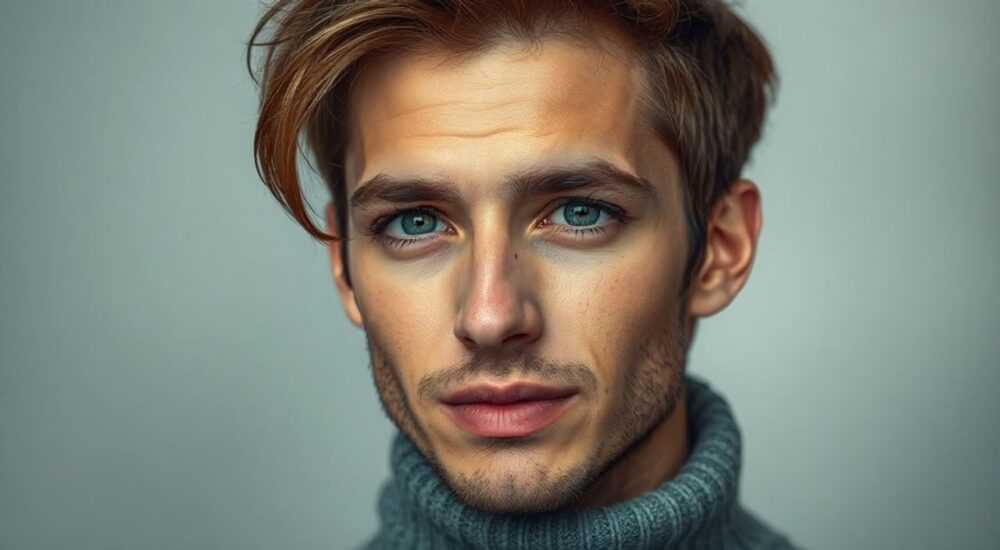
Четкость изображения — один из ключевых факторов качества фотографии. Когда снимок получается размытым, это может быть вызвано дрожанием камеры, неправильной фокусировкой, малой глубиной резкости или постобработкой. Однако современные инструменты Adobe Photoshop позволяют значительно улучшить резкость даже тех изображений, которые изначально не соответствуют ожиданиям. Существует несколько методов повышения четкости: от базовой коррекции до продвинутых техник вроде High Pass и Smart Sharpen.
Для достижения максимальной четкости в Photoshop используйте комбинацию автоматических фильтров (Smart Sharpen, Unsharp Mask) и ручных методов (High Pass). Важно работать с копией слоя и контролировать степень воздействия, чтобы избежать артефактов.
Фотографы всех уровней — от любителей до профессионалов — сталкиваются с необходимостью корректировать резкость. Это особенно актуально при работе с портретами, пейзажами или макросъемкой, где детализация играет решающую роль. Проблема может возникнуть как на этапе съемки, так и при масштабировании изображения для печати или публикации в интернете. К счастью, Photoshop предоставляет мощные инструменты, позволяющие не просто «подтянуть» изображение, но и целенаправленно усиливать границы, текстуры и мелкие элементы без потери естественности.
Содержание статьи:
- Почему фотографии теряют четкость: основные причины
- Как диагностировать тип размытия
- Базовые методы повышения резкости в Photoshop
- Как использовать Smart Sharpen
- Продвинутые техники: как сделать фото максимально четким
- Работа с Camera Raw Filter
- Super Resolution и другие новшества Photoshop
- Распространённые ошибки и как их избежать
- Как избежать артефактов
- Экспертное мнение: профессиональные рекомендации по резкости
- Вопросы и ответы
- Заключение
Почему фотографии теряют четкость: основные причины
Понимание источника размытости — первый шаг к её устранению. Если вы не знаете, почему изображение потеряло резкость, можно применить не тот фильтр и только усугубить ситуацию. Размытие бывает нескольких типов: движение, дефокусировка, шум, сжатие и оптические искажения объектива.
Движение — одна из самых частых причин. Оно возникает при медленной выдержке, когда рука фотографа дрожит или объект перемещается. Такое размытие трудно исправить полностью, но его можно частично компенсировать с помощью специальных алгоритмов. Дефокусировка происходит, когда камера фокусируется не на нужном объекте. Например, при съемке портрета фон может быть размыт намеренно (эффект боке), но если лицо не в фокусе — это ошибка.
Шум также влияет на восприятие резкости. При высоких значениях ISO цифровой шум «забивает» мелкие детали, делая изображение зернистым и менее четким. Сжатие JPEG приводит к потере информации, особенно в областях с градиентами и тонкими линиями. Наконец, оптические недостатки объективов (вроде хроматических аберраций или дисторсии) могут снижать общую резкость по краям кадра.
Полезно знать: Перед тем как начинать повышать резкость, обязательно проверьте, не нужно ли сначала убрать шум. Иногда устранение шума даёт больший эффект, чем попытки «дотянуть» резкость.
Как диагностировать тип размытия
Перед обработкой важно определить тип размытия. Откройте изображение в Photoshop на 100% масштабе. Изучите области с контрастными границами: волосы, края зданий, текстуры тканей. Если границы «расплываются», скорее всего, это дефокусировка. Если размытие направлено в одну сторону — вероятен смаз от движения. Шум проявляется в виде цветных точек или зернистости, особенно в тенях.
- Дефокусировка: равномерное размытие по всему кадру, часто встречается при ручной фокусировке.
- Смаз движения: виден как «размазывание» в одном направлении, характерно для ночной съемки без штатива.
- Шум: особенно заметен при увеличении, имитирует потерю резкости, но требует другой обработки.
- Сжатие: блоки артефактов, особенно в областях с градиентами (например, небо).
Тип размытия |
Причины |
Метод коррекции в Photoshop |
|---|---|---|
Дефокусировка |
Ошибка фокусировки, малая ГРИП |
Smart Sharpen, High Pass |
Смаз движения |
Долгая выдержка, дрожание рук |
Motion Blur Correction (в Smart Sharpen) |
Шум |
Высокий ISO, плохой свет |
Camera Raw Filter → Уменьшение шума |
Сжатие |
JPEG, веб-оптимизация |
Увеличение резкости с осторожностью, избегать перекачки |
Базовые методы повышения резкости в Photoshop
Photoshop предлагает несколько встроенных фильтров для повышения резкости. Начнем с самых простых и понятных — они подойдут новичкам и тем, кто хочет быстро улучшить снимок без сложных настроек.
Первый и самый известный — Unsharp Mask. Несмотря на название, он делает изображение острее. Фильтр работает за счет увеличения контраста на границах между светлыми и темными участками. Он имеет три параметра: Amount (сила), Radius (радиус воздействия) и Threshold (порог). Рекомендуется начинать с Radius = 1.0–1.5 пикселей, Amount = 50–80%, Threshold = 2–4. Это помогает избежать появления ореолов вокруг объектов.
Второй — Sharpen и Sharpen More. Это примитивные фильтры, которые лучше использовать с осторожностью. Они применяют жесткое повышение резкости без настройки и часто приводят к артефактам. Подходят только для очень легкой коррекции или черновой обработки.
«Всегда работайте с дубликатом слоя при использовании фильтров резкости. Это позволяет контролировать результат и при необходимости отключать эффект.» — Алексей Миронов, ретушер, Adobe Certified Expert
Как использовать Smart Sharpen
Smart Sharpen — более продвинутый инструмент, который позволяет точно настраивать процесс. Он доступен через меню Filter → Sharpen → Smart Sharpen. Здесь вы можете:
- Выбрать тип размытия: Gaussian Blur (общее размытие), Motion Blur (смаз движения) или Lens Blur (оптическое размытие).
- Настроить Amount (до 500%) и Radius (обычно 1.0–2.5 px).
- Указать Remove → Lens Blur для лучшей работы с портретами.
- Использовать ползунок More Accurate для уточнения границ (замедляет работу, но повышает качество).
Особенно полезна функция Reduce Noise в нижней части окна. Она позволяет одновременно уменьшить шум, что критично при высоком ISO. Также есть вкладка Shadow/Highlight, где можно ограничить воздействие фильтра на тени и света, чтобы не усиливать шум или пересветы.
Полезно знать: При обработке портретов используйте Smart Sharpen с акцентом на глаза и волосы, но избегайте чрезмерного повышения резкости на коже — это подчеркнет недостатки.
Продвинутые техники: как сделать фото максимально четким
Когда стандартных фильтров недостаточно, приходят на помощь профессиональные методы. Они требуют больше времени, но дают контроль и качество, недоступное при автоматической обработке.
Один из самых эффективных способов — High Pass-фильтр. Он позволяет усилить только границы, не затрагивая однородные области. Алгоритм прост:
- Создайте копию фонового слоя (Ctrl+J).
- Примените Filter → Other → High Pass.
- Выберите радиус 1.0–3.0 пикселей (зависит от разрешения изображения).
- Установите blending mode слоя на Overlay, Soft Light или Hard Light.
- При необходимости добавьте маску слоя и локально отрегулируйте воздействие.
Этот метод особенно хорош для пейзажей и архитектуры. Он делает изображение «резче на ощупь», не создавая ложных деталей.
Работа с Camera Raw Filter
Еще один мощный инструмент — Camera Raw Filter (Ctrl+Shift+A). Он открывает интерфейс, аналогичный Lightroom, и содержит раздел Detail, где находятся параметры Sharpness и Noise Reduction.
- Amount: сила резкости (начните с 25–50).
- Radius: насколько далеко от границы будет применяться коррекция (обычно 1.0).
- Detail: сколько мелких структур будет усилено (повышает детализацию, но может добавить шум).
- Masking: позволяет ограничить воздействие только на контрастные границы. Нажмите Alt и двигайте ползунок — белое = область воздействия, черное = защита. Это идеально для кожи.
«Masking — один из самых недооценённых инструментов. Он позволяет сделать резкость точечной: например, только по краю листа или контуру глаза.» — Анна Ковалёва, преподаватель цифровой фотографии
Super Resolution и другие новшества Photoshop
С выходом новых версий Photoshop появились технологии на основе ИИ. Одна из них — Super Resolution в Camera Raw. Она удваивает разрешение изображения без потери качества, что особенно полезно при кропе или увеличении. После применения Super Resolution повышение резкости становится более эффективным, потому что появляется больше пикселей для обработки.
Другие AI-инструменты, такие как Preserve Details 2.0 (в Smart Sharpen), анализируют текстуры и стараются не усиливать шум. Это критично при обработке снимков с высоким ISO.
Распространённые ошибки и как их избежать
Даже опытные пользователи допускают ошибки при повышении резкости. Самые частые:
- Перекачка резкости: избыточное значение Amount или Radius приводит к появлению ореолов, «гало» вокруг объектов и зернистости.
- Обработка на полном изображении: применение фильтра ко всему кадру без маскировки, из-за чего шум в тенях усиливается.
- Работа с JPG без дублирования: каждый раз сохраняя JPEG после редактирования, вы теряете качество. Лучше использовать TIFF или PSD.
- Игнорирование масштаба просмотра: резкость нужно оценивать на 100%, иначе вы не увидите артефактов.
Полезно знать: Всегда проверяйте результат на 100% масштабе. То, что выглядит нормально на 25%, при увеличении может оказаться испорченным.
Как избежать артефактов
Чтобы минимизировать риски:
- Работайте с копией слоя.
- Используйте режим наложения Overlay с прозрачностью 50–70%, а не жесткие значения в Unsharp Mask.
- Применяйте маски слоев, чтобы защищать кожу, небо и однородные поверхности.
- Комбинируйте методы: сначала уберите шум, потом повысьте резкость.
- Не бойтесь использовать разные силы резкости для разных частей изображения (например, глаза — сильно, кожа — слабо).
Ошибка |
Последствия |
Решение |
|---|---|---|
Слишком высокий Radius |
Ореолы, гало-эффект |
Уменьшить до 1.5 px, использовать маскирование |
Нет контроля над шумом |
Зернистость, особенно в тенях |
Сначала — уменьшение шума, потом — резкость |
Работа на сжатом формате |
Потеря качества при сохранении |
Работать в PSD/TIFF, экспортировать в конце |
Отсутствие масок |
Неравномерная обработка |
Использовать слои с масками для точечной коррекции |
Экспертное мнение: профессиональные рекомендации по резкости
Профессионалы подходят к резкости системно. Они не считают её завершающим штрихом, а включают в общий процесс постобработки.
«Резкость — это не то, что нужно «добавить в конце». Это часть визуального нарратива. Портрет может быть мягче, а рекламный снимок техники — предельно резким. Всё зависит от задачи.» — Дмитрий Петров, коммерческий фотограф
Один из ключевых принципов — локальная резкость. Вместо того чтобы применять фильтр ко всему изображению, эксперты создают несколько слоев: один для глаз, другой для текстур одежды, третий — для фона. Каждый корректируется отдельно.
Также важна последовательность обработки: сначала цветокоррекция, затем удаление шума, потом повышение резкости. Если сделать наоборот, вы можете усилить шум или цветовые артефакты.
Наконец, помните: не каждое фото должно быть «резким как бритва». Иногда мягкость — это художественный выбор. Особенно в портретной и свадебной фотографии.
Вопросы и ответы
Можно ли сделать резким сильно размытое фото?
Да, но с ограничениями. Если размытие вызвано движением или сильной дефокусировкой, восстановить исходные детали невозможно. Однако современные алгоритмы (вроде Smart Sharpen с Motion Blur Correction) могут частично компенсировать эффект. Результат будет зависеть от степени размытия.
Какой метод самый безопасный для портретов?
Лучше всего подходит Camera Raw Filter с параметром Masking. Он позволяет резкость применять только к границам, избегая усиления шума на коже. Дополнительно можно использовать High Pass с режимом Soft Light и маской, скрывающей участки лица.
Нужно ли повышать резкость перед печатью?
Да, особенно при большом формате. Печать «съедает» резкость, поэтому рекомендуется делать дополнительную коррекцию. Обычно используется Unsharp Mask с Amount 80–120%, Radius 1.0, Threshold 3–5. Точный параметр зависит от разрешения и типа бумаги.
Чем отличается резкость в Photoshop и Lightroom?
Алгоритмы идентичны (особенно в Camera Raw), но Photoshop даёт больше контроля за счёт слоёв, масок и ручной коррекции. Lightroom удобнее для массовой обработки, а Photoshop — для точечной работы.
Можно ли автоматизировать процесс?
Да, с помощью экшенов (Actions). Вы можете записать последовательность шагов (например, дублирование слоя, High Pass, Overlay) и применять её к другим фото. Это экономит время при работе с сериями.
Заключение
Повышение резкости в Photoshop — это не просто «фильтр и готово», а комплексный процесс, требующий понимания причин размытия, выбора правильного инструмента и контроля за результатом. Успешная обработка начинается с анализа изображения, продолжается применением адекватных методов и заканчивается финальной проверкой на 100% масштабе.
Главное — помнить, что цель не в том, чтобы сделать фото «самым резким», а в том, чтобы оно выглядело естественно и передавало задумку автора. Чрезмерная резкость может испортить даже хороший снимок.
- Определите тип размытия перед началом обработки.
- Используйте Smart Sharpen и Camera Raw Filter для точной настройки.
- Применяйте High Pass для локального усиления границ.
- Всегда работайте с копией слоя и используйте маски.
- Не забывайте про шум — сначала убирайте, потом повышайте резкость.
⚠️ Дисклеймер — нажмите, чтобы развернуть
Материалы, опубликованные в разделе «Блог» на сайте RU DESIGN SHOP (rudesignshop.ru), носят исключительно информационный и ознакомительный характер и не являются руководством к действию, финансовой рекомендацией, медицинской услугой, ветеринарным назначением либо рекламой товаров и услуг, включая азартные игры. Публикации не содержат призывов к участию в азартных играх и не направлены на продвижение соответствующих операторов.
Безопасность применения товаров и веществ: при использовании строительных материалов, бытовой химии, пестицидов и агрохимикатов необходимо строго следовать инструкциям производителя и действующему законодательству Российской Федерации, включая Федеральный закон РФ от 19.07.1997 № 109-ФЗ «О безопасном обращении с пестицидами и агрохимикатами».
Упоминание товарных знаков, брендов и организаций носит исключительно информационный характер и не означает наличие партнёрских отношений или одобрения со стороны правообладателей.
Материалы, содержащие сведения о медицинских, ветеринарных или косметических средствах, представлены в справочных целях и не являются медицинской консультацией или назначением. Перед применением рекомендуется обратиться к врачу, ветеринарному специалисту или иному сертифицированному профессионалу.
Возрастные ограничения: материалы, содержащие сведения о продукции категории 18+, включая алкоголь или азартные игры, предназначены исключительно для совершеннолетней аудитории и публикуются в информационных целях.
Правовая ответственность: решения, принятые на основе опубликованной информации, пользователь принимает самостоятельно и на свой риск; редакция и авторы несут ответственность в пределах, установленных законодательством Российской Федерации.
Редакция не допускает публикаций, содержащих пропаганду экстремизма, терроризма, наркотических средств или суицида; подобные материалы подлежат немедленному удалению.
Упоминание организаций с ограниченным статусом: компания Meta Platforms Inc. (социальные сети Facebook и Instagram) признана экстремистской организацией решением суда РФ, её деятельность запрещена на территории Российской Федерации; любые упоминания приводятся исключительно в информационных целях.
Авторские права и источники: информация собирается из открытых источников; её актуальность указывается на дату публикации и может изменяться.
Изображения и иллюстрации используются на условиях, разрешённых правообладателями. При возникновении претензий редакция готова оперативно рассмотреть обращение и внести необходимые изменения.
Персональные данные и cookies: сайт использует cookies и обрабатывает персональные данные пользователей в соответствии с Федеральным законом № 152-ФЗ «О персональных данных» и Политикой конфиденциальности RU DESIGN SHOP.
Мнения авторов могут не совпадать с позицией государственных органов или коммерческих организаций, упомянутых в материалах.
РЕКОМЕНДУЕМ
Товары от российских производителей




