Скидка 5% на первый заказ — RDS5




Как в автокаде ставить размеры
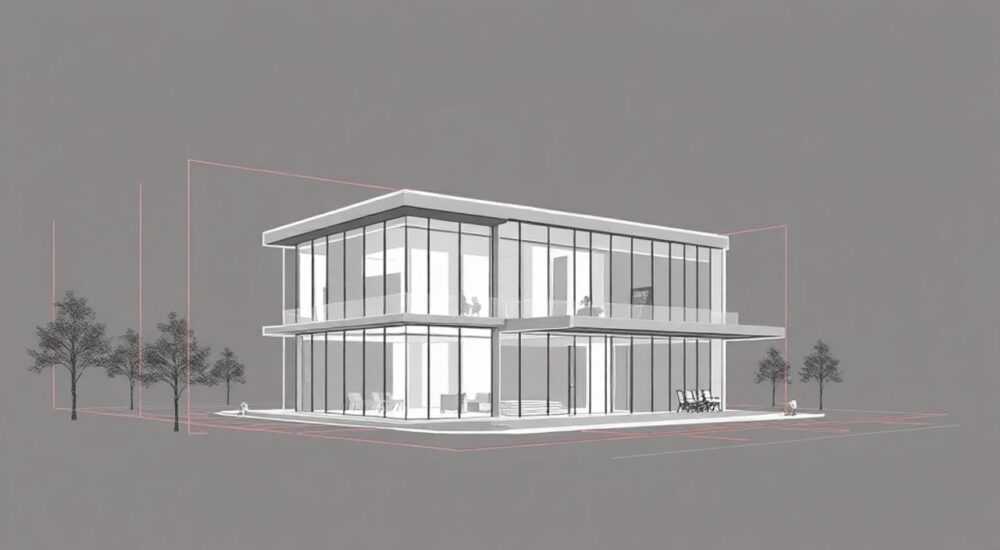
В AutoCAD простановка размеров — это не просто отметки на чертеже, а ключевой элемент технической документации, обеспечивающий точность и однозначное понимание геометрии объекта. Неправильно проставленные размеры могут привести к ошибкам при производстве, увеличению сроков разработки и финансовым потерям. Владение инструментами размерных обозначений в AutoCAD позволяет создавать профессиональные, читаемые и соответствующие стандартам чертежи.
Чтобы правильно ставить размеры в AutoCAD, используйте команды линейного, углового, радиального и диаметрального измерения через панель «Аннотации» или командную строку. Настройте стиль размеров (DIMSTYLE) под требования ГОСТ или внутренние стандарты компании для единообразия и точности.
Содержание статьи:
- Основные типы размеров в AutoCAD
- Когда какой тип использовать?
- Как выбрать правильный стиль размера
- Создание стиля под ГОСТ 2.307–68
- Пошаговая инструкция по простановке размеров
- Шаг 1: Подготовка чертежа
- Шаг 2: Выбор типа размера
- Шаг 3: Указание точек
- Шаг 4: Проверка и корректировка
- Настройка и редактирование размеров
- Ассоциативность размеров
- Часто встречающиеся ошибки и как их избежать
- Ошибка 1: Размер не соответствует объекту
- Ошибка 2: Стрелки слишком большие или маленькие
- Ошибка 3: Текст перекрывает объект
- Ошибка 4: Разные стили на одном чертеже
- Экспертное мнение
- Вопросы и ответы
- Заключение
Основные типы размеров в AutoCAD
AutoCAD предоставляет широкий набор инструментов для нанесения различных видов размеров. Выбор типа зависит от формы объекта и требований к документации. Основные категории включают линейные, угловые, радиальные и диаметральные размеры. Каждый из них активируется через вкладку «Аннотации» на ленте или с помощью командной строки.
Линейные размеры используются для обозначения расстояний между двумя точками по горизонтали, вертикали или с наклоном. Команды DIMLINEAR, DIMALIGNED позволяют точно задать длину отрезков. Угловые размеры (DIMANGULAR) показывают величину угла между двумя линиями или тремя точками. Это особенно важно при проектировании механизмов с поворотными элементами.
Радиальные размеры (DIMRADIUS) применяются для окружностей и дуг, указывая радиус. Диаметральные (DIMDIAMETER) — аналогично, но отображают диаметр. Также существуют цепочные и базовые размеры, полезные при серии повторяющихся измерений. Для сложных чертежей можно использовать ординатные размеры (DIMORDINATE), фиксирующие координаты точек относительно базовой оси.
Полезно знать: Все размерные команды доступны не только через интерфейс, но и через командную строку. Знание сокращённых команд (например, DIMLIN, DIMRAD) экономит время при работе с крупными проектами.
Когда какой тип использовать?
Выбор типа размера определяется формой объекта и стандартами оформления. Например, в машиностроении по ГОСТ 2.307–68 предпочтение отдаётся линейным и угловым размерам, а радиусы проставляются только на закруглённых участках. В строительных чертежах чаще используются выносные размеры с привязкой к осям здания.
- Линейные — для стен, плит, деталей с прямыми гранями;
- Угловые — при наличии наклонных элементов, конусов;
- Радиусные — для скруглений, фасонных деталей;
- Диаметральные — для отверстий, валов, труб;
- Ординатные — для точного позиционирования отверстий на печатных платах или фланцах.
Тип размера |
Команда |
Область применения |
|---|---|---|
Линейный |
DIMLINEAR |
Прямые отрезки, параллельные осям |
Наклонный |
DIMALIGNED |
Непараллельные оси отрезки |
Угловой |
DIMANGULAR |
Углы между линиями |
Радиус |
DIMRADIUS |
Дуги и окружности (радиус) |
Диаметр |
DIMDIAMETER |
Отверстия, валы |
Как выбрать правильный стиль размера
Стиль размеров (DimStyle) определяет внешний вид всех размерных обозначений: шрифт, масштаб стрелок, единицы измерения, расположение текста, точность и другие параметры. Без корректного стиля даже правильно проставленные размеры будут выглядеть нечитаемо или несоответствовать стандартам.
Для создания нового стиля перейдите в «Аннотации» → «Размер» → «Стиль». Откроется диалоговое окно «Диспетчер стилей размеров», где можно создать, изменить или назначить текущий стиль. При выборе стиля ориентируйтесь на отраслевые нормы: ГОСТ, ISO, ANSI или внутренние стандарты предприятия.
Основные параметры стиля:
- Линии — цвет, тип, вес, выступы;
- Стрелки — форма (закрашенный угол, точка, коса), размер;
- Текст — шрифт, высота, цвет, рамка;
- Единицы — десятичные знаки, масштаб размеров;
- Размещение — где располагается текст (на размерной линии, над ней, посередине).
«Всегда создавайте отдельный стиль размеров под каждый проект или стандарт. Это исключает путаницу и ускоряет выпуск документации.» — Алексей Миронов, ведущий конструктор CAD-бюро, 12 лет опыта
Создание стиля под ГОСТ 2.307–68
Для соответствия отечественным стандартам установите следующие параметры:
- Откройте «Диспетчер стилей размеров» и нажмите «Создать».
- Назовите стиль, например, «ГОСТ_механика».
- Во вкладке «Линии» установите: тип линии — сплошная, выступы — 2 мм.
- В разделе «Стрелки» выберите «Закрашенный угол», размер — 3 мм.
- В «Тексте» задайте шрифт типа «GOST type A» или «Simplex», высоту — 2.5 мм.
- В «Первичные единицы» установите точность до 0.1 мм, если требуется.
Полезно знать: После создания стиля его можно экспортировать в файл .dws (drawing standards) и использовать в других проектах или передавать коллегам.
Пошаговая инструкция по простановке размеров
Простановка размеров в AutoCAD — это последовательный процесс, требующий внимания к деталям. Ниже приведена универсальная инструкция, применимая к большинству типов измерений.
Шаг 1: Подготовка чертежа
Перед началом убедитесь, что объект полностью построен, без разрывов и неточностей. Используйте режимы объектной привязки (OSNAP): конец, середина, центр — чтобы точки захвата были точными. Активируйте нужный слой для размеров, например, «DIMENSIONS», чтобы не загрязнять основной контур.
Шаг 2: Выбор типа размера
Перейдите на вкладку «Аннотации». В группе «Размер» выберите подходящую команду:
- «Линейный» — для горизонтальных/вертикальных расстояний;
- «Наклонный» — если отрезок не параллелен осям;
- «Угловой» — для измерения угла;
- «Радиус» или «Диаметр» — для окружностей.
Шаг 3: Указание точек
После запуска команды AutoCAD запросит первую и вторую точку размера. Укажите их с помощью мыши, используя привязки. Затем задайте положение размерной линии — переместите курсор и щёлкните, чтобы зафиксировать её место.
Шаг 4: Проверка и корректировка
После простановки проверьте значение размера. Если оно отличается от ожидаемого, возможно, объект был построен с погрешностью. Используйте команду LIST или PROPERTIES для проверки фактических значений геометрии.
Полезно знать: Чтобы быстро проставить несколько одинаковых размеров, используйте команду QDIM (быстрое размерирование). Она позволяет выбрать ряд объектов и автоматически проставить цепочку или базовые размеры.
Настройка и редактирование размеров
После простановки размеров часто требуется их доработка: изменение текста, перемещение, добавление допусков или префиксов. AutoCAD предоставляет мощные инструменты редактирования через контекстное меню, панель свойств и специальные команды.
Кликните правой кнопкой мыши по размеру — появится контекстное меню с действиями: «Редактировать размер», «Свойства», «Редактировать текст». Через «Свойства» (CTRL+1) можно изменить почти все параметры: цвет, слой, стиль, значение, масштаб.
Для изменения текста используйте команду DIMTEDIT — она позволяет сместить текст относительно размерной линии. DIMEDIT даёт возможность редактировать положение размерной линии, стрелок и выносок.
Добавление допусков и специальных обозначений:
- Используйте «Редактировать текст» → введите значение и добавьте сверху допуск через символ ^ (например, 25^+0.1/-0.05);
- Для обозначения шероховатости или баз применяйте поля (fields) и спецсимволы из палитры «Символы»;
- Префиксы (Ø, R, SR, SØ) вставляются автоматически при использовании соответствующих команд или вручную через символы Unicode.
«Никогда не редактируйте числовое значение размера вручную, если не хотите потерять ассоциативность. Лучше изменяйте геометрию объекта — размер обновится автоматически.» — Екатерина Лебедева, технолог-конструктор, 9 лет в CAD
Ассоциативность размеров
Ассоциативные размеры — одно из главных преимуществ AutoCAD. Они автоматически обновляются при изменении формы объекта. Чтобы проверить ассоциативность, включите режим «Выделение размеров» (DIMASSOC = 2). Если размер теряет связь, восстановите её через команду DIMREASSOCIATE.
Часто встречающиеся ошибки и как их избежать
Даже опытные пользователи допускают ошибки при работе с размерами. Ниже — самые распространённые проблемы и пути их решения.
Ошибка 1: Размер не соответствует объекту
Причина — ручное редактирование текста или потеря ассоциативности. Решение: всегда изменяйте геометрию, а не текст. Проверьте значение переменной DIMASSOC — должно быть 2 (ассоциативный).
Ошибка 2: Стрелки слишком большие или маленькие
Происходит при неправильном масштабе стиля. Решение: откройте стиль размеров и установите правильный размер стрелок с учётом масштаба вывода чертежа (1:1, 1:5 и т.д.).
Ошибка 3: Текст перекрывает объект
Автоматическое размещение иногда приводит к наложению. Решение: вручную перетащите размерный текст или измените стиль, установив опцию «Разместить текст вручную».
Ошибка 4: Разные стили на одном чертеже
Использование нескольких стилей портит внешний вид документа. Решение: заранее создайте шаблон .dwt с нужным стилем и используйте его для всех проектов.
Ошибка |
Причина |
Решение |
|---|---|---|
Неверное значение |
Ручное редактирование текста |
Изменяйте геометрию, а не текст |
Мелкие стрелки |
Неправильный масштаб стиля |
Настройте размер стрелок в DimStyle |
Перекрытие текста |
Плотная компоновка |
Переместите текст или используйте выноски |
Неудобное чтение |
Слишком много размеров |
Группируйте, используйте базовые измерения |
Полезно знать: Перед финальной выгрузкой чертежа выполните проверку размеров с помощью команды CHECKSTANDARDS — она выявит несоответствия стилям и стандартам.
Экспертное мнение
«Сегодня всё больше компаний переходят на BIM и интеллектуальное проектирование. В таких средах размеры — не просто метки, а часть данных модели. В AutoCAD важно не только ставить размеры, но и делать их умными: ассоциативными, параметризованными, совместимыми с внешними системами.» — Дмитрий Ковалёв, руководитель CAD-отдела в строительной компании, 15 лет опыта
По его словам, будущее за динамическими размерами, которые интегрируются с таблицами спецификаций, ERP-системами и 3D-принтерами. Даже в 2D-чертежах стоит использовать поля и атрибуты, чтобы обеспечить «живую» связь между данными.
Вопросы и ответы
Как сделать, чтобы размеры автоматически обновлялись при изменении объекта?
Убедитесь, что переменная DIMASSOC установлена в значение 2 (ассоциативный). Такие размеры привязаны к геометрии и обновляются при редактировании объекта. Избегайте ручного ввода значений.
Почему размеры выглядят по-разному в модели и листе?
Это связано с масштабом видового окна. Используйте аннотативные стили размеров — они автоматически подстраиваются под масштаб листа. Включите опцию «Аннотативный» в настройках стиля.
Как быстро проставить множество одинаковых размеров?
Используйте команду QDIM. Выберите объекты, затем укажите тип (цепочка, базовый, продолженный). Это сокращает время простановки на 70–80%.
Можно ли использовать русские символы в размерах?
Да, если выбран шрифт, поддерживающий кириллицу (например, GOST, Arial Cyr). Убедитесь, что в стиле текста указан правильный шрифт и кодировка.
Как добавить символ диаметра (Ø) в размер?
В редакторе текста размера введите %%C — AutoCAD автоматически заменит это на символ Ø. Аналогично: %%D — градус, %%P — плюс-минус.
Заключение
Простановка размеров в AutoCAD — это не просто техническая операция, а важнейший этап подготовки качественной конструкторской документации. Правильное использование инструментов, соблюдение стандартов и внимание к деталям позволяют избежать ошибок и повысить эффективность работы.
Главное — работать системно: настраивать стили заранее, использовать ассоциативные размеры и проверять результат перед финальной выгрузкой. Это гарантирует, что ваш чертёж будет понятен любому исполнителю.
- Всегда используйте стили размеров, соответствующие ГОСТ или корпоративным стандартам.
- Применяйте ассоциативные размеры для автоматического обновления при изменении геометрии.
- Освойте команды QDIM и DIMEDIT для быстрой и точной работы.
- Проверяйте читаемость и расположение размеров перед сдачей чертежа.
- Используйте аннотативные стили при работе с разными масштабами на листе.
⚠️ Дисклеймер — нажмите, чтобы развернуть
Материалы, опубликованные в разделе «Блог» на сайте RU DESIGN SHOP (rudesignshop.ru), носят исключительно информационный и ознакомительный характер и не являются руководством к действию, финансовой рекомендацией, медицинской услугой, ветеринарным назначением либо рекламой товаров и услуг, включая азартные игры. Публикации не содержат призывов к участию в азартных играх и не направлены на продвижение соответствующих операторов.
Безопасность применения товаров и веществ: при использовании строительных материалов, бытовой химии, пестицидов и агрохимикатов необходимо строго следовать инструкциям производителя и действующему законодательству Российской Федерации, включая Федеральный закон РФ от 19.07.1997 № 109-ФЗ «О безопасном обращении с пестицидами и агрохимикатами».
Упоминание товарных знаков, брендов и организаций носит исключительно информационный характер и не означает наличие партнёрских отношений или одобрения со стороны правообладателей.
Материалы, содержащие сведения о медицинских, ветеринарных или косметических средствах, представлены в справочных целях и не являются медицинской консультацией или назначением. Перед применением рекомендуется обратиться к врачу, ветеринарному специалисту или иному сертифицированному профессионалу.
Возрастные ограничения: материалы, содержащие сведения о продукции категории 18+, включая алкоголь или азартные игры, предназначены исключительно для совершеннолетней аудитории и публикуются в информационных целях.
Правовая ответственность: решения, принятые на основе опубликованной информации, пользователь принимает самостоятельно и на свой риск; редакция и авторы несут ответственность в пределах, установленных законодательством Российской Федерации.
Редакция не допускает публикаций, содержащих пропаганду экстремизма, терроризма, наркотических средств или суицида; подобные материалы подлежат немедленному удалению.
Упоминание организаций с ограниченным статусом: компания Meta Platforms Inc. (социальные сети Facebook и Instagram) признана экстремистской организацией решением суда РФ, её деятельность запрещена на территории Российской Федерации; любые упоминания приводятся исключительно в информационных целях.
Авторские права и источники: информация собирается из открытых источников; её актуальность указывается на дату публикации и может изменяться.
Изображения и иллюстрации используются на условиях, разрешённых правообладателями. При возникновении претензий редакция готова оперативно рассмотреть обращение и внести необходимые изменения.
Персональные данные и cookies: сайт использует cookies и обрабатывает персональные данные пользователей в соответствии с Федеральным законом № 152-ФЗ «О персональных данных» и Политикой конфиденциальности RU DESIGN SHOP.
Мнения авторов могут не совпадать с позицией государственных органов или коммерческих организаций, упомянутых в материалах.
РЕКОМЕНДУЕМ
Товары от российских производителей




