Скидка 5% на первый заказ — RDS5




Как сделать чтобы подключить телефон к телевизору
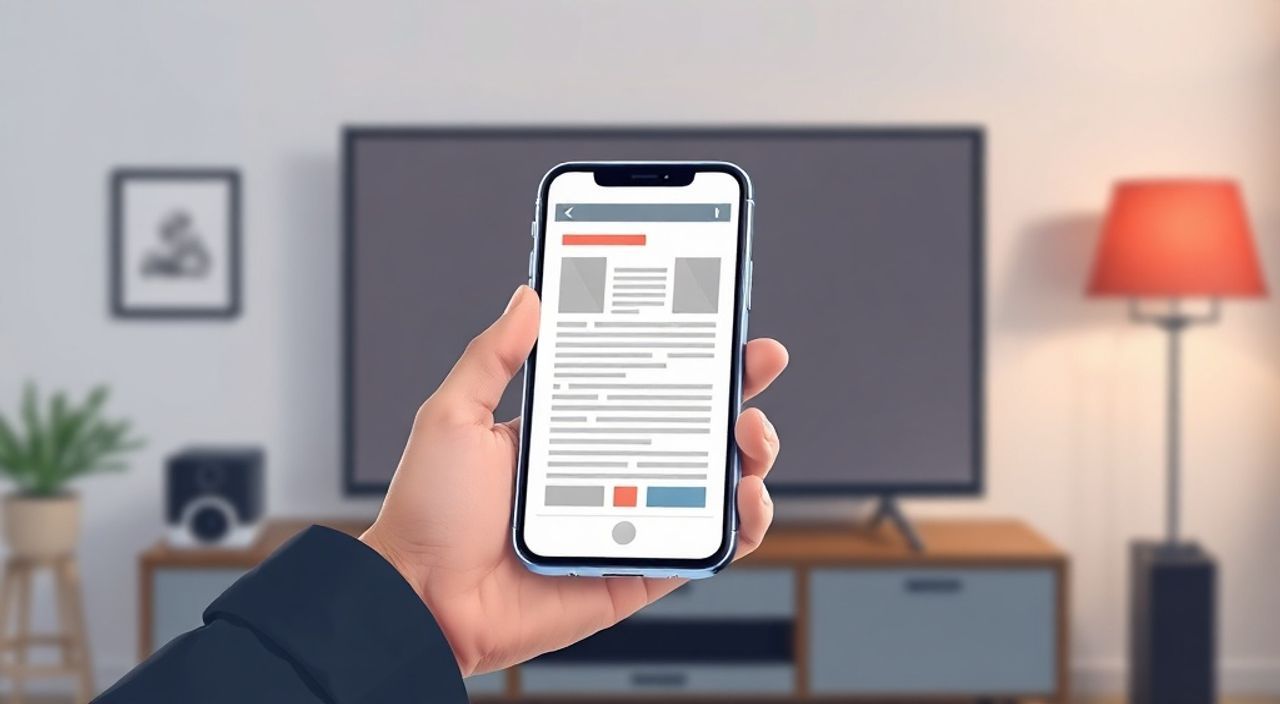
Подключение телефона к телевизору — распространённая задача, с которой сталкиваются миллионы пользователей. Это позволяет просматривать видео, фотографии, презентации и даже играть в игры на большом экране. Современные технологии предлагают несколько способов: от проводных решений через HDMI до беспроводной передачи через Miracast, AirPlay или Chromecast. Выбор метода зависит от типа телефона (Android или iPhone), модели телевизора, наличия дополнительных устройств и желаемого качества сигнала.
Чтобы подключить телефон к телевизору, используйте либо проводное соединение через USB-C/HDMI-адаптер, либо беспроводные протоколы вроде Google Cast, AirPlay или Miracast. Убедитесь, что оба устройства поддерживают выбранный стандарт, находятся в одной Wi-Fi-сети и имеют актуальные прошивки.
Содержание статьи:
- Беспроводные способы подключения
- Сравнение беспроводных технологий
- Проводное подключение: когда оно нужно
- Режимы работы через провод
- Возможности Smart TV и встроенные функции
- Как найти нужную функцию на телевизоре
- Типичные ошибки и как их исправить
- Телевизор не видит телефон
- Задержка при воспроизведении или зеркалировании
- Нет звука на телевизоре
- Видео не воспроизводится (DRM-ограничения)
- Экспертное мнение
- Вопросы и ответы
- Заключение
Беспроводные способы подключения
Беспроводные технологии стали основным способом подключения смартфона к телевизору благодаря удобству и отсутствию лишних проводов. Наиболее популярные решения — это Google Cast (Chromecast), Apple AirPlay, Miracast и DLNA. Каждый из них работает по разному принципу и требует определённых условий для стабильной работы.
Google Cast — один из самых универсальных вариантов. Он доступен на Android и iOS и позволяет «транслировать» контент напрямую на совместимые устройства, такие как телевизоры с Android TV или внешние адаптеры Chromecast. Для этого нужно установить приложение Google Home, добавить устройство и использовать значок трансляции («крестик с волнами») в приложениях вроде YouTube, Netflix или Spotify.
AirPlay — эксклюзив Apple. Он позволяет зеркалировать экран iPhone или iPad на телевизор с поддержкой AirPlay 2, например, Apple TV, некоторые модели LG, Samsung, Sony и TCL. Преимущество AirPlay — высокое качество передачи видео и аудио, а также простота настройки. Достаточно провести пальцем вверх от нижней части экрана (или свайпнуть вниз в верхнем углу), вызвать Центр управления и выбрать пункт «Screen Mirroring».
Miracast — открытый стандарт, который не требует интернета и работает по Wi-Fi Direct. Подходит для зеркалирования экрана Android-устройств на телевизоры с поддержкой Miracast. Включается в настройках телефона в разделе «Экран» или «Подключение». Однако не все производители поддерживают его полноценно, особенно после 2021 года, когда многие перешли на собственные решения вроде Samsung Smart View.
DLNA — более старый протокол, предназначенный для потоковой передачи медиафайлов (видео, музыка, фото). Он не зеркалирует весь экран, но позволяет отправлять конкретный файл с телефона на телевизор. Работает через приложения вроде BubbleUPnP, VLC или встроенные функции галереи и видеоплеера.
Полезно знать: Все беспроводные методы требуют, чтобы телефон и телевизор были подключены к одной Wi-Fi-сети. Исключение — Miracast, который создаёт прямое соединение.
- Убедитесь, что телевизор поддерживает нужный протокол (Chromecast, AirPlay, Miracast).
- Подключите оба устройства к одной сети Wi-Fi.
- На телефоне найдите значок трансляции или откройте настройки подключения.
- Выберите ваш телевизор из списка доступных устройств.
- Начните воспроизведение или зеркалируйте экран.
«Если вы часто смотрите YouTube или слушаете Spotify — Google Cast будет лучшим выбором. Он интегрирован почти во все современные приложения и даёт минимальную задержку.» — Алексей Петров, системный инженер, 12 лет в сфере домашних сетей
Сравнение беспроводных технологий
Технология |
Поддержка |
Требуется интернет? |
Зеркало экрана |
Качество |
|---|---|---|---|---|
Google Cast |
Android, iOS, Smart TV |
Да |
Частично |
до 4K HDR |
AirPlay 2 |
iOS, Mac, совместимые TV |
Да |
Да |
до 4K Dolby Vision |
Miracast |
Android, Windows, Smart TV |
Нет |
Да |
до 1080p |
DLNA |
Android, iOS, Smart TV |
Да |
Нет |
зависит от файла |
Проводное подключение: когда оно нужно
Хотя беспроводные способы кажутся более современными, проводное подключение остаётся надёжным решением, особенно когда важна стабильность и низкая задержка. Оно идеально подходит для игр, презентаций, демонстрации рабочего стола или при слабом Wi-Fi.
Основные способы проводного подключения:
- HDMI через адаптер — самый распространённый вариант. Телефоны с портом USB-C могут использовать переходник USB-C to HDMI. Например, Samsung DeX, ASUS ROG Phone или Google Pixel поддерживают режим «видеовыхода».
- MHL (Mobile High-Definition Link) — устаревший стандарт, использовавшийся в старых смартфонах Samsung, HTC и Sony. Требует специальный кабель и питание.
- Lightning to HDMI (для iPhone) — официальный адаптер Apple, позволяющий подключать iPhone к телевизору. Поддерживает видео до 1080p, но не зеркалирует экран в некоторых приложениях из-за DRM.
Чтобы подключить телефон через HDMI:
- Купите подходящий адаптер: USB-C to HDMI или Lightning to HDMI.
- Подключите адаптер к телефону, второй конец — к HDMI-порту телевизора.
- Переключите телевизор на нужный вход (HDMI 1, HDMI 2 и т.д.).
- На телефоне появится уведомление — разрешите вывод изображения.
Полезно знать: Не все USB-C-порты поддерживают передачу видео. Уточняйте наличие функции DisplayPort Alt Mode в характеристиках вашего телефона.
Преимущества проводного подключения:
- Нулевая задержка — критично для игр и живых демонстраций.
- Стабильность — не зависит от помех Wi-Fi и загруженности сети.
- Не расходует заряд батареи так активно, как беспроводные технологии.
- Поддержка высокого разрешения, включая 4K при наличии соответствующего адаптера.
Недостатки:
- Ограниченная мобильность — вы привязаны к длине кабеля.
- Требуется покупка дополнительного оборудования.
- Не все телефоны поддерживают полноценный выход видео.
Режимы работы через провод
Некоторые производители предлагают расширенные функции при проводном подключении. Например, Samsung DeX превращает Galaxy-смартфон в нечто вроде компьютера: на телевизоре появляется интерфейс, похожий на Windows, с возможностью запуска нескольких окон, подключения мыши и клавиатуры.
Аналогичные решения есть у Huawei (Easy Projection) и ASUS (Desktop Mode). Они позволяют использовать телефон как основное устройство с большим экраном, не требуя отдельного ПК.
«Если у вас флагманский Android-телефон 2020+ года, обязательно проверьте поддержку DeX или Desktop Mode. Это может заменить вам мини-ПК для базовых задач.» — Марина Соколова, UX-дизайнер, эксперт по мобильным интерфейсам
Возможности Smart TV и встроенные функции
Современные Smart TV от Samsung, LG, Sony, Xiaomi и других брендов оснащены встроенными функциями для подключения смартфонов без дополнительных устройств. Эти решения часто объединяют несколько технологий в одном интерфейсе.
Samsung Smart View — приложение, которое позволяет зеркалировать экран Galaxy-устройств на телевизоры Samsung. Работает через Wi-Fi и поддерживает как трансляцию видео, так и полное зеркалирование. Также доступна передача файлов и управление TV с телефона.
LG Screen Share — аналогичная функция для телевизоров LG с WebOS. Поддерживает Miracast и Google Cast. Включается в меню «Подключения» на телевизоре. После активации телефон автоматически обнаруживается в списке устройств.
Apple TV и AirPlay 2 — если у вас телевизор с поддержкой AirPlay 2 (например, LG 2020+, Sony Bravia XR, Vizio), вы можете напрямую подключаться с iPhone без Apple TV. Это стало возможным с обновлением tvOS и стандартизацией протокола.
Xiaomi и другие китайские бренды часто используют свои собственные протоколы, такие как Mi Drop или Mijia. Иногда они менее стабильны, чем международные стандарты, но зато интегрированы глубоко в экосистему.
Полезно знать: Чтобы использовать встроенные функции Smart TV, убедитесь, что прошивка телевизора обновлена. Производители регулярно выпускают патчи для улучшения совместимости.
Как найти нужную функцию на телевизоре
- Samsung: На пульте нажмите «Home» → «Подключения» → «Устройства рядом».
- LG: Откройте «Настройки» → «Сеть» → «Поделиться экраном».
- Sony: Используйте приложение «Фото и видео с телефона» или включите «Удалённое воспроизведение».
- Xiaomi: В главном меню выберите «Подключение» → «Отправить на TV».
- Philips, Toshiba: Часто используют Miracast — ищите в разделе «Подключения» или «Source».
Если функция не работает, попробуйте:
- Перезагрузить телевизор и телефон.
- Выключить и снова включить Wi-Fi на обоих устройствах.
- Проверить, не включён ли режим энергосбережения на телефоне — он может блокировать передачу данных.
Типичные ошибки и как их исправить
Даже при правильной настройке могут возникать проблемы. Ниже — самые частые сценарии и их решения.
Телевизор не видит телефон
- Убедитесь, что оба устройства в одной Wi-Fi-сети. Разные SSID (например, 2.4 ГГц и 5 ГГц) могут мешать обнаружению.
- Отключите VPN и файрволы на телефоне — они могут блокировать широковещательные запросы.
- На телевизоре включите функцию обнаружения устройств (например, «DLNA» или «AllShare»).
- Обновите программное обеспечение на обоих устройствах.
Задержка при воспроизведении или зеркалировании
- Проверьте нагрузку на Wi-Fi. Если сеть перегружена (стриминг, загрузки), переключитесь на 5 ГГц диапазон.
- Уменьшите качество видео в настройках приложения.
- Используйте проводное подключение к роутеру для телевизора — это снизит пинг.
- Закройте фоновые приложения на телефоне.
Нет звука на телевизоре
- Проверьте громкость на обоих устройствах — иногда звук остаётся на телефоне.
- Убедитесь, что в настройках телевизора выбран правильный источник звука (HDMI ARC, внутренний динамик и т.д.).
- Перезапустите приложение или повторите подключение.
- Для проводного подключения: проверьте, не повреждён ли кабель или адаптер.
Видео не воспроизводится (DRM-ограничения)
Некоторые приложения (Netflix, Amazon Prime, Disney+) блокируют вывод видео на внешние экраны из-за защиты авторских прав. Это особенно актуально для Miracast и сторонних адаптеров.
Решение:
- Используйте Google Cast или AirPlay — эти протоколы сертифицированы для DRM-контента.
- Не применяйте сторонние HDMI-адаптеры для стриминга платного видео.
- Для просмотра локальных файлов — копируйте их на флешку или используйте медиасервер DLNA.
Полезно знать: Если ничего не помогает, попробуйте сбросить настройки сети на телефоне («Забыть сеть» и подключиться заново).
Экспертное мнение
«Сегодня нет единого «лучшего» способа подключения. Выбор зависит от экосистемы. Если у вас iPhone и Apple TV — AirPlay обеспечит идеальную синхронизацию. Для Android-пользователей я рекомендую Chromecast: он универсален, стабилен и поддерживается тысячами приложений. Но если нужна максимальная производительность — например, для мобильных игр — только проводное подключение через HDMI.» — Дмитрий Ковалёв, технический директор IT-стартапа, 15 лет в области потребительской электроники
По его словам, будущее — за унифицированными стандартами. В 2025 году Google и Apple начали сотрудничать над общим протоколом передачи данных между устройствами, что может привести к совместимости AirPlay и Cast в будущем. Также развивается стандарт Wi-Fi 7, который позволит передавать 8K-видео без задержек уже в 2026 году.
Вопросы и ответы
Можно ли подключить телефон к старому телевизору без Smart TV?
Да. Используйте внешний адаптер: Chromecast, Roku или Amazon Fire Stick. Также подойдёт проводное подключение через HDMI-адаптер, если телевизор имеет HDMI-вход.
Почему при зеркалировании экрана телефон быстро разряжается?
Беспроводная передача данных, особенно при высоком разрешении, сильно нагружает процессор и радиомодуль. Рекомендуется подключать телефон к зарядке во время использования.
Поддерживает ли мой телефон Miracast?
Большинство Android-устройств 2018–2020 годов поддерживают Miracast. Проверьте в настройках: «Подключения» → «Поделиться экраном» или «Проекция». Если пункта нет — возможно, производитель отключил его.
Можно ли одновременно слушать звук на наушниках и транслировать видео на TV?
Нет, стандартные протоколы не позволяют этого. При подключении к TV звук перенаправляется на телевизор. Есть сторонние решения (например, Bluetooth-разветвители), но они могут вызывать рассинхрон.
Нужен ли интернет для подключения телефона к TV?
Для Google Cast, AirPlay и DLNA — да, требуется общая сеть. Miracast и проводное подключение работают без интернета, только локально.
Заключение
Подключение телефона к телевизору — простая задача при правильном выборе метода. Беспроводные технологии вроде Google Cast, AirPlay и Miracast обеспечивают удобство и гибкость, особенно для повседневного использования. Проводное подключение через HDMI остаётся лучшим решением для профессиональных задач, игр и ситуаций, где важна стабильность.
Главное — учитывать тип вашего телефона, модель телевизора и цель подключения. Обновляйте прошивки, используйте качественные кабели и адаптеры, и всегда проверяйте совместимость перед покупкой оборудования.
- Для iPhone выбирайте AirPlay 2 или Apple TV.
- Android-пользователям подойдут Google Cast или Miracast.
- Проводное подключение через HDMI — самое стабильное, но требует совместимости порта.
- Обновляйте прошивки на всех устройствах для лучшей совместимости.
- При проблемах проверяйте Wi-Fi, перезагружайте устройства и отключайте мешающие приложения.
⚠️ Дисклеймер — нажмите, чтобы развернуть
Материалы, опубликованные в разделе «Блог» на сайте RU DESIGN SHOP (rudesignshop.ru), носят исключительно информационный и ознакомительный характер и не являются руководством к действию, финансовой рекомендацией, медицинской услугой, ветеринарным назначением либо рекламой товаров и услуг, включая азартные игры. Публикации не содержат призывов к участию в азартных играх и не направлены на продвижение соответствующих операторов.
Безопасность применения товаров и веществ: при использовании строительных материалов, бытовой химии, пестицидов и агрохимикатов необходимо строго следовать инструкциям производителя и действующему законодательству Российской Федерации, включая Федеральный закон РФ от 19.07.1997 № 109-ФЗ «О безопасном обращении с пестицидами и агрохимикатами».
Упоминание товарных знаков, брендов и организаций носит исключительно информационный характер и не означает наличие партнёрских отношений или одобрения со стороны правообладателей.
Материалы, содержащие сведения о медицинских, ветеринарных или косметических средствах, представлены в справочных целях и не являются медицинской консультацией или назначением. Перед применением рекомендуется обратиться к врачу, ветеринарному специалисту или иному сертифицированному профессионалу.
Возрастные ограничения: материалы, содержащие сведения о продукции категории 18+, включая алкоголь или азартные игры, предназначены исключительно для совершеннолетней аудитории и публикуются в информационных целях.
Правовая ответственность: решения, принятые на основе опубликованной информации, пользователь принимает самостоятельно и на свой риск; редакция и авторы несут ответственность в пределах, установленных законодательством Российской Федерации.
Редакция не допускает публикаций, содержащих пропаганду экстремизма, терроризма, наркотических средств или суицида; подобные материалы подлежат немедленному удалению.
Упоминание организаций с ограниченным статусом: компания Meta Platforms Inc. (социальные сети Facebook и Instagram) признана экстремистской организацией решением суда РФ, её деятельность запрещена на территории Российской Федерации; любые упоминания приводятся исключительно в информационных целях.
Авторские права и источники: информация собирается из открытых источников; её актуальность указывается на дату публикации и может изменяться.
Изображения и иллюстрации используются на условиях, разрешённых правообладателями. При возникновении претензий редакция готова оперативно рассмотреть обращение и внести необходимые изменения.
Персональные данные и cookies: сайт использует cookies и обрабатывает персональные данные пользователей в соответствии с Федеральным законом № 152-ФЗ «О персональных данных» и Политикой конфиденциальности RU DESIGN SHOP.
Мнения авторов могут не совпадать с позицией государственных органов или коммерческих организаций, упомянутых в материалах.
РЕКОМЕНДУЕМ
Товары от российских производителей




