Скидка 5% на первый заказ — RDS5




Как подключить телевизор через hdmi к приставке
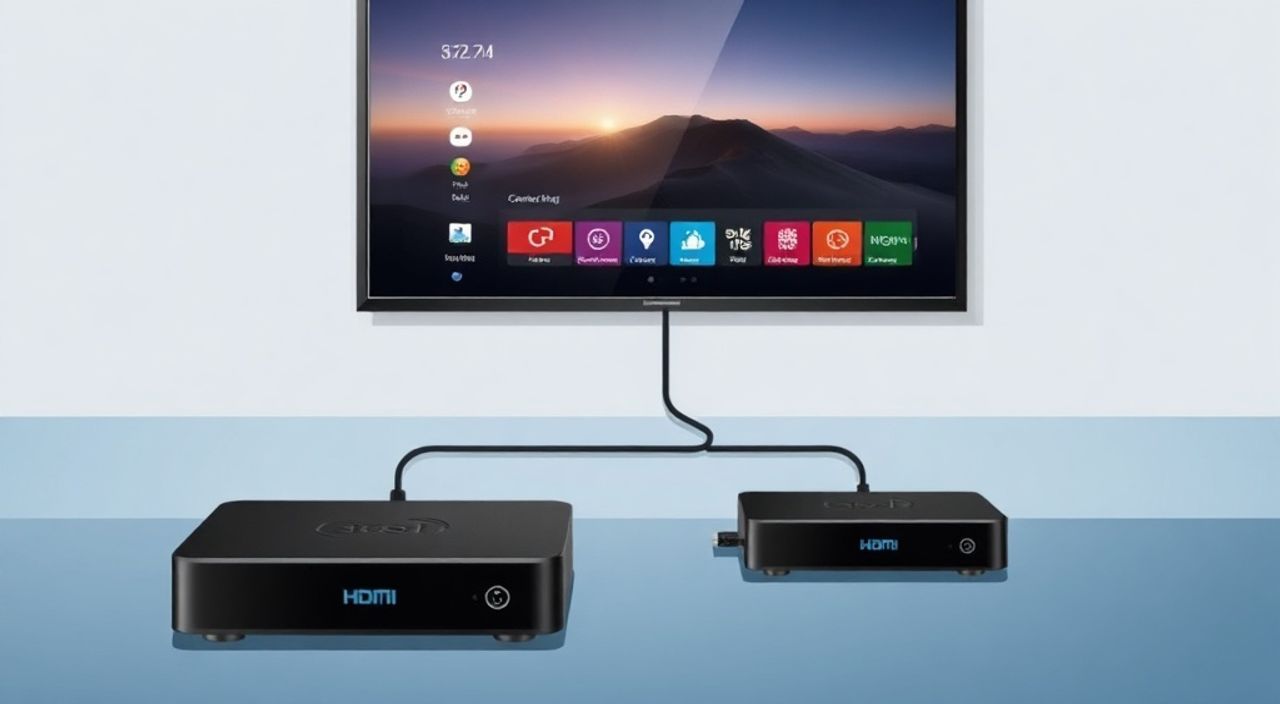
Подключение телевизора к приставке через HDMI — один из самых распространённых способов получения качественного цифрового изображения и звука. Этот интерфейс обеспечивает передачу сигнала высокой чёткости без потерь, поддерживая разрешения до 4K и HDR. Процесс установки прост, но требует внимания к совместимости оборудования, выбору кабеля и настройкам устройства.
Для подключения телевизора к приставке через HDMI достаточно использовать сертифицированный кабель нужной длины, подключить его между соответствующими портами на устройствах и выбрать правильный вход в меню ТВ. Убедитесь, что оба устройства включены и поддерживают совместимые стандарты видео и аудио.
Содержание статьи:
- Особенности технологии HDMI: почему это лучший выбор
- Подготовка к подключению: проверка оборудования и комплектующих
- Пошаговое подключение телевизора к приставке через HDMI
- Что делать, если изображение не появляется?
- Настройка изображения и звука после подключения
- Частые ошибки и как их исправить
- Чёрный экран или «Нет сигнала»
- Изображение есть, но звука нет
- Размытое или «дрожащее» изображение
- Телевизор не распознаёт приставку
- Автоматическое переключение входов не работает
- Советник по выбору HDMI-кабеля: от бюджетных до премиальных решений
- Экспертное мнение
- Вопросы и ответы
- Заключение
Особенности технологии HDMI: почему это лучший выбор
HDMI (High-Definition Multimedia Interface) — это универсальный цифровой интерфейс, разработанный для передачи аудио- и видеосигналов высокого качества. В отличие от аналоговых соединений (SCART, RCA), HDMI не теряет качество сигнала при передаче, что особенно важно для контента в форматах Full HD, 4K и 8K. Сегодня этот стандарт используется повсеместно: от домашних кинотеатров до профессионального оборудования.
Основное преимущество HDMI — интеграция видео и звука в одном кабеле. Это упрощает монтаж, сокращает количество проводов и снижает риск неправильного подключения. Современные версии HDMI (2.0, 2.1) поддерживают такие функции, как HDR (расширенный динамический диапазон), переменная частота обновления (VRR), глубина цвета до 10–12 бит и пропускная способность до 48 Гбит/с.
Разные версии HDMI совместимы между собой, но работают на уровне самого слабого звена. Например, если приставка поддерживает HDMI 2.1, а телевизор — только 2.0, вы получите максимум возможностей последнего. При этом не нужно покупать «специальные» кабели для 4K — достаточно качественного сертифицированного HDMI High Speed или Premium High Speed.
Полезно знать: HDMI 2.1 открывает возможности для игр с частотой 120 Гц, 8K60 и 4K120, а также технологий Auto Low Latency Mode (ALLM). Если вы используете приставку для гейминга (например, Xbox Series X или PS5), подключение через HDMI 2.1 кабель к совместимому ТВ даст заметное преимущество.
Подготовка к подключению: проверка оборудования и комплектующих
Перед началом подключения необходимо убедиться, что все компоненты готовы к работе. Начните с визуального осмотра телевизора и приставки. На задней или боковой панели каждого устройства должны быть разъёмы HDMI. Их может быть несколько — обычно они маркируются как HDMI 1, HDMI 2 и так далее.
Обратите внимание на тип разъёма. Стандартный — Type A (19 контактов), он встречается на всех телевизорах и приставках. Более редкие — mini-HDMI (Type C) и micro-HDMI (Type D) — используются в некоторых портативных устройствах. Если ваша приставка имеет mini-HDMI, потребуется переходник или специальный кабель.
Теперь о самом кабеле. Не каждый HDMI-кабель одинаково хорош. Производители предлагают широкий выбор, но ключевые параметры — сертификация, пропускная способность и длина. Для 4K контента рекомендуется использовать кабель категории High Speed HDMI или выше. Проверить качество можно по маркировке на упаковке:
- Standard HDMI — до 720p/1080i;
- High Speed HDMI — Full HD, 3D, 4K при 30 Гц;
- Premium High Speed HDMI — 4K при 60 Гц с HDR;
- Ultra High Speed HDMI — 8K, 4K120, VRR, Dolby Vision.
Кабели дешёвых брендов могут вызывать помехи, потерю сигнала или полный отказ. Особенно это актуально при длине свыше 3 метров. Лучше выбирать продукцию с официальной сертификацией HDMI Forum.
Полезно знать: Длина кабеля влияет на стабильность сигнала. Для расстояний более 5 метров рекомендуются активные кабели с усилением или оптоволоконные решения.
Пошаговое подключение телевизора к приставке через HDMI
Процесс подключения прост и занимает не более 5 минут. Ниже — подробная инструкция с учётом всех нюансов.
- Выключите оба устройства. Хотя HDMI поддерживает «горячее подключение», безопаснее отключить питание телевизора и приставки. Это предотвратит возможные скачки напряжения.
- Найдите свободный HDMI-порт на телевизоре. Обычно они расположены сзади или сбоку. Выберите порт, который не занят другими устройствами (плеером, звуковой системой).
- Подключите один конец кабеля к приставке. Вставьте разъём до щелчка, следя за направлением. Не применяйте силу — HDMI чувствителен к повреждениям.
- Подключите второй конец к телевизору. Зафиксируйте соединение. Убедитесь, что кабель не перегнут и не зажат мебелью.
- Включите оборудование. Сначала включите приставку, затем телевизор. Это помогает корректному определению источника сигнала.
- Выберите нужный HDMI-вход на телевизоре. Используйте кнопку «Source», «Input» или «AV» на пульте. Переключайтесь до тех пор, пока не появится изображение с приставки.
Если экран остаётся чёрным, попробуйте другой порт или кабель. Иногда требуется ручная настройка разрешения на стороне приставки.
Что делать, если изображение не появляется?
- Проверьте, включена ли приставка и горит ли индикатор питания.
- Убедитесь, что выбран правильный HDMI-вход (например, HDMI 2, а не HDMI 1).
- Попробуйте перезагрузить приставку и телевизор.
- Используйте другой кабель или порт.
- На некоторых ТВ требуется вручную включить функцию HDMI-CEC (например, «Anynet+» у Samsung или «BRAVIA Sync» у Sony).
«Если приставка и телевизор поддерживают HDMI-CEC, включите эту функцию — она позволяет управлять обоими устройствами одним пультом. Например, выключая ТВ, приставка тоже автоматически перейдёт в режим сна.» — Алексей Морозов, инженер по домашним системам мультимедиа, 12 лет опыта
Настройка изображения и звука после подключения
После успешного подключения важно настроить параметры изображения и аудио для максимального качества. Большинство современных приставок автоматически определяют возможности телевизора и выбирают оптимальное разрешение. Однако ручная настройка часто даёт лучший результат.
Зайдите в меню приставки (обычно через «Настройки» → «Дисплей» или «Видео»). Здесь вы сможете:
- Выбрать разрешение (1080p, 4K UHD, 2160p);
- Включить HDR, если телевизор его поддерживает;
- Настроить частоту обновления (50 Гц, 60 Гц);
- Активировать формат цветности (например, YCbCr 4:4:4 для точной передачи деталей).
Для звука важно указать правильный выход. Если вы используете встроенные динамики телевизора, выберите «Stereo» или «PCM». При наличии внешней акустики или звуковой панели — «Bitstream» и формат (Dolby Digital, DTS). HDMI передаёт многоканевой звук без потерь, что невозможно при использовании оптического кабеля.
Параметр |
Рекомендуемое значение |
Комментарий |
|---|---|---|
Разрешение |
Максимальное, поддерживаемое ТВ |
Например, 3840×2160 для 4K |
HDR |
Включено, если доступно |
Улучшает контраст и цветопередачу |
Частота обновления |
50 или 60 Гц |
Выбирайте в зависимости от региона и контента |
Цветовое пространство |
RGB или YCbCr 4:4:4 |
YCbCr лучше для текста и графики |
Аудиоформат |
PCM (стерео) или Bitstream (многоканальный) |
Зависит от аудиосистемы |
Полезно знать: Некоторые телевизоры автоматически переключаются в «режим игры» при обнаружении сигнала с игровой приставки. Это снижает задержку ввода (input lag), что критично для динамичных игр.
Частые ошибки и как их исправить
Даже при правильном подходе могут возникнуть проблемы. Вот самые распространённые ошибки и способы их устранения.
Чёрный экран или «Нет сигнала»
- Причина: Неправильно выбран источник сигнала.
- Решение: Нажмите «Source» на пульте и выберите нужный HDMI-порт.
Изображение есть, но звука нет
- Причина: Неверные аудионастройки на приставке или ТВ.
- Решение: Проверьте, выбран ли правильный аудиовыход в настройках приставки. Также убедитесь, что на телевизоре не включён режим «Только видео».
Размытое или «дрожащее» изображение
- Причина: Кабель низкого качества или повреждён.
- Решение: Замените кабель на сертифицированный High Speed HDMI.
Телевизор не распознаёт приставку
- Причина: Проблема с HDCP (защита от копирования).
- Решение: Перезагрузите оба устройства. Убедитесь, что кабель и оборудование поддерживают одинаковую версию HDCP (1.4, 2.2).
Автоматическое переключение входов не работает
- Причина: Отключена функция HDMI-CEC.
- Решение: Включите CEC в настройках телевизора и приставки (названия: Anynet+, BRAVIA Sync, Simplink и др.).
«Если проблема сохраняется, попробуйте временно подключить приставку к другому телевизору. Это поможет локализовать неисправность — в кабеле, приставке или ТВ.» — Елена Петрова, технический специалист по бытовой электронике, 9 лет в сервисном центре
Советник по выбору HDMI-кабеля: от бюджетных до премиальных решений
Выбор кабеля — важный этап. Многие считают, что «все HDMI-кабели одинаковы», но это заблуждение. Разница в качестве материалов, экранировании и сертификации напрямую влияет на надёжность соединения.
Для большинства пользователей подойдёт сертифицированный High Speed HDMI кабель с поддержкой Ethernet и HDR. Такой кабель стоит 500–1500 рублей и доступен у брендов типа Cablexpert, Gembird, Panasonic. Он справится с 4K60, Dolby Vision и многоканальным звуком.
Если вы стример, геймер или используете 8K-устройства, рассмотрите Ultra High Speed HDMI. Эти кабели проходят строгий тест на 48 Гбит/с, имеют маркировку «8K HDMI» и стоят от 3000 рублей. Они обязательны для полной реализации возможностей HDMI 2.1.
Не стоит переплачивать за «золотые разъёмы» или «элитные» кабели с маркетинговыми обещаниями. Цифровой сигнал либо передаётся полностью, либо прерывается — промежуточных состояний нет. Главное — сертификация и физическая целостность кабеля.
Тип кабеля |
Макс. разрешение |
Где использовать |
Примерная цена |
|---|---|---|---|
Standard HDMI |
1080i |
Старые DVD-проигрыватели |
200–500 ₽ |
High Speed HDMI |
4K@30Hz, HDR |
ТВ-приставки, Blu-ray |
500–1500 ₽ |
Premium High Speed |
4K@60Hz, Dolby Vision |
4K-стриминг, PS4/5 |
1000–2500 ₽ |
Ultra High Speed HDMI |
8K@60Hz, 4K@120Hz |
PS5 Pro, Xbox Series X, 8K ТВ |
3000–7000 ₽ |
Полезно знать: Официальные сертифицированные кабели HDMI имеют QR-код на упаковке, который можно проверить на сайте HDMI Licensing Administrator.
Экспертное мнение
«Сегодня HDMI — это стандарт де-факто. Но многие пользователи сталкиваются с проблемами из-за неправильного выбора кабеля или игнорирования настроек. Моя рекомендация: не экономьте на кабеле, особенно если он идёт от дорогой приставки к премиальному телевизору. Также обязательно включайте HDMI-CEC — это одна из самых недооценённых, но полезных функций. Она делает управление домашним кинотеатром простым и интуитивным.» — Дмитрий Ковалёв, руководитель отдела интеграции AV-систем, компания «МедиаЛайн», 15 лет в индустрии
Вопросы и ответы
Можно ли использовать один HDMI-кабель для нескольких устройств?
Нет, один кабель соединяет только два устройства. Чтобы подключить несколько приставок, используйте телевизор с несколькими HDMI-входами или HDMI-переключатель (HDMI switch).
Нужно ли обновлять прошивку приставки или телевизора для работы HDMI?
Желательно. Производители регулярно выпускают обновления, улучшающие совместимость, исправляющие ошибки HDCP и добавляющие поддержку новых форматов.
Что делать, если на приставке нет HDMI, только AV-выход?
Используйте AV-to-HDMI конвертер. Он преобразует аналоговый сигнал в цифровой, позволяя подключить старое устройство к современному телевизору.
Можно ли передавать интернет через HDMI?
Да, если кабель и устройства поддерживают функцию HDMI Ethernet Channel (HEC). Это позволяет делиться интернет-соединением без дополнительного LAN-кабеля.
Как узнать, какой версии HDMI мой телевизор?
Проверьте технические характеристики в инструкции или на сайте производителя. Также можно посмотреть в меню настройки изображения — там часто указано поддерживаемое разрешение и HDR.
Заключение
Подключение телевизора к приставке через HDMI — простая, но технологически точная процедура. Главное — использовать качественный кабель, правильно выбрать порты и выполнить базовые настройки изображения и звука. Современные устройства автоматизируют большую часть процесса, но понимание принципов работы HDMI помогает избежать ошибок и получить максимальное качество контента.
Правильное подключение — основа комфортного просмотра. Уделяйте внимание деталям: от сертификации кабеля до настроек HDR и аудиоформатов. Это особенно важно при использовании 4K, HDR и игровых приставок нового поколения.
- Всегда используйте сертифицированный HDMI-кабель, соответствующий вашему оборудованию.
- Проверяйте совместимость версий HDMI и HDCP на обоих устройствах.
- Настройте разрешение, HDR и аудиовыход вручную для лучшего качества.
- Включите HDMI-CEC для удобного управления несколькими устройствами одним пультом.
- При возникновении проблем — проверяйте кабель, порты и настройки пошагово.
⚠️ Дисклеймер — нажмите, чтобы развернуть
Материалы, опубликованные в разделе «Блог» на сайте RU DESIGN SHOP (rudesignshop.ru), носят исключительно информационный и ознакомительный характер и не являются руководством к действию, финансовой рекомендацией, медицинской услугой, ветеринарным назначением либо рекламой товаров и услуг, включая азартные игры. Публикации не содержат призывов к участию в азартных играх и не направлены на продвижение соответствующих операторов.
Безопасность применения товаров и веществ: при использовании строительных материалов, бытовой химии, пестицидов и агрохимикатов необходимо строго следовать инструкциям производителя и действующему законодательству Российской Федерации, включая Федеральный закон РФ от 19.07.1997 № 109-ФЗ «О безопасном обращении с пестицидами и агрохимикатами».
Упоминание товарных знаков, брендов и организаций носит исключительно информационный характер и не означает наличие партнёрских отношений или одобрения со стороны правообладателей.
Материалы, содержащие сведения о медицинских, ветеринарных или косметических средствах, представлены в справочных целях и не являются медицинской консультацией или назначением. Перед применением рекомендуется обратиться к врачу, ветеринарному специалисту или иному сертифицированному профессионалу.
Возрастные ограничения: материалы, содержащие сведения о продукции категории 18+, включая алкоголь или азартные игры, предназначены исключительно для совершеннолетней аудитории и публикуются в информационных целях.
Правовая ответственность: решения, принятые на основе опубликованной информации, пользователь принимает самостоятельно и на свой риск; редакция и авторы несут ответственность в пределах, установленных законодательством Российской Федерации.
Редакция не допускает публикаций, содержащих пропаганду экстремизма, терроризма, наркотических средств или суицида; подобные материалы подлежат немедленному удалению.
Упоминание организаций с ограниченным статусом: компания Meta Platforms Inc. (социальные сети Facebook и Instagram) признана экстремистской организацией решением суда РФ, её деятельность запрещена на территории Российской Федерации; любые упоминания приводятся исключительно в информационных целях.
Авторские права и источники: информация собирается из открытых источников; её актуальность указывается на дату публикации и может изменяться.
Изображения и иллюстрации используются на условиях, разрешённых правообладателями. При возникновении претензий редакция готова оперативно рассмотреть обращение и внести необходимые изменения.
Персональные данные и cookies: сайт использует cookies и обрабатывает персональные данные пользователей в соответствии с Федеральным законом № 152-ФЗ «О персональных данных» и Политикой конфиденциальности RU DESIGN SHOP.
Мнения авторов могут не совпадать с позицией государственных органов или коммерческих организаций, упомянутых в материалах.
РЕКОМЕНДУЕМ
Товары от российских производителей





