Скидка 5% на первый заказ — RDS5




Как сделать деталь в солид воркс
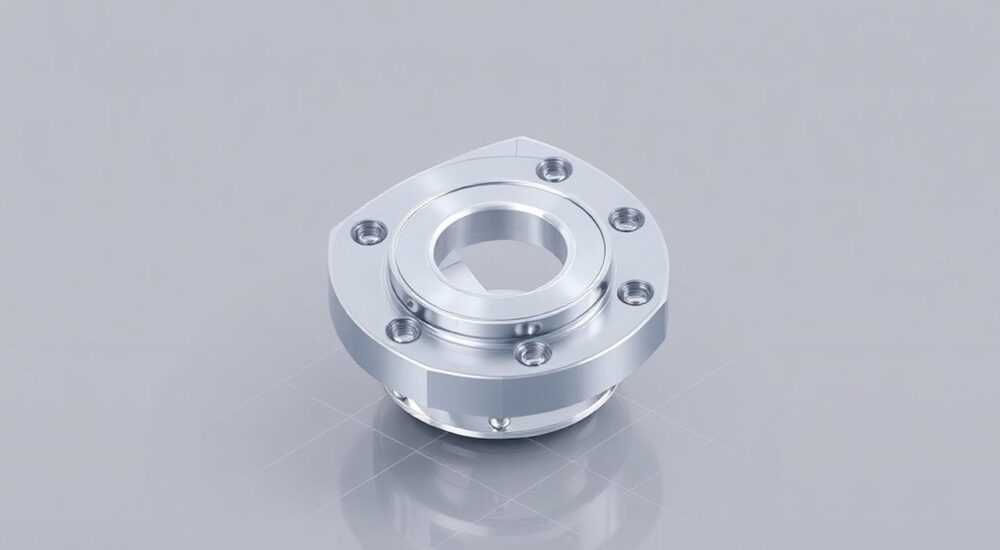
Создание детали в SolidWorks — это фундаментальное умение для инженеров, конструкторов и студентов технических специальностей. Программа позволяет разрабатывать трёхмерные модели с высокой точностью, используя параметрическое проектирование, что обеспечивает гибкость при внесении изменений. Основной принцип работы в SolidWorks заключается в построении эскизов на плоскостях, которые затем преобразуются в объёмные тела с помощью операций выдавливания, вращения, вырезания и других.
Чтобы сделать деталь в SolidWorks, начните с создания нового документа «Деталь», выберите подходящую плоскость для эскиза, постройте контур с помощью инструментов рисования и примените базовую операцию, например «Вытянуть». Дальнейшее моделирование включает добавление фасок, отверстий, рёбер жёсткости и другие элементы.
Содержание статьи:
- Основные этапы создания детали
- Работа с эскизами: основа моделирования
- Правила качественного эскиза
- Базовые операции моделирования
- Вытягивание (Extrude)
- Вращение (Revolve)
- Круговой и прямоугольный массивы
- Фаски и скругления
- Точность и параметризация: как управлять размерами
- Как задать уравнение
- Типичные ошибки и как их избежать
- Невозможно создать операцию из-за некорректного эскиза
- Ошибка пересечения тел
- Потеря связи между элементами
- Слишком сложное дерево построения
- Экспертное мнение
- Вопросы и ответы
- Заключение
Основные этапы создания детали
Процесс создания детали в SolidWorks следует чёткой последовательности, которая обеспечивает логичность и корректность модели. Начинается всё с запуска программы и выбора типа документа. Для деталей используется шаблон «Part» (Деталь), который открывает рабочее пространство с осями, плоскостями и координатным началом.
Первым шагом является выбор рабочей плоскости: Front, Top или Right Plane. На выбранной плоскости создаётся 2D-эскиз — контур будущего тела. Важно помнить, что до завершения эскиза нельзя переходить к объёмным операциям. Эскиз должен быть полностью определён: все линии зафиксированы размерами и привязками.
После завершения эскиза применяется одна из базовых операций — чаще всего «Вытянуть» (Extrude) или «Вращение» (Revolve). Эти операции преобразуют плоский контур в трёхмерную модель. Например, прямоугольник можно вытянуть на заданную длину, получив параллелепипед.
Далее следует этап редактирования: добавление отверстий, фасок, скруглений, карманов. Каждая новая операция сохраняется в дереве построения (FeatureManager), что позволяет в любой момент вернуться назад и изменить параметры. Это ключевое преимущество параметрического моделирования.
Полезно знать: Все изменения в эскизе автоматически обновляются в 3D-модели, если они не нарушают геометрические связи. Это ускоряет процесс правки и адаптации детали под новые требования.
Работа с эскизами: основа моделирования
Эскиз — это фундамент любой детали в SolidWorks. От его качества зависит стабильность всей модели. При создании эскиза доступны стандартные инструменты: линия, окружность, прямоугольник, дуга, многоугольник. Их можно комбинировать для построения сложных контуров.
Особое внимание уделяется геометрическим привязкам (Relations), таким как горизонтальность, вертикальность, касание, параллельность и совпадение. SolidWorks автоматически устанавливает привязки при рисовании, но их можно настраивать вручную через контекстное меню. Например, чтобы две линии были перпендикулярны, достаточно выбрать их и установить соответствующую связь.
Размеры (Dimensions) задаются с помощью инструмента «Smart Dimension». Они определяют длину, диаметр, угол и расстояние между элементами. После простановки размеров эскиз может находиться в одном из трёх состояний: недопустимый (красный), недопределимый (синий) или полностью определённый (чёрный). Только чёрный цвет гарантирует корректность и устойчивость.
Правила качественного эскиза
- Используйте центральные линии (Construction Geometry) для осей симметрии и вращения.
- Не допускайте пересечения линий без намерения — это может вызвать ошибки при операциях.
- Стремитесь к минимальному количеству размеров: избыточные пометки делают эскиз громоздким.
- Применяйте симметрию — это упрощает построение и снижает риск ошибок.
«Лучший эскиз — это простой, чёткий и полностью определённый. Он должен однозначно описывать форму без лишних элементов.» — Алексей Петров, ведущий конструктор, машиностроительное предприятие
Базовые операции моделирования
После завершения эскиза переходите к созданию объёмной формы. В SolidWorks доступны несколько ключевых операций, каждая из которых решает конкретную задачу.
Вытягивание (Extrude)
Самая распространённая операция. Преобразует замкнутый контур в объём путём выдавливания перпендикулярно плоскости. Можно задавать направление, глубину, тип (тело или вырез), а также выполнять двустороннее вытягивание. Полезна для создания призматических форм.
Вращение (Revolve)
Используется для тел вращения: валов, шкивов, фланцев. Требует оси вращения и профиля. Профиль вытягивается по круговой траектории на заданный угол (обычно 360°). Ось может быть реальной линией в эскизе или центральной линией.
Круговой и прямоугольный массивы
Позволяют быстро копировать элементы по окружности или вдоль линии. Например, массив отверстий вокруг оси или ребро жёсткости, повторяющееся через равные интервалы. Массивы экономят время и обеспечивают точность позиционирования.
Фаски и скругления
Добавляются после основного тела. Фаска — это срез под углом, скругление — радиусный переход. Оба элемента улучшают внешний вид, снижают концентрацию напряжений и облегчают обработку.
Операция |
Назначение |
Типичные параметры |
|---|---|---|
Вытягивание |
Создание призматических тел |
Глубина, направление, тип операции |
Вращение |
Моделирование симметричных тел |
Угол вращения, ось |
Вырез |
Удаление материала |
Глубина, форма, тип |
Массив |
Повторение элементов |
Количество, шаг, направление |
Полезно знать: Все операции можно редактировать: просто кликните по ним в дереве построения, измените параметры и подтвердите — модель обновится автоматически.
Точность и параметризация: как управлять размерами
Одно из главных преимуществ SolidWorks — параметрическая система. Это означает, что каждый размер можно назвать и использовать в формулах. Например, задать длину как «D1@Эскиз1 * 2» или привязать диаметр отверстия к толщине стенки.
Для управления параметрами используется таблица «Глобальные переменные» (Equations). Здесь можно задавать зависимости между размерами, использовать математические выражения и даже условные операторы (IF). Это особенно полезно при создании семейств деталей (Design Tables).
При работе с размерами важно понимать разницу между «жёсткими» и «гибкими» параметрами. Жёсткие — это фиксированные значения, гибкие — зависят от других. Например, если толщина стенки задана как переменная «t», то все смежные элементы могут ссылаться на неё, обеспечивая согласованность модели.
Как задать уравнение
- Откройте меню «Инструменты» → «Уравнения».
- Создайте новую переменную, например «Length = 50».
- В эскизе выберите размер и введите вместо числа имя переменной, например «=Length».
- При изменении Length все зависимые размеры обновятся.
«Использование уравнений и переменных превращает одну деталь в масштабируемый шаблон. Это спасает часы времени при разработке серийных изделий.» — Марина Соколова, инженер-конструктор, CAD-лаборатория НИУ
Типичные ошибки и как их избежать
Даже опытные пользователи сталкиваются с проблемами при моделировании. Ниже — частые ошибки и пути их решения.
Невозможно создать операцию из-за некорректного эскиза
Часто возникает, когда контур не замкнут или содержит самопересечения. Решение: проверьте эскиз на наличие красных линий, используйте команду «Проверка эскиза» (Sketch Validation) и убедитесь, что все элементы соединены.
Ошибка пересечения тел
Появляется при попытке вырезать часть, которой нет, или при некорректном направлении вытягивания. Убедитесь, что вырез проходит через существующий материал и не выходит за пределы детали.
Потеря связи между элементами
Если вы случайно удалили эскиз, от которого зависел массив или фаска, операция может сломаться. Рекомендуется перед удалением проверять связи через «Зависимости» (Dependents).
Слишком сложное дерево построения
Избыток мелких операций затрудняет редактирование. Оптимизируйте модель: объединяйте однотипные действия, используйте массивы, избегайте дублирования.
Полезно знать: Перед сохранением всегда проверяйте модель на наличие ошибок в FeatureManager. Жёлтые или красные значки указывают на проблемы, требующие внимания.
Экспертное мнение
Современное проектирование невозможно представить без таких систем, как SolidWorks. По данным исследования PTC, более 78% средних и крупных машиностроительных компаний используют параметрическое ПО для разработки изделий.
Главный тренд 2025–2026 годов — интеграция CAD с облачными платформами и системами PLM (Product Lifecycle Management). Это позволяет командам работать над одной моделью в режиме реального времени, отслеживать версии и управлять изменениями.
«Будущее — за интеллектуальным проектированием, где система не просто чертит, а предлагает оптимальные решения на основе анализа нагрузок, технологичности и стоимости. SolidWorks уже внедряет AI-подсказки при создании эскизов», — отмечает Дмитрий Козлов, эксперт по цифровому производству.
Для начинающих важно не бояться экспериментировать. Лучший способ научиться — создавать простые детали, а затем усложнять их. Также полезно изучать готовые примеры: библиотека моделей на сайте GrabCAD содержит тысячи реальных проектов с открытым доступом.
Вопросы и ответы
Можно ли создать деталь без эскиза?
Нет, все объёмные операции в SolidWorks требуют базового 2D-эскиза. Исключение — некоторые функции Synchronous Technology в специальных режимах, но они не являются стандартными для большинства задач.
Как быстро создать отверстие по стандарту?
Используйте мастер отверстий (Hole Wizard). Он позволяет выбрать тип (сквозное, глухое), стандарт (ISO, ANSI), диаметр и глубину. Также автоматически добавляет фаску и маркировку.
Что делать, если модель стала медленно работать?
Оптимизируйте деталь: уменьшите количество мелких элементов, отключите отображение скруглений при редактировании, используйте упрощённые представления (Display States).
Можно ли экспортировать деталь в 3D-печать?
Да. Через «Файл» → «Сохранить как» выберите формат STL или 3MF. Убедитесь, что масштаб установлен в миллиметрах, а качество полигональной сетки — на высоком уровне.
Где хранятся настройки по умолчанию?
Шаблоны документов (включая единицы измерения, оформление, слои) находятся в папке установки SolidWorks. Их можно редактировать или создавать свои, чтобы ускорить запуск новых проектов.
Заключение
Создание детали в SolidWorks — это системный процесс, сочетающий знание инструментов, понимание принципов параметрического моделирования и внимание к деталям. От правильного построения эскиза до точной настройки операций зависит качество и жизнеспособность всей модели.
Mastering SolidWorks начинается с простых шагов: освойте эскизы, научитесь управлять размерами и стройте логичное дерево операций. Со временем вы сможете создавать сложные сборки, использовать уравнения и автоматизировать рутинные задачи.
- Всегда начинайте с правильно построенного и полностью определённого эскиза.
- Используйте параметризацию и уравнения для создания гибких, масштабируемых моделей.
- Применяйте массивы и стандартные элементы (отверстия, фаски) для повышения эффективности.
- Регулярно проверяйте модель на ошибки и следите за состоянием дерева построения.
- Обновляйте навыки: изучайте новые функции, такие как облачное взаимодействие и AI-ассистенты в SolidWorks 2026.
⚠️ Дисклеймер — нажмите, чтобы развернуть
Материалы, опубликованные в разделе «Блог» на сайте RU DESIGN SHOP (rudesignshop.ru), носят исключительно информационный и ознакомительный характер и не являются руководством к действию, финансовой рекомендацией, медицинской услугой, ветеринарным назначением либо рекламой товаров и услуг, включая азартные игры. Публикации не содержат призывов к участию в азартных играх и не направлены на продвижение соответствующих операторов.
Безопасность применения товаров и веществ: при использовании строительных материалов, бытовой химии, пестицидов и агрохимикатов необходимо строго следовать инструкциям производителя и действующему законодательству Российской Федерации, включая Федеральный закон РФ от 19.07.1997 № 109-ФЗ «О безопасном обращении с пестицидами и агрохимикатами».
Упоминание товарных знаков, брендов и организаций носит исключительно информационный характер и не означает наличие партнёрских отношений или одобрения со стороны правообладателей.
Материалы, содержащие сведения о медицинских, ветеринарных или косметических средствах, представлены в справочных целях и не являются медицинской консультацией или назначением. Перед применением рекомендуется обратиться к врачу, ветеринарному специалисту или иному сертифицированному профессионалу.
Возрастные ограничения: материалы, содержащие сведения о продукции категории 18+, включая алкоголь или азартные игры, предназначены исключительно для совершеннолетней аудитории и публикуются в информационных целях.
Правовая ответственность: решения, принятые на основе опубликованной информации, пользователь принимает самостоятельно и на свой риск; редакция и авторы несут ответственность в пределах, установленных законодательством Российской Федерации.
Редакция не допускает публикаций, содержащих пропаганду экстремизма, терроризма, наркотических средств или суицида; подобные материалы подлежат немедленному удалению.
Упоминание организаций с ограниченным статусом: компания Meta Platforms Inc. (социальные сети Facebook и Instagram) признана экстремистской организацией решением суда РФ, её деятельность запрещена на территории Российской Федерации; любые упоминания приводятся исключительно в информационных целях.
Авторские права и источники: информация собирается из открытых источников; её актуальность указывается на дату публикации и может изменяться.
Изображения и иллюстрации используются на условиях, разрешённых правообладателями. При возникновении претензий редакция готова оперативно рассмотреть обращение и внести необходимые изменения.
Персональные данные и cookies: сайт использует cookies и обрабатывает персональные данные пользователей в соответствии с Федеральным законом № 152-ФЗ «О персональных данных» и Политикой конфиденциальности RU DESIGN SHOP.
Мнения авторов могут не совпадать с позицией государственных органов или коммерческих организаций, упомянутых в материалах.
РЕКОМЕНДУЕМ
Товары от российских производителей

Накладной светильник Konor GLODE
Диапазон цен: 12969 руб. – 19602 руб.


