Скидка 5% на первый заказ — RDS5




Как в фотошопе убрать фон с фото
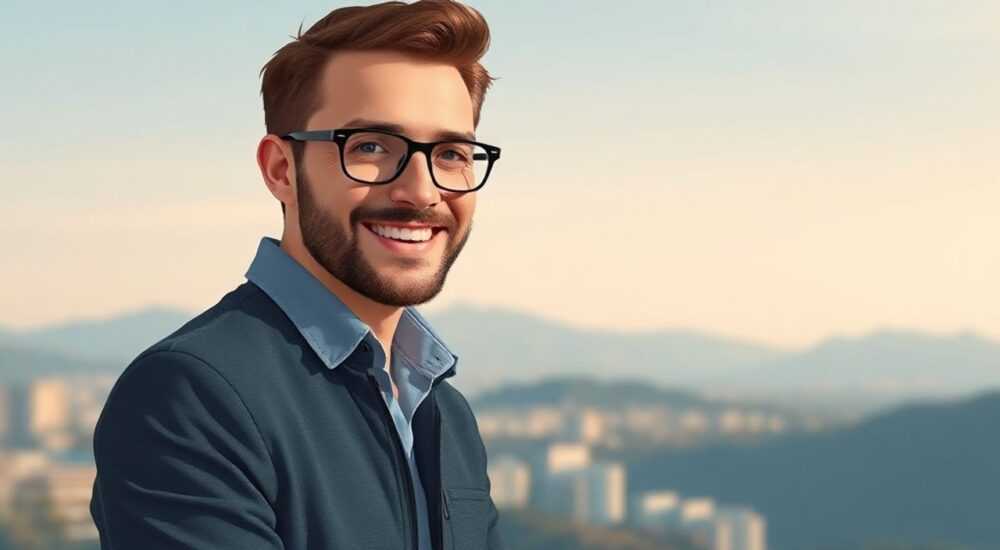
Убрать фон с изображения в Photoshop можно несколькими способами — от автоматических инструментов до ручного выделения. Выбор метода зависит от сложности фона, контуров объекта и требуемой точности. Главное — использовать правильный инструмент под конкретную задачу: для простых случаев подойдёт «Быстрое выделение», для волос — «Выбор по цвету» или маски, а для профессиональных результатов — комбинация контурного выделения и ручной коррекции.
Для быстрого удаления фона используйте инструмент «Объектная подсказка» или «Быстрое выделение». Для сложных краёв, например, волос, применяйте «Маску объекта» и дорабатывайте вручную. Всегда сохраняйте прозрачность при экспорте в PNG.
В современной цифровой среде умение чисто отделить объект от фона — базовый навык для дизайнеров, фотографов, маркетологов и владельцев онлайн-магазинов. Фотошоп остаётся одним из самых мощных инструментов для такой работы, предлагая как классические методы, так и современные AI-решения. Удаление фона может потребоваться для создания аватарок, рекламных баннеров, товарных изображений или композиций в стиле коллаж. Однако не все знают, какие инструменты сейчас доступны, как выбрать подходящий способ и как избежать типичных ошибок, таких как заломы на краях или ореолы.
С каждым обновлением Adobe Photoshop становится всё умнее. Современные версии (2021–2026) используют искусственный интеллект для автоматического распознавания объектов, что значительно ускоряет процесс. Тем не менее, даже при наличии автоматики важно понимать, как работает каждый инструмент, чтобы контролировать результат. В этой статье мы подробно разберём все актуальные способы удаления фона, их плюсы и минусы, а также практические рекомендации по достижению идеального результата.
Содержание статьи:
- Инструменты для удаления фона
- Когда какой инструмент использовать?
- Пошаговое удаление фона: 5 проверенных методов
- Метод 1: Быстрое выделение + Маска объекта (для новичков)
- Метод 2: Волшебная палочка (для однотонного фона)
- Метод 3: Маска объекта (AI-подход)
- Метод 4: Перо (Pen Tool) — для максимальной точности
- Метод 5: Комбинированный подход
- Ошибки и как их избежать
- Современные технологии в Photoshop: AI и автоматизация
- Экспертное мнение
- Вопросы и ответы
- Заключение
Инструменты для удаления фона
Photoshop предлагает широкий набор инструментов для выделения и удаления фона. Каждый из них имеет свою специфику и лучше всего работает в определённых условиях. Понимание различий между ними позволяет выбирать наиболее эффективный способ без потери времени.
Основные инструменты включают:
- Быстрое выделение (Quick Selection) — идеально подходит для объектов с чёткими границами и контрастным фоном. Работает по принципу «умной кисти», автоматически определяя края.
- Волшебная палочка (Magic Wand) — используется для однотонных фонов. Позволяет выделить все пиксели одного цвета за одно нажатие.
- Лассо и магнитное лассо — ручные инструменты для точного выделения. Магнитное лассо само цепляется за контуры, если они хорошо выражены.
- Перо (Pen Tool) — самый точный способ выделения. Позволяет создавать векторные контуры, которые легко редактировать и конвертировать в выделение.
- Маска объекта (Select Subject + Mask) — технология на основе ИИ, автоматически выделяющая человека или предмет и позволяющая тонко настроить края, особенно волосы и полупрозрачные области.
Выбор инструмента зависит от типа изображения. Например, для портрета с размытым фоном лучше всего подойдёт «Маска объекта», тогда как для плоского силуэта на белом фоне — «Волшебная палочка».
Полезно знать: Все выделения можно уточнить через меню «Выделение и маски» (Select and Mask), где доступны параметры сглаживания, сужения, расширения и очистки краёв.
Когда какой инструмент использовать?
Тип изображения |
Рекомендуемый инструмент |
Точность |
Скорость |
|---|---|---|---|
Человек на однотонном фоне |
Волшебная палочка + Маска объекта |
Высокая |
Быстро |
Животное с пушистой шерстью |
Маска объекта + Перо |
Очень высокая |
Средне |
Товар на белом фоне |
Быстрое выделение |
Средняя |
Очень быстро |
Сложный объект (например, дерево) |
Перо (Pen Tool) |
Максимальная |
Медленно |
Пошаговое удаление фона: 5 проверенных методов
Разберём пять основных подходов к удалению фона, от простого до профессионального. Каждый метод сопровождается пошаговой инструкцией и советами по улучшению результата.
Метод 1: Быстрое выделение + Маска объекта (для новичков)
Подходит для большинства портретов и объектов с чёткими границами.
- Откройте изображение в Photoshop.
- Выберите инструмент Быстрое выделение (W) на панели инструментов.
- Просто проведите кистью по объекту — программа сама определит границы.
- Если выделение слишком большое, удерживайте Alt и уберите лишние участки.
- Нажмите кнопку Маска объекта в верхней панели или перейдите в «Выделение и маски».
- Настройте параметры: увеличьте «Сглаживание» и «Растушёвку краёв», активируйте «Очистить цвет», чтобы убрать остатки фона.
- Нажмите ОК, затем нажмите Delete — фон исчезнет.
«Не торопитесь на этапе маски — именно здесь достигается естественность краёв. Особенно важно для волос и одежды с текстурой.» — Анна Ковалёва, ретушёр, 8 лет в рекламной фотостудии
Метод 2: Волшебная палочка (для однотонного фона)
Идеален для изображений с белым, серым или другим однородным фоном.
- Выберите инструмент Волшебная палочка (W).
- Щёлкните по фону — он будет выделен.
- При необходимости увеличьте допуск (Tolerance) в верхней панели, чтобы захватить больше оттенков.
- Нажмите Delete — фон удалится.
- Если остались участки, удерживайте Shift и щёлкайте по ним, чтобы добавить в выделение.
- Обратите внимание: если объект имеет полупрозрачные края (например, тень), лучше использовать маску, а не удаление.
Полезно знать: После удаления фона всегда проверяйте изображение на шахматном фоне (режим прозрачности). Это поможет увидеть артефакты и остатки фона.
Метод 3: Маска объекта (AI-подход)
Самый современный и точный способ для сложных объектов, особенно людей.
- Перейдите в меню Выделение → Выделить объект.
- Photoshop автоматически выделит человека или основной объект.
- Нажмите Маска объекта, чтобы войти в режим уточнения.
- Используйте кисть «Добавить» (зелёная) и «Удалить» (красная), чтобы исправить ошибки.
- Активируйте режим просмотра на шахматном фоне — это покажет, где остались следы фона.
- Примените эффект «Очистить цвет» — он заменит остатки фона на прозрачность.
- Подтвердите маску и удалите фон.
Метод 4: Перо (Pen Tool) — для максимальной точности
Используется в профессиональной ретуши и при работе с продуктами.
- Выберите инструмент Перо (P).
- Начните создавать контур вокруг объекта, кликая по ключевым точкам.
- Для закруглённых участков удерживайте мышь, чтобы вытянуть направляющие.
- Замкните контур, щёлкнув по первой точке.
- Щёлкните правой кнопкой по контуру → «Создать выделение».
- Обратите выделение (Shift+Ctrl+I), если нужно удалить фон.
- Нажмите Delete — фон исчезнет.
Этот метод трудоёмкий, но даёт идеальный результат. Особенно важен при создании изображений для печати или крупных баннеров.
Метод 5: Комбинированный подход
Для сложных случаев — например, человек с длинными волосами на текстурном фоне.
- Сначала используйте «Маску объекта» для грубого выделения.
- В режиме маски увеличьте детализацию краёв, особенно в области волос.
- Переключитесь на кисть и вручную добавьте недостающие пряди.
- Используйте инструмент «Перо» для выделения отдельных элементов одежды или аксессуаров.
- Объедините все выделения и примените маску.
- Сохраните слой с маской — это позволит в будущем внести правки без потерь.
Полезно знать: Всегда дублируйте фоновый слой (Ctrl+J) перед началом работы. Это защитит оригинальное изображение.
Ошибки и как их избежать
Даже опытные пользователи допускают типичные ошибки при удалении фона. Знание этих проблем помогает добиться профессионального результата.
- Рваные края — возникают при низком качестве выделения. Решение: используйте «Сглаживание» и «Растушёвку» в «Маске объекта».
- Ореолы (гало-эффект) — светлая или тёмная рамка вокруг объекта. Причина: некорректное удаление цвета фона. Решение: включите «Очистить цвет» в маске.
- Потеря деталей — особенно в волосах или прозрачных тканях. Решение: работайте с увеличением (200–300%) и используйте кисть маленького размера.
- Плохая прозрачность — изображение выглядит неестественно на других фонах. Причина: неправильный экспорт. Решение: сохраняйте в PNG с прозрачностью.
- Удаление нужных частей — слишком агрессивное выделение. Решение: используйте режим маски вместо немедленного удаления.
«Никогда не удаляйте фон сразу. Всегда работайте через маску — это ваш страховой полис против ошибок.» — Дмитрий Смирнов, цифровой художник, Adobe Certified Expert
Современные технологии в Photoshop: AI и автоматизация
С выходом версии Photoshop 2021 года Adobe внедрила ряд AI-функций, кардинально упростивших удаление фона. Сегодня система может распознавать не только людей, но и животных, автомобили, растения и другие объекты.
Одной из ключевых технологий является Adobe Sensei — искусственный интеллект, который анализирует изображение и предлагает оптимальные настройки выделения. Он учится на миллионах изображений, поэтому его точность постоянно растёт.
Также стоит отметить функцию Объектная подсказка (Object Selection) — достаточно нарисовать прямоугольник вокруг объекта, и Photoshop сам выделит его с учётом формы и контекста.
Полезно знать: В новых версиях Photoshop (2024–2026) доступна функция «Удалить фон» прямо в контекстном меню при правом клике на слое. Это один из самых быстрых способов для стандартных задач.
Ещё одна полезная функция — Auto Refine Edge Hair. Она автоматически улучшает края волос, сохраняя их естественную форму и прозрачность. Это особенно ценно при подготовке моделей для каталогов или соцсетей.
Экспертное мнение
«Сегодня удаление фона — не техническая задача, а творческий процесс. Даже с AI нельзя просто нажать кнопку и получить идеальный результат. Нужно понимать, как работает маска, как влияет освещение на края и как сохранить текстуру кожи или ткани. Я всегда начинаю с AI-выделения, но заканчиваю вручную — это гарантирует качество.» — Елена Васильева, арт-директор студии ретуши «Lumen Pro», 12 лет опыта
Елена отмечает, что многие новички переоценивают возможности автоматики. «Да, Photoshop теперь умный. Но он не видит контекст. Если у модели есть прозрачная вуаль или блики на коже, ИИ может их удалить как фон. Только человек может отличить деталь от артефакта.»
Она также рекомендует использовать слоевые маски вместо удаления пикселей. «Маска — это не просто удобство. Это профессиональный подход. Вы можете вернуться к проекту через месяц и изменить решение без потерь.»
Вопросы и ответы
Как сохранить изображение с прозрачным фоном?
Сохраните файл в формате PNG. Перед этим убедитесь, что в нижней части панели слоёв нет белого фона. Используйте «Файл → Экспорт → Экспорт как» и выберите PNG с включённой прозрачностью.
Почему после удаления фона остаётся белый ореол?
Это происходит, когда на границах объекта смешиваются цвета фона и самого объекта. Решение: откройте «Маску объекта», включите опцию «Очистить цвет» — Photoshop заменит смешанные пиксели на прозрачные.
Можно ли убрать фон с нескольких объектов одновременно?
Да. Выделите первый объект, затем, удерживая Shift, выделяйте остальные. Можно использовать «Выделить объект» — Photoshop попытается найти все значимые элементы на изображении.
Как быть, если фон похож по цвету на объект?
В этом случае автоматические инструменты могут дать сбой. Лучше использовать «Перо» для ручного выделения или комбинировать «Маску объекта» с ручной доработкой кистью.
Нужно ли иметь мощный компьютер для работы с масками?
Да, особенно при работе с большими изображениями и сложными масками. Режим «Выделение и маски» требует много оперативной памяти и видеокарты. Рекомендуется минимум 16 ГБ ОЗУ и GPU уровня NVIDIA GTX 1660 или выше.
Заключение
Удаление фона в Photoshop — это не просто техническая операция, а комплексный процесс, сочетающий автоматику и ручную точность. Современные версии программы предлагают мощные AI-инструменты, такие как «Маска объекта» и «Объектная подсказка», которые справляются с 80% задач за считанные секунды. Однако для идеального результата, особенно в профессиональной ретуши, необходим контроль на каждом этапе.
Главное — не гнаться за скоростью в ущерб качеству. Используйте маски, проверяйте края на шахматном фоне и сохраняйте в правильном формате. Помните: хороший результат заметен не только в крупном плане, но и при интеграции объекта в новую композицию.
- Для быстрой работы используйте AI-инструменты: «Маска объекта» и «Быстрое выделение».
- Для сложных краёв (волосы, ткани) применяйте ручную доработку в режиме маски.
- Всегда работайте с копией слоя и используйте слоевые маски.
- Экспортируйте изображения с прозрачностью в формате PNG.
- Проверяйте результат на разных фонах, чтобы убедиться в естественности краёв.
⚠️ Дисклеймер — нажмите, чтобы развернуть
Материалы, опубликованные в разделе «Блог» на сайте RU DESIGN SHOP (rudesignshop.ru), носят исключительно информационный и ознакомительный характер и не являются руководством к действию, финансовой рекомендацией, медицинской услугой, ветеринарным назначением либо рекламой товаров и услуг, включая азартные игры. Публикации не содержат призывов к участию в азартных играх и не направлены на продвижение соответствующих операторов.
Безопасность применения товаров и веществ: при использовании строительных материалов, бытовой химии, пестицидов и агрохимикатов необходимо строго следовать инструкциям производителя и действующему законодательству Российской Федерации, включая Федеральный закон РФ от 19.07.1997 № 109-ФЗ «О безопасном обращении с пестицидами и агрохимикатами».
Упоминание товарных знаков, брендов и организаций носит исключительно информационный характер и не означает наличие партнёрских отношений или одобрения со стороны правообладателей.
Материалы, содержащие сведения о медицинских, ветеринарных или косметических средствах, представлены в справочных целях и не являются медицинской консультацией или назначением. Перед применением рекомендуется обратиться к врачу, ветеринарному специалисту или иному сертифицированному профессионалу.
Возрастные ограничения: материалы, содержащие сведения о продукции категории 18+, включая алкоголь или азартные игры, предназначены исключительно для совершеннолетней аудитории и публикуются в информационных целях.
Правовая ответственность: решения, принятые на основе опубликованной информации, пользователь принимает самостоятельно и на свой риск; редакция и авторы несут ответственность в пределах, установленных законодательством Российской Федерации.
Редакция не допускает публикаций, содержащих пропаганду экстремизма, терроризма, наркотических средств или суицида; подобные материалы подлежат немедленному удалению.
Упоминание организаций с ограниченным статусом: компания Meta Platforms Inc. (социальные сети Facebook и Instagram) признана экстремистской организацией решением суда РФ, её деятельность запрещена на территории Российской Федерации; любые упоминания приводятся исключительно в информационных целях.
Авторские права и источники: информация собирается из открытых источников; её актуальность указывается на дату публикации и может изменяться.
Изображения и иллюстрации используются на условиях, разрешённых правообладателями. При возникновении претензий редакция готова оперативно рассмотреть обращение и внести необходимые изменения.
Персональные данные и cookies: сайт использует cookies и обрабатывает персональные данные пользователей в соответствии с Федеральным законом № 152-ФЗ «О персональных данных» и Политикой конфиденциальности RU DESIGN SHOP.
Мнения авторов могут не совпадать с позицией государственных органов или коммерческих организаций, упомянутых в материалах.
РЕКОМЕНДУЕМ
Товары от российских производителей




