Скидка 5% на первый заказ — RDS5




Как сделать диаграмму в powerpoint
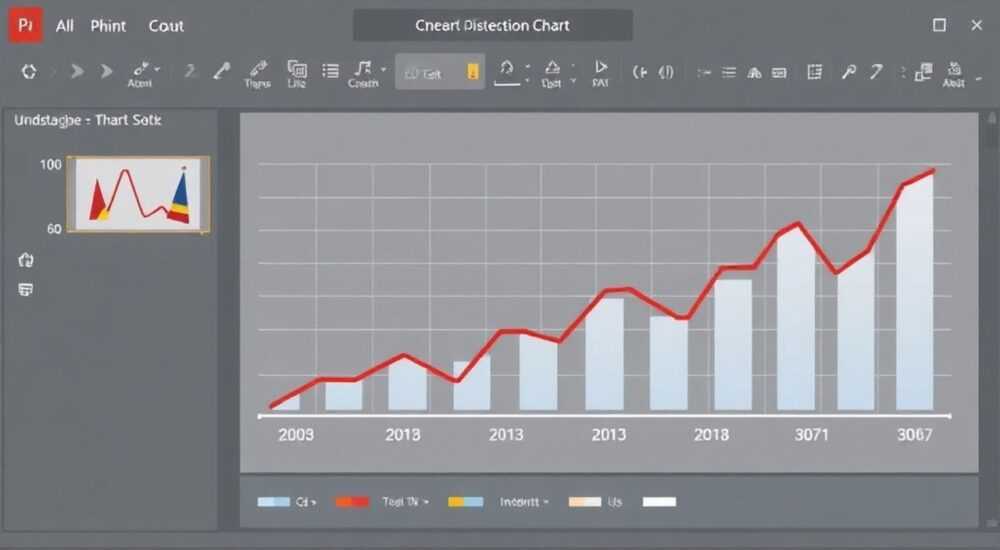
Представьте, что вы готовите презентацию для руководства, клиентов или аудитории на конференции. Ваши данные сложны, многоуровневы, и важно донести их так, чтобы они запомнились. Одна из самых эффективных техник — визуализация через диаграммы в PowerPoint. Они превращают сухие цифры в понятные истории, повышают вовлечённость и ускоряют принятие решений. Но многие пользователи сталкиваются с трудностями: не знают, какую диаграмму выбрать, как правильно её настроить или почему она выглядит «не так», как в примерах. Эта статья — ваш полный гид по созданию профессиональных диаграмм в PowerPoint, от базовых шагов до продвинутых приёмов, которые используют дизайнеры данных и бизнес-аналитики.
Чтобы сделать диаграмму в PowerPoint, выберите нужный тип на вкладке «Вставка» → «Диаграмма», введите данные в таблицу Excel, которая автоматически откроется, и настройте внешний вид через панель «Формат». Главное — не перегружайте график: чёткость важнее деталей.
Содержание статьи:
Зачем нужны диаграммы в PowerPoint
Диаграммы — это не просто графическое украшение. Исследования Гарвардской школы бизнеса показывают, что аудитория лучше запоминает информацию, представленную визуально: до 65% людей — визуалы, и они усваивают данные на 40% быстрее, чем текстовые отчёты. В презентациях диаграммы выполняют три ключевые функции: упрощают сложные данные, подчёркивают тренды и ускоряют принятие решений. Когда вы показываете рост выручки на линейной диаграмме, а не в таблице из 12 строк, слушатели сразу видят динамику — без усилий на анализ.
Кроме того, диаграммы повышают профессиональный имидж презентации. По данным компании SlideTeam, 78% аудиторий оценивают презентации с визуализацией как «надёжные» и «подготовленные», в то время как только 32% так считают о текстовых слайдах. Диаграмма — это инструмент доверия. Она говорит: «Я разобрался в данных, и теперь вы тоже сможете».
Полезно знать: Не используйте диаграммы для отображения менее трёх значений — лучше оставить таблицу или текст. Графики оправданы при сравнении трендов, долей или распределений.
Как выбрать тип диаграммы
Выбор типа диаграммы — первый и самый важный шаг. Неправильный выбор может исказить смысл данных или запутать аудиторию. PowerPoint предлагает 11 основных типов, но вам нужно выбрать один, который лучше всего отражает вашу цель.
- Столбчатая диаграмма — идеальна для сравнения значений между категориями (например, продажи по регионам за квартал).
- Линейная диаграмма — показывает изменения во времени (рост выручки за 12 месяцев).
- Круговая диаграмма — отображает доли в целом (структура расходов бюджета).
- Гистограмма — для распределения данных по интервалам (например, возрастные группы клиентов).
- Точечная диаграмма — выявляет корреляции между двумя переменными (доход vs. уровень удовлетворённости).
- Пузырьковая диаграмма — расширенная версия точечной, где размер пузырька — третий параметр (например, доход, количество клиентов, прибыль).
- Комбинированная диаграмма — сочетает два типа (например, столбцы и линию), чтобы показать объём и динамику одновременно.
Помните: круговая диаграмма работает только при 5–7 категориях. Если у вас 12 сегментов — используйте столбчатую или упростите данные. Также избегайте 3D-эффектов: они искажают восприятие масштаба. По данным экспертов по визуализации данных, 87% профессиональных презентаций используют только 2D-диаграммы.
Полезно знать: Если вы не уверены — начните с «Рекомендуемых» в диалоговом окне выбора диаграммы. PowerPoint анализирует вашу таблицу и предлагает оптимальный тип.
Пошаговое создание диаграммы
Создать диаграмму в PowerPoint проще, чем кажется. Вот чёткий алгоритм:
- Откройте слайд, на котором хотите разместить диаграмму.
- Перейдите на вкладку «Вставка» в верхнем меню.
- Нажмите кнопку «Диаграмма» в группе «Иллюстрации».
- В появившемся окне выберите тип диаграммы. Для начала рекомендуем «Комбинированная» или «Столбчатая» — они универсальны.
- Нажмите «ОК». PowerPoint автоматически откроет таблицу Excel с примером данных.
- Замените шаблонные значения на свои: введите названия категорий в первый столбец, цифры — в последующие.
- Закройте окно Excel — диаграмма обновится автоматически.
Если вы работаете с большим объёмом данных, скопируйте таблицу из Excel напрямую в PowerPoint: выделите диапазон в Excel, нажмите Ctrl+C, затем в PowerPoint — Ctrl+V и выберите «Связать с источником». Это позволит обновлять диаграмму при изменении исходных данных.
Полезно знать: Не вводите данные вручную в PowerPoint. Всегда используйте встроенную таблицу Excel — она точнее, быстрее и позволяет легко корректировать значения позже.
Настройка дизайна и стилей
После создания диаграммы начинается самое интересное — оформление. PowerPoint предлагает три уровня настройки: стиль, цвета и детали.
- Стили диаграммы — доступны через вкладку «Дизайн диаграммы». Выберите один из 48 предустановленных стилей — они гармонично сочетают цвета, шрифты и линии.
- Цветовая палитра — нажмите на диаграмму, затем «Изменить цвета» в той же вкладке. Используйте фирменные цвета компании или контрастные пары для выделения ключевых данных.
- Элементы диаграммы — кликните по диаграмме, затем «+» в правом верхнем углу. Включите: заголовок, подписи данных, легенду, сетку. Не включайте лишнее: подписи на каждом столбце могут перегружать слайд.
- Шрифты и размеры — выделите текст заголовка или подписей и примените единый стиль: рекомендуется Arial, Calibri или Segoe UI размером 14–18 пт.
Для профессионального вида соблюдайте правило 3–5–7: не более трёх цветов, пять элементов в легенде, семь значений на оси. Если вы делаете презентацию для внешней аудитории — добавьте логотип и тонкую тень под диаграммой для глубины.
«Лучшая диаграмма — та, которую не нужно объяснять. Если слушатель не понимает суть за 5 секунд — вы перегрузили её. Упрощайте, упрощайте, упрощайте.» — Елена Морозова, старший аналитик данных, McKinsey Russia
Управление данными и обновление
Один из самых частых вопросов: «Как обновить диаграмму, если изменились цифры?» Ответ прост: если вы создали диаграмму через встроенную таблицу Excel, просто дважды щёлкните по диаграмме — откроется редактор данных. Внесите изменения — и всё обновится автоматически.
Если вы вставили диаграмму как «связанный объект», изменения в исходном файле Excel отразятся и в презентации — но только при открытии файла. Для полного контроля используйте «Обновить данные»: кликните правой кнопкой по диаграмме → «Обновить данные».
Для больших проектов рекомендуется хранить исходные данные в отдельном Excel-файле, а в PowerPoint вставлять диаграмму как «связанный объект». Так вы избежите дублирования и обеспечите согласованность при обновлениях.
Метод вставки |
Плюсы |
Минусы |
|---|---|---|
Встроенная таблица |
Быстро, не требует внешних файлов |
Нельзя обновить извне |
Связанный объект |
Автоматическое обновление при изменении Excel |
Требует доступа к исходному файлу |
Копирование как изображение |
Не требует Excel, не ломается |
Нельзя изменить данные, теряется адаптивность |
Полезно знать: Если вы отправляете презентацию другим, всегда проверяйте, не потерялись ли ссылки на данные. Используйте «Файл» → «Сведения» → «Управление данными» для проверки связей.
Частые ошибки и как их избежать
Даже опытные пользователи допускают ошибки, которые снижают эффективность диаграмм. Вот пять самых распространённых:
- Перегрузка данными — 10+ столбцов, 7 линий, 20 подписей. Решение: сгруппируйте, упростите или разбейте на два слайда.
- Использование 3D-эффектов — искажают пропорции. Решение: всегда выбирайте «2D» в настройках формата.
- Нет подписей на осях — аудитория не понимает, что показывает график. Решение: включите подписи через «+» → «Подписи осей».
- Цвета без смысла — красный для роста, зелёный для падения — это обратно. Решение: используйте стандартные цвета (зелёный = рост, красный = падение) или добавьте пояснения в легенду.
- Отсутствие заголовка — диаграмма «висит» без контекста. Решение: каждый график должен иметь чёткий заголовок: «Рост выручки по кварталам, 2025 г.».
Если вы сомневаетесь — проведите «тест пяти секунд»: покажите диаграмму коллеге без объяснений. Сможет ли он сказать, что она показывает? Если нет — переработайте.
Экспертное мнение: как диаграммы влияют на восприятие
«Я работал с десятками компаний, и почти все они ошибались в одном: они думали, что диаграмма — это украшение. На самом деле — это аргумент. Каждый график должен отвечать на один вопрос: “Что изменилось?”, “Почему это важно?” или “Что делать дальше?”.
Представьте, что вы показываете диаграмму роста продаж. Если вы не добавили стрелку, указывающую на скачок в Q3, и не подчеркнули причину — “запуск новой кампании”, — вы просто показали цифры. А если вы добавите визуальный акцент — вы сделаете историю. Именно это вызывает реакцию: “Ага, значит, нам нужно масштабировать эту кампанию”.»
— Дмитрий Кузнецов, эксперт по бизнес-коммуникациям, автор курса «Данные как аргумент», более 12 лет работы с Fortune 500.
Вопросы и ответы
Можно ли сделать диаграмму в PowerPoint без Excel?
Да, но не рекомендуется. Вы можете вводить данные вручную в встроенную таблицу, но это неудобно для больших объёмов и повышает риск ошибок. Лучше подготовить данные в Excel, а затем вставить в PowerPoint.
Как сделать диаграмму прозрачной, чтобы фон слайда был виден?
Щёлкните правой кнопкой по области диаграммы → «Формат области» → «Заливка» → «Прозрачность» и установите 70–90%. Это идеально для слайдов с цветным фоном или изображением.
Почему мои цифры на диаграмме отображаются как 1,000,000, а не 1 млн?
Выделите подписи данных → кликните правой кнопкой → «Формат подписей данных» → в разделе «Число» выберите «Денежный» или «Процентный» и укажите формат с сокращениями (например, «1,000» → «1 тыс.»).
Можно ли анимировать диаграмму?
Да, но умеренно. Используйте анимацию «По сегментам» или «По категориям»
Как сохранить диаграмму как шаблон для будущих презентаций?
Создайте диаграмму, настройте её полностью, затем щёлкните правой кнопкой → «Сохранить как шаблон». Файл сохранится с расширением .crtx. Позже вы сможете применить его через «Вставка» → «Диаграмма» → «Шаблоны».
Заключение
Создание диаграммы в PowerPoint — это не технический навык, а навык коммуникации. Правильно оформленная диаграмма превращает сухие данные в убедительный аргумент, помогает аудитории понять суть за считанные секунды и делает вашу презентацию запоминающейся. Главное — не стремиться к сложности, а к ясности. Используйте правильный тип, упрощайте, настраивайте цвета и подписи с умом, и всегда проверяйте: понимает ли человек суть, не объясняя ему.
Диаграммы — это не декор, а язык данных. Тот, кто умеет говорить на этом языке, получает доверие, влияет на решения и выделяется среди других.
- Выбирайте тип диаграммы по цели: сравнение — столбчатая, динамика — линейная, доли — круговая.
- Всегда используйте встроенную таблицу Excel для ввода данных — это точнее и удобнее.
- Удаляйте лишнее: 3D-эффекты, перегруженные подписи, более 5 цветов — всё это снижает читаемость.
- Каждая диаграмма должна иметь заголовок и пояснение — иначе она не несёт смысла.
- Обновляйте данные через связанные файлы, чтобы презентация оставалась актуальной.
⚠️ Дисклеймер — нажмите, чтобы развернуть
Материалы, опубликованные в разделе «Блог» на сайте RU DESIGN SHOP (rudesignshop.ru), носят исключительно информационный и ознакомительный характер и не являются руководством к действию, финансовой рекомендацией, медицинской услугой, ветеринарным назначением либо рекламой товаров и услуг, включая азартные игры. Публикации не содержат призывов к участию в азартных играх и не направлены на продвижение соответствующих операторов.
Безопасность применения товаров и веществ: при использовании строительных материалов, бытовой химии, пестицидов и агрохимикатов необходимо строго следовать инструкциям производителя и действующему законодательству Российской Федерации, включая Федеральный закон РФ от 19.07.1997 № 109-ФЗ «О безопасном обращении с пестицидами и агрохимикатами».
Упоминание товарных знаков, брендов и организаций носит исключительно информационный характер и не означает наличие партнёрских отношений или одобрения со стороны правообладателей.
Материалы, содержащие сведения о медицинских, ветеринарных или косметических средствах, представлены в справочных целях и не являются медицинской консультацией или назначением. Перед применением рекомендуется обратиться к врачу, ветеринарному специалисту или иному сертифицированному профессионалу.
Возрастные ограничения: материалы, содержащие сведения о продукции категории 18+, включая алкоголь или азартные игры, предназначены исключительно для совершеннолетней аудитории и публикуются в информационных целях.
Правовая ответственность: решения, принятые на основе опубликованной информации, пользователь принимает самостоятельно и на свой риск; редакция и авторы несут ответственность в пределах, установленных законодательством Российской Федерации.
Редакция не допускает публикаций, содержащих пропаганду экстремизма, терроризма, наркотических средств или суицида; подобные материалы подлежат немедленному удалению.
Упоминание организаций с ограниченным статусом: компания Meta Platforms Inc. (социальные сети Facebook и Instagram) признана экстремистской организацией решением суда РФ, её деятельность запрещена на территории Российской Федерации; любые упоминания приводятся исключительно в информационных целях.
Авторские права и источники: информация собирается из открытых источников; её актуальность указывается на дату публикации и может изменяться.
Изображения и иллюстрации используются на условиях, разрешённых правообладателями. При возникновении претензий редакция готова оперативно рассмотреть обращение и внести необходимые изменения.
Персональные данные и cookies: сайт использует cookies и обрабатывает персональные данные пользователей в соответствии с Федеральным законом № 152-ФЗ «О персональных данных» и Политикой конфиденциальности RU DESIGN SHOP.
Мнения авторов могут не совпадать с позицией государственных органов или коммерческих организаций, упомянутых в материалах.
РЕКОМЕНДУЕМ
Товары от российских производителей