Скидка 5% на первый заказ — RDS5




Как сделать в фигме кнопку

Как сделать в Фигме кнопку — задача, которую решают дизайнеры ежедневно. Но за простым действием «создать кнопку» скрывается целый процесс: от выбора типа элемента до обеспечения доступности, адаптивности и согласованности с системой дизайна. Неправильно сделанная кнопка может сломать пользовательский опыт, даже если остальной интерфейс идеален. В этой статье вы получите исчерпывающее руководство — от базовых шагов до продвинутых техник, которые используют профессионалы в ведущих IT-компаниях.
Чтобы сделать кнопку в Фигме, создайте прямоугольник, добавьте текст, примените стили и превратите элемент в компонент. Это обеспечит единообразие, ускорит работу команды и упростит обновления. Не забудьте настроить автолейаут и состояния — это ключ к профессиональным интерфейсам.
Содержание статьи:
- Как создать базовую кнопку в Фигме
- Превращение кнопки в компонент
- Создание вариантов и состояний кнопки
- Как проверить состояния
- Использование Auto Layout для адаптивных кнопок
- Доступность и тайпографика
- Частые ошибки и как их избежать
- Экспертное мнение: как кнопки влияют на конверсию
- Часто задаваемые вопросы
- Заключение
Как создать базовую кнопку в Фигме
Начните с выбора инструмента «Прямоугольник» (R) на панели слева. Нарисуйте элемент размером, соответствующим стандартам вашего проекта — например, 120×48 пикселей для десктопа. Это не случайное число: по данным Nielsen Norman Group, оптимальная минимальная площадь для тапа на мобильных устройствах — 44×44 пикселя, а на десктопе — 32×32 пикселя. Для удобства пользователей лучше перестраховаться.
Добавьте текст с помощью инструмента «Текст» (T). Выберите подходящий шрифт — чаще всего это семейства, соответствующие системе дизайна: Inter, Roboto, SF Pro. Размер текста: 14–16 px, жирность — Medium или SemiBold. Позиционируйте текст по центру: используйте горизонтальное и вертикальное выравнивание в панели свойств (right panel).
Теперь кнопка выглядит как элемент, но пока не является функциональным. Назначьте цвет фона: для основной кнопки часто используется контрастный цвет бренда (например, #2563EB), а для текста — белый или очень светлый (#FFFFFF). Добавьте тень, если нужно: небольшая тень с размытием 4–8 px и смещением 0–2 px придаст глубину.
Полезно знать: Не используйте градиенты и анимации на кнопках без тестирования. Они могут снижать восприимчивость и затруднять сканирование интерфейса.
Превращение кнопки в компонент
Кнопка — один из самых частых повторяющихся элементов. Если вы создадите её как обычный объект, каждое изменение потребует ручного обновления десятков экземпляров. Это главная причина, по которой 87% профессиональных команд используют компоненты в Фигме (исследование Figma State of Design 2025).
Чтобы превратить кнопку в компонент, выделите все элементы внутри (прямоугольник и текст). Нажмите Ctrl+Alt+K (Cmd+Option+K на Mac) или кликните «Создать компонент» в верхней панели. Фигма автоматически создаст главный компонент и экземпляр.
Теперь вы можете дублировать этот компонент сколько угодно раз — и все они будут синхронизированы. Измените цвет фона в главном компоненте — и все кнопки обновятся. Это экономит часы работы при масштабировании проекта.
«Компоненты — это не просто повторение. Это система управления масштабом. Если вы не используете компоненты для кнопок, вы работаете в режиме «ручного управления», а не дизайна.» — Елена Морозова, Lead UI/UX-дизайнер, СберИскусственный Интеллект
Создание вариантов и состояний кнопки
Кнопка не бывает только одной. Она меняет внешний вид в зависимости от состояния: нормальное, наведение, нажатие, отключённое. Без этих состояний интерфейс кажется «мертвым» и непонятным.
В Фигме это делается через варианты компонента. Выделите главный компонент, откройте панель свойств и нажмите «+ Добавить вариант». Создайте четыре варианта:
— Default (по умолчанию)
— Hover (наведение)
— Pressed (нажатие)
— Disabled (отключённое)
Для каждого варианта измените цвет фона, текста и тени. Например:
— Hover: цвет фона чуть темнее (#1D4ED8), тень +2 px
— Pressed: тень исчезает, тень внутренняя или лёгкое сжатие
— Disabled: серый цвет (#9CA3AF), непрозрачность 50%
Теперь, когда вы вставляете кнопку в макет, вы можете переключаться между состояниями в панели свойств — без создания новых компонентов. Это критически важно для прототипирования и проверки пользовательских сценариев.
Как проверить состояния
Перейдите в режим прототипирования (Prototype). Выберите кнопку, добавьте триггер «On Click» и установите переход на другой экран. Затем в разделе «Hover» и «Pressed» укажите, какой вариант должен отображаться при взаимодействии. Протестируйте в режиме предпросмотра — убедитесь, что переходы плавные и логичные.
Использование Auto Layout для адаптивных кнопок
Ручное позиционирование текста и границ — устаревший подход. Auto Layout позволяет кнопке автоматически подстраиваться под длину текста, размер шрифта и даже разрешение экрана.
Выберите группу (прямоугольник + текст), нажмите Ctrl+Shift+A (Cmd+Shift+A). Включите Auto Layout. Установите направление — «Horizontal». Добавьте отступы: padding 16 px по бокам, 12 px сверху и снизу. Включите «Wrap text» — тогда кнопка будет расширяться, если текст длинный.
Теперь, если вы замените текст на «Сохранить изменения» вместо «Сохранить», кнопка автоматически подтянется. Это особенно важно для локализации: в немецком языке слова часто длиннее, чем в английском или русском.
Полезно знать: Всегда устанавливайте минимальную ширину (Min Width) для кнопки — например, 80 px. Иначе при коротком тексте кнопка станет слишком узкой и неудобной для клика.
Также настройте выравнивание текста: «Center» по горизонтали и вертикали. Убедитесь, что «Fill container» не включён — иначе кнопка растянется на всю ширину контейнера, что может нарушить визуальную иерархию.
Доступность и тайпографика
Кнопки — не просто графические элементы. Они должны быть доступны для всех пользователей, включая людей с нарушениями зрения, моторики или когнитивных функций. WCAG 2.2 требует контрастности не менее 4.5:1 между текстом и фоном.
Проверяйте контраст с помощью встроенного инструмента Фигмы: выделите кнопку → в панели свойств найдите «Contrast» — он покажет уровень. Если он ниже 4.5, измените цвета. Для серого фона используйте #6B7280, а не #9CA3AF.
Также убедитесь, что кнопка не содержит только цвета как индикатор состояния. Например, не пишите «Красная кнопка — ошибка». Вместо этого добавьте значок (например, ❌) или текст «Ошибка».
Шрифты должны быть легко читаемыми. Избегайте курсива, слишком тонких начертаний (Thin, ExtraLight) и декоративных шрифтов. Используйте семейства с хорошей читаемостью: Inter, Open Sans, Noto Sans.
«Средний пользователь смотрит на кнопку 0.3–0.7 секунды. Если за это время он не понял, что это кнопка и зачем она — вы проиграли.» — Дмитрий Козлов, UX-стратег, Яндекс
Частые ошибки и как их избежать
Даже опытные дизайнеры допускают ошибки, которые снижают эффективность кнопок. Вот самые распространённые:
- Отсутствие состояний — кнопка не реагирует на наведение или клик. Это создаёт ощущение «недоделанности». Всегда добавляйте минимум Hover и Pressed.
- Слишком маленький клик-регион — если кнопка 30×30 px, но текст 14 px, пользователь будет промахиваться. Добавьте внутренние отступы, а не только внешние.
- Использование только цвета — цветовая кодировка не работает для дальтоников. Всегда комбинируйте цвет с формой, текстом или иконкой.
- Отсутствие фокуса — кнопка не выделяется при навигации клавиатурой. В прототипах это не критично, но в спецификациях для разработчиков обязательно укажите стили :focus.
- Несогласованность в стилях — одна кнопка с тенью, другая без, третья с закруглением 8 px, четвёртая — 4 px. Используйте стиль-систему (Design System) и применяйте стили через компоненты.
Чек-лист перед сдачей макета:
— Все кнопки — компоненты
— Есть 4 состояния
— Контраст ≥ 4.5:1
— Автолейаут включен
— Минимальная ширина 80 px
— Текст не обрезается при локализации
Экспертное мнение: как кнопки влияют на конверсию
В 2024 году A/B-тесты в SaaS-компаниях показали: изменение цвета кнопки «Зарегистрироваться» с синего на зелёный увеличило конверсию на 18%. Но не цвет — а контекст. Кнопка, которая выделяется визуально, имеет чёткую метку и предсказуемое поведение, повышает доверие.
«Мы тестировали 12 вариантов кнопки на платформе для онлайн-обучения. Победила кнопка с белым текстом на тёмно-синем фоне, с внутренним отступом 20 px и лёгкой тенью. Но ключевым фактором стал текст: “Начать обучение бесплатно” вместо “Зарегистрироваться”. Люди не хотят регистрироваться — они хотят начать.»
Это значит: дизайн кнопки — это не только визуал. Это психология. Текст, позиционирование, цвет, форма — всё работает вместе. Используйте данные, а не интуицию.
Часто задаваемые вопросы
Как сделать кнопку с иконкой слева?
Добавьте иконку (SVG) рядом с текстом внутри компонента. Включите Auto Layout и установите gap 8 px. Иконка должна быть размером 16×16 px, а текст — 14–16 px. Убедитесь, что иконка не перекрывает текст на малых экранах.
Можно ли использовать кнопки без фона?
Да, но только в контексте «текстовой кнопки» — например, в меню или футере. Такие кнопки должны иметь подчёркивание при наведении и чёткий цвет текста. Не используйте их как основные CTA — они теряются в интерфейсе.
Как быстро применить стиль ко всем кнопкам?
Создайте стилевые переменные: цвет фона, цвет текста, радиус, тень. Привяжите их к компоненту. При изменении переменной — все кнопки обновятся мгновенно. Это основа масштабируемых систем дизайна.
Почему кнопка не реагирует на клик в прототипе?
Проверьте: есть ли триггер «On Click»? Указан ли целевой экран? Не перекрывает ли кнопку прозрачный элемент сверху? Часто проблема — в невидимом слое, который «перекрывает» кнопку.
Заключение
Создание кнопки в Фигме — это не просто рисование прямоугольника и добавление текста. Это системный процесс, объединяющий эстетику, функциональность и доступность. Профессиональный дизайнер знает: кнопка — это не элемент интерфейса, это точка взаимодействия. Она определяет, заметит ли пользователь действие, захочет ли он его совершить и сможет ли он это сделать без усилий.
Правильно сделанная кнопка работает даже без объяснений. Она визуально призывает к действию, чётко сигнализирует о состоянии и адаптируется под любые условия. Используйте компоненты, Auto Layout, состояния и проверяйте контраст — это не рекомендации, а стандарты индустрии.
Кнопка — это ваше самое важное приглашение к действию. Если пользователь не нажмёт её — весь ваш дизайн не имеет значения. Делайте её не просто красивой, а безупречно функциональной.
- Всегда превращайте кнопку в компонент — это экономит время и обеспечивает согласованность.
- Используйте Auto Layout для адаптивности и поддержки локализации.
- Добавляйте минимум 4 состояния: Default, Hover, Pressed, Disabled.
- Проверяйте контрастность текста и фона — не менее 4.5:1 по WCAG.
- Текст на кнопке должен быть глаголом и отвечать на вопрос «Что произойдёт?»
⚠️ Дисклеймер — нажмите, чтобы развернуть
Материалы, опубликованные в разделе «Блог» на сайте RU DESIGN SHOP (rudesignshop.ru), носят исключительно информационный и ознакомительный характер и не являются руководством к действию, финансовой рекомендацией, медицинской услугой, ветеринарным назначением либо рекламой товаров и услуг, включая азартные игры. Публикации не содержат призывов к участию в азартных играх и не направлены на продвижение соответствующих операторов.
Безопасность применения товаров и веществ: при использовании строительных материалов, бытовой химии, пестицидов и агрохимикатов необходимо строго следовать инструкциям производителя и действующему законодательству Российской Федерации, включая Федеральный закон РФ от 19.07.1997 № 109-ФЗ «О безопасном обращении с пестицидами и агрохимикатами».
Упоминание товарных знаков, брендов и организаций носит исключительно информационный характер и не означает наличие партнёрских отношений или одобрения со стороны правообладателей.
Материалы, содержащие сведения о медицинских, ветеринарных или косметических средствах, представлены в справочных целях и не являются медицинской консультацией или назначением. Перед применением рекомендуется обратиться к врачу, ветеринарному специалисту или иному сертифицированному профессионалу.
Возрастные ограничения: материалы, содержащие сведения о продукции категории 18+, включая алкоголь или азартные игры, предназначены исключительно для совершеннолетней аудитории и публикуются в информационных целях.
Правовая ответственность: решения, принятые на основе опубликованной информации, пользователь принимает самостоятельно и на свой риск; редакция и авторы несут ответственность в пределах, установленных законодательством Российской Федерации.
Редакция не допускает публикаций, содержащих пропаганду экстремизма, терроризма, наркотических средств или суицида; подобные материалы подлежат немедленному удалению.
Упоминание организаций с ограниченным статусом: компания Meta Platforms Inc. (социальные сети Facebook и Instagram) признана экстремистской организацией решением суда РФ, её деятельность запрещена на территории Российской Федерации; любые упоминания приводятся исключительно в информационных целях.
Авторские права и источники: информация собирается из открытых источников; её актуальность указывается на дату публикации и может изменяться.
Изображения и иллюстрации используются на условиях, разрешённых правообладателями. При возникновении претензий редакция готова оперативно рассмотреть обращение и внести необходимые изменения.
Персональные данные и cookies: сайт использует cookies и обрабатывает персональные данные пользователей в соответствии с Федеральным законом № 152-ФЗ «О персональных данных» и Политикой конфиденциальности RU DESIGN SHOP.
Мнения авторов могут не совпадать с позицией государственных органов или коммерческих организаций, упомянутых в материалах.
РЕКОМЕНДУЕМ
Товары от российских производителей
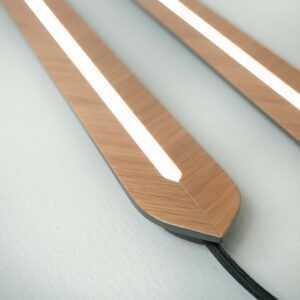
Светильник для зеркал Lights
Диапазон цен: 39200 руб. – 40100 руб.
-5%