Скидка 5% на первый заказ — RDS5




Как сделать диаграмму в презентации powerpoint
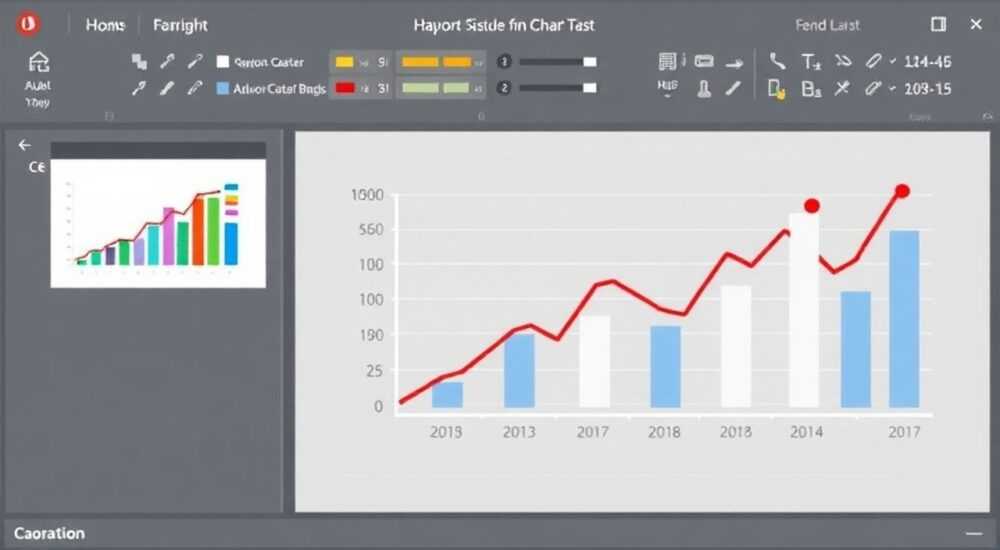
В создании эффективных презентаций визуализация данных играет ключевую роль. Диаграммы в PowerPoint позволяют превратить сухие цифры в наглядные и понятные графики, которые легко воспринимаются аудиторией. Владение инструментами построения диаграмм — не просто полезный навык, а необходимость для бизнес-аналитиков, преподавателей, маркетологов и руководителей любого уровня. Современная версия PowerPoint предлагает широкий функционал: от базовых столбчатых и круговых диаграмм до сложных комбинированных и интерактивных визуализаций.
Чтобы сделать диаграмму в PowerPoint, перейдите на вкладку «Вставка», выберите «Диаграмма» и укажите нужный тип. Настройте данные в Excel-таблице, которая открывается автоматически, и форматируйте внешний вид через встроенные стили и параметры.
Содержание статьи:
- Типы диаграмм и как выбрать подходящий
- Как определить, какой тип использовать?
- Пошаговое создание диаграммы в PowerPoint
- Редактирование данных и форматирование диаграммы
- Быстрое форматирование через стили
- Лучшие практики дизайна диаграмм
- Цветовые схемы и доступность
- Продвинутые функции и новые возможности PowerPoint
- Использование ИИ-инструментов
- Распространённые ошибки и как их избежать
- Чек-лист перед показом
- Экспертное мнение
- Вопросы и ответы
- Заключение
Типы диаграмм и как выбрать подходящий
PowerPoint поддерживает более десятка типов диаграмм, каждый из которых решает определённую задачу визуализации. Правильный выбор типа напрямую влияет на ясность сообщения. Например, столбчатая диаграмма идеально подходит для сравнения величин, таких как продажи по регионам или выполнение KPI за квартал. Линейная диаграмма демонстрирует динамику изменений во времени — например, рост числа пользователей сайта.
Круговая диаграмма (или её разновидность — кольцевая) используется для отображения долей в общем объёме. Однако её стоит применять осторожно: если категорий больше пяти, читаемость резко падает. В таких случаях лучше использовать гистограмму с горизонтальными столбцами.
Для сравнения нескольких показателей одновременно подойдут комбинированные диаграммы — например, сочетание столбцов и линии. Это особенно актуально при анализе плана и факта с трендом. Также доступны точечные диаграммы (scatter plot) для выявления корреляций, пузырьковые — для трёхмерной визуализации, а также биржевые — для отображения цен на акции.
Полезно знать: Начиная с 2023 года, Microsoft внедрила ИИ-ассистента Copilot, который может рекомендовать тип диаграммы на основе ваших данных. Достаточно вставить таблицу и попросить: «Предложи лучший график для этих данных».
Как определить, какой тип использовать?
- Сравнение значений: столбчатая, полосовая или линейная диаграмма.
- Доля целого: круговая, кольцевая, лепестковая (если нужно подчеркнуть симметрию).
- Изменение во времени: линейная, столбчатая с временной осью.
- Связь между переменными: точечная или пузырьковая.
- Распределение: гистограмма или ящик с усами (в новых версиях через связь с Excel).
Выбор зависит не только от данных, но и от контекста. Презентация для совета директоров требует строгих, минималистичных графиков. А для образовательного вебинара можно использовать более цветные и анимированные варианты.
Пошаговое создание диаграммы в PowerPoint
Процесс создания диаграммы в PowerPoint прост и интуитивно понятен. Вот подробный алгоритм:
- Откройте презентацию и выберите слайд, на котором нужно разместить диаграмму.
- Перейдите на вкладку «Вставка» в верхнем меню.
- Нажмите кнопку «Диаграмма» — она находится в группе «Иллюстрации».
- В открывшемся окне выберите нужный тип диаграммы: например, «Гистограмма» → «Объёмная гистограмма».
- Подтвердите выбор. PowerPoint вставит заготовку диаграммы и автоматически запустит приложение Excel с таблицей данных.
- Замените примерные значения в Excel на свои. При этом изменения сразу отразятся в PowerPoint.
- Закройте Excel — диаграмма останется в слайде.
Если вы работаете с уже существующими данными в Excel, можно вставить диаграмму по ссылке. Для этого скопируйте диаграмму в Excel, затем в PowerPoint используйте «Специальную вставку» → «Связанная диаграмма». Это удобно, когда данные обновляются часто — при каждом открытии презентации можно обновить график.
«Всегда проверяйте источник данных после вставки. Иногда Excel-таблица содержит лишние строки или заголовки, которые искажают график.» — Анна Ковалёва, ведущий аналитик, 8 лет опыта в BI
Редактирование данных и форматирование диаграммы
После вставки диаграммы вы можете редактировать как данные, так и внешний вид. Чтобы изменить данные, щёлкните правой кнопкой по диаграмме и выберите «Изменить данные». Откроется табличное окно — это либо встроенное представление Excel, либо полноценное окно приложения, в зависимости от настроек.
Для форматирования используйте контекстную вкладку «Работа с диаграммами», которая появляется при выделении графика. Она включает три подвкладки:
- Конструктор — для выбора макета, переключения строк/столбцов, изменения типа диаграммы.
- Макет — управление элементами: названия осей, легенда, подписи данных, линии сетки.
- Формат — настройка заливки, контуров, эффектов, размера и положения.
Особое внимание уделите подписям данных. Они делают график самодостаточным — зритель не обязан сверяться с таблицей. Включите их через «Макет» → «Подписи данных» → «Дополнительные параметры».
Элемент диаграммы |
Где найти |
Зачем нужен |
|---|---|---|
Заголовок диаграммы |
Макет → Заголовки |
Поясняет суть графика |
Ось X и Y |
Макет → Оси |
Указывает единицы измерения и шкалу |
Легенда |
Макет → Легенда |
Поясняет цвета и серии данных |
Линии тренда |
Макет → Линия тренда |
Показывает направление изменения |
Быстрое форматирование через стили
На вкладке «Конструктор» доступны стили диаграмм — готовые комбинации цветов, шрифтов и эффектов. Их можно применить за один клик. Также есть макеты — предустановленные компоновки элементов. Рекомендуется использовать единый стиль во всей презентации для визуальной согласованности.
Полезно знать: Если вы используете фирменный стиль компании, сохраните свой стиль диаграммы как шаблон: выделите график → Конструктор → Сохранить как шаблон. Он появится в списке при создании новых диаграмм.
Лучшие практики дизайна диаграмм
Хорошая диаграмма — это не просто красивая картинка, а инструмент понимания. Соблюдение принципов визуальной гигиены повышает доверие к данным. Во-первых, избегайте перегрузки. Не размещайте больше трёх серий данных на одной диаграмме, если только это не специализированный отчёт. Во-вторых, используйте контрастные, но профессиональные цвета. Избегайте кислотных оттенков — они отвлекают.
Шрифты должны быть читаемыми даже с дальнего расстояния. Минимальный размер текста на диаграмме — 14 pt. Название осей — 16–18 pt. Заголовок графика — 18–20 pt, жирный.
«Если ваша аудитория будет смотреть слайд с проектора, протестируйте диаграмму на реальном экране. То, что читается на ноутбуке, может быть нечитаемым в зале.» — Дмитрий Петров, UX-дизайнер, 10 лет в презентационных технологиях
Цветовые схемы и доступность
Учитывайте цветовую слепоту. Около 8% мужчин имеют нарушение восприятия красного и зелёного. Используйте цветовые пары, безопасные для всех: синий/оранжевый, фиолетовый/жёлтый. В PowerPoint есть встроенный проверщик доступности: Файл → Проверка документа → Проверить доступность.
Также добавляйте текстовые метки или узоры (штриховку), если цвета недостаточно различимы. Например, вместо двух сплошных заливок — одна полосатая, другая точечная.
Продвинутые функции и новые возможности PowerPoint
Современные версии PowerPoint (Microsoft 365) предлагают расширенные функции. Одна из них — динамические диаграммы через связь с Excel Online. Если данные хранятся в облачном Excel, диаграмма в PowerPoint может обновляться в реальном времени. Особенно полезно для дашбордов и оперативных отчётов.
Другая новинка — анимация диаграмм по элементам. Вы можете настроить появление каждого столбца или сегмента по щелчку. Это помогает сфокусировать внимание аудитории. Делается через вкладку «Анимация» → «Добавить анимацию» → «Появление» → «Эффекты для объектов» → «По элементам в ряду».
Также доступна интеграция с Power BI. Через надстройку Power BI вы можете вставлять интерактивные отчёты прямо в слайд. Зритель сможет фильтровать данные, увеличивать масштаб, просматривать детализацию — прямо во время презентации.
Использование ИИ-инструментов
Copilot в PowerPoint может не только подсказать тип диаграммы, но и:
- Автоматически сгенерировать описание к графику.
- Предложить альтернативные визуализации.
- Оптимизировать цветовую схему под корпоративный стиль.
- Переформулировать заголовок для большей ясности.
Для активации достаточно написать: «Улучши эту диаграмму» — и ИИ предложит несколько вариантов.
Распространённые ошибки и как их избежать
Даже опытные пользователи допускают типичные ошибки. Первая — использование 3D-эффектов без необходимости. Объёмные диаграммы искажают восприятие: сегменты круговой диаграммы в перспективе кажутся больше или меньше своих реальных значений.
Вторая ошибка — обрезка оси Y не с нуля. Это создаёт ложное впечатление резкого роста. Например, если ось начинается с 90, а максимум — 100, рост на 5% будет выглядеть как удвоение. Всегда начинайте шкалу с нуля, если нет веских причин.
Третья — слишком много информации. Не пытайтесь впихнуть 10 категорий на одну круговую диаграмму. Разбейте на несколько графиков или используйте таблицу.
Чек-лист перед показом
- Проверьте, все ли подписи данных видны.
- Убедитесь, что шрифты читаются с расстояния 3–5 метров.
- Протестируйте анимацию — не слишком ли она медленная?
- Обновите данные, если диаграмма связана с внешним файлом.
- Убедитесь, что цвета соответствуют бренду и доступны для всех.
Экспертное мнение
«Самая частая ошибка — это когда люди делают диаграммы ради диаграмм. Всегда задавайте вопрос: что я хочу донести? Если ответ — “ничего конкретного”, лучше оставить текст или вообще убрать слайд. График должен рассказывать историю.» — Елена Миронова, консультант по data storytelling, автор курса “Визуализация для руководителей”
По её словам, лучшие презентации строятся вокруг одного ключевого сообщения на слайд. Диаграмма должна поддерживать это сообщение, а не отвлекать. Например, если цель — показать провал в выполнении плана, сделайте акцент на одном красном столбце, а остальные — серыми. Так внимание аудитории сразу попадёт в нужное место.
Вопросы и ответы
Можно ли обновить диаграмму, если изменились данные?
Да, если диаграмма связана с Excel, щёлкните по ней правой кнопкой и выберите «Обновить связь». Если данные встроены — откройте «Изменить данные» и внесите правки вручную.
Как вставить диаграмму из Google Sheets?
Скопируйте таблицу, вставьте в Excel, создайте диаграмму в Excel, затем скопируйте её в PowerPoint как связанную. Прямой интеграции пока нет.
Почему диаграмма выглядит размытой при проекции?
Возможно, использовано изображение низкого качества или диаграмма была вставлена как скриншот. Всегда используйте векторные диаграммы из PowerPoint или Excel.
Можно ли сделать интерактивную диаграмму?
Да, через Power BI или с помощью гиперссылок на другие слайды. Также можно использовать анимацию для последовательного раскрытия данных.
Как быстро изменить все диаграммы в презентации?
Используйте мастер-слайды или сохранённый шаблон стиля. Измените один график, сохраните стиль, примените ко всем.
Заключение
Создание диаграммы в PowerPoint — это не просто техническая операция, а важный этап в подготовке убедительной презентации. Умение правильно выбрать тип, отредактировать данные и оформить график делает информацию доступной и запоминающейся. Современные инструменты, включая ИИ и облачную синхронизацию, значительно упрощают этот процесс.
Главное — помнить, что диаграмма существует не для украшения, а для передачи смысла. Каждый элемент должен работать на ясность, а не на декор.
- Выбирайте тип диаграммы в зависимости от цели: сравнение, доля, динамика.
- Редактируйте данные через встроенное окно Excel — изменения отображаются мгновенно.
- Следуйте правилам дизайна: читаемость, контраст, минимальность.
- Используйте новые функции: Copilot, анимация, связь с Power BI.
- Избегайте типичных ошибок: 3D-искажения, обрезка осей, перегрузка.
⚠️ Дисклеймер — нажмите, чтобы развернуть
Материалы, опубликованные в разделе «Блог» на сайте RU DESIGN SHOP (rudesignshop.ru), носят исключительно информационный и ознакомительный характер и не являются руководством к действию, финансовой рекомендацией, медицинской услугой, ветеринарным назначением либо рекламой товаров и услуг, включая азартные игры. Публикации не содержат призывов к участию в азартных играх и не направлены на продвижение соответствующих операторов.
Безопасность применения товаров и веществ: при использовании строительных материалов, бытовой химии, пестицидов и агрохимикатов необходимо строго следовать инструкциям производителя и действующему законодательству Российской Федерации, включая Федеральный закон РФ от 19.07.1997 № 109-ФЗ «О безопасном обращении с пестицидами и агрохимикатами».
Упоминание товарных знаков, брендов и организаций носит исключительно информационный характер и не означает наличие партнёрских отношений или одобрения со стороны правообладателей.
Материалы, содержащие сведения о медицинских, ветеринарных или косметических средствах, представлены в справочных целях и не являются медицинской консультацией или назначением. Перед применением рекомендуется обратиться к врачу, ветеринарному специалисту или иному сертифицированному профессионалу.
Возрастные ограничения: материалы, содержащие сведения о продукции категории 18+, включая алкоголь или азартные игры, предназначены исключительно для совершеннолетней аудитории и публикуются в информационных целях.
Правовая ответственность: решения, принятые на основе опубликованной информации, пользователь принимает самостоятельно и на свой риск; редакция и авторы несут ответственность в пределах, установленных законодательством Российской Федерации.
Редакция не допускает публикаций, содержащих пропаганду экстремизма, терроризма, наркотических средств или суицида; подобные материалы подлежат немедленному удалению.
Упоминание организаций с ограниченным статусом: компания Meta Platforms Inc. (социальные сети Facebook и Instagram) признана экстремистской организацией решением суда РФ, её деятельность запрещена на территории Российской Федерации; любые упоминания приводятся исключительно в информационных целях.
Авторские права и источники: информация собирается из открытых источников; её актуальность указывается на дату публикации и может изменяться.
Изображения и иллюстрации используются на условиях, разрешённых правообладателями. При возникновении претензий редакция готова оперативно рассмотреть обращение и внести необходимые изменения.
Персональные данные и cookies: сайт использует cookies и обрабатывает персональные данные пользователей в соответствии с Федеральным законом № 152-ФЗ «О персональных данных» и Политикой конфиденциальности RU DESIGN SHOP.
Мнения авторов могут не совпадать с позицией государственных органов или коммерческих организаций, упомянутых в материалах.
РЕКОМЕНДУЕМ
Товары от российских производителей


Гипсовый светильник SGS33
13433 руб.
Люстра OLamp GLODE
Диапазон цен: 22400 руб. – 88900 руб.
