Скидка 5% на первый заказ — RDS5




Как сделать линейку в фотошопе
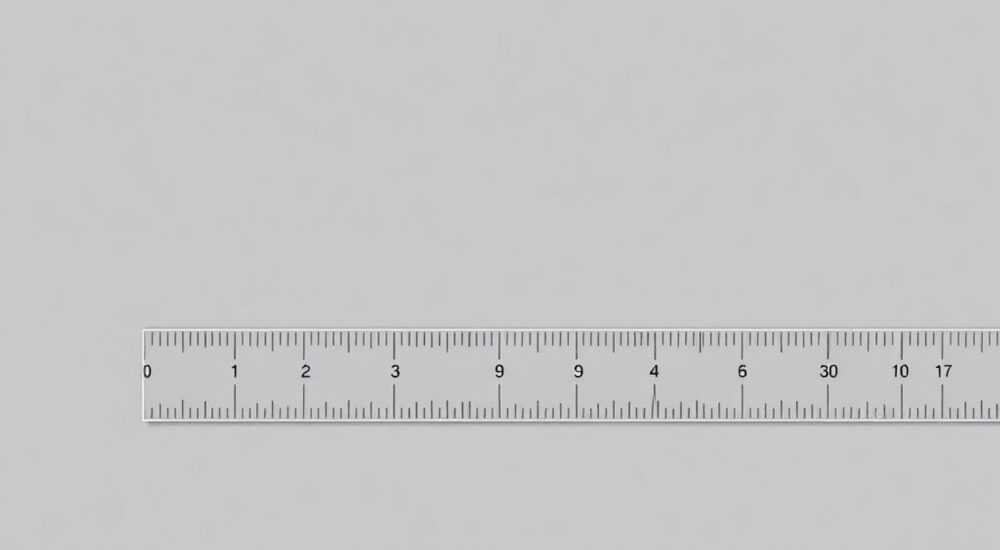
Линейка в Photoshop — это незаменимый инструмент для точного позиционирования, измерения расстояний и выравнивания элементов на холсте. Она помогает создавать профессиональные макеты, дизайны интерфейсов и графические композиции с высокой степенью аккуратности. Активация линейки проста, но её эффективное использование требует понимания настроек, привязок и взаимодействия с другими вспомогательными элементами.
Чтобы включить линейку в Photoshop, нажмите Ctrl+R (Cmd+R на Mac). Главная рекомендация — настройте единицы измерения под ваш проект и используйте привязку к линейкам и направляющим для максимальной точности.
Содержание статьи:
- Включение и настройка линейки
- Как изменить единицы измерения
- Цвет и стиль делений на линейке
- Работа с направляющими: от основ до продвинутых техник
- Точные координаты направляющих
- Привязка к направляющим и сеткам
- Сохранение и загрузка направляющих
- Практические примеры использования линеек и направляющих
- Создание сетки Bootstrap в Photoshop
- Подготовка к печати: визитка 90×50 мм
- Ошибки и как их избежать
- Проблемы с привязкой
- Случайное смещение направляющих
- Экспертное мнение
- Вопросы и ответы
- Заключение
Включение и настройка линейки
Первый шаг к использованию линейки в Adobe Photoshop — её активация. По умолчанию линейка скрыта, чтобы не загромождать рабочую область. Чтобы показать её, используйте сочетание клавиш Ctrl+R (на Windows) или Cmd+R (на macOS). После этого появятся горизонтальная и вертикальная линейки вдоль верхнего и левого края холста.
Если линейка не отображается, проверьте, не отключена ли она через меню. Перейдите в Вид → Линейка и убедитесь, что стоит галочка. Также важно помнить, что линейка привязана к размеру холста — при увеличении или изменении размера документа значения на линейке обновляются автоматически.
Настройка линейки позволяет адаптировать её под конкретный тип задачи. Например, при работе с веб-дизайном удобнее использовать пиксели, а при подготовке к печати — миллиметры или дюймы. Изменить единицы измерения можно через Правка → Настройки → Единицы и линейки (или Photoshop → Настройки → Единицы и линейки на Mac).
Как изменить единицы измерения
- Откройте меню Правка → Настройки → Единицы и линейки.
- В поле «Единицы документа» выберите нужный формат: пиксели, сантиметры, миллиметры, дюймы, пункты и другие.
- Изменения применяются ко всем новым документам, но также влияют и на текущий, если он не был сохранён в другом формате.
Полезно знать: При работе с международными клиентами или шаблонами, ориентированными на печать, лучше переключаться на дюймы или миллиметры. Это соответствует стандартам полиграфии.
Цвет и стиль делений на линейке
Photoshop не предоставляет прямых опций для изменения цвета линейки, так как он зависит от темы интерфейса. Однако вы можете повлиять на контрастность, изменив тему программы в Правка → Настройки → Интерфейс. Выбор тёмной или светлой темы повлияет на видимость делений.
Точность делений регулируется автоматически в зависимости от масштаба. При приближении линейка становится более детализированной, показывая даже доли пикселей. При удалении — деления укрупняются для удобства восприятия.
Формат |
Где используется |
Пример применения |
|---|---|---|
Пиксели (px) |
Веб-дизайн, UI/UX, соцсети |
Создание баннеров 1200×628 px |
Миллиметры (мм) |
Печать, упаковка, визитки |
Дизайн карточки 85×52 мм |
Дюймы (in) |
Полиграфия за рубежом, книги |
Макет страницы 8.5×11 in |
«Настройка единиц — первый шаг к профессиональному подходу. Я всегда начинаю работу с проверки линеек и направляющих, особенно если передаю файл коллеге.» — Алексей Миронов, арт-директор студии BrandVision, 12 лет в графическом дизайне
Работа с направляющими: от основ до продвинутых техник
Направляющие — это линии, которые можно перетаскивать с линеек на холст для выравнивания объектов. Они не экспортируются при сохранении изображения, поэтому идеально подходят для чертежей, сеток и композиционных рамок.
Чтобы создать направляющую, зажмите левую кнопку мыши на горизонтальной линейке и потяните вниз — появится горизонтальная направляющая. Аналогично — с вертикальной линейкой для вертикальных линий. Направляющие можно перемещать, щёлкая по ним с зажатой клавишей Ctrl (или Cmd), и удалять, перетаскивая обратно на линейку.
Точные координаты направляющих
Для точного позиционирования направляющей дважды щёлкните по линейке — откроется окно создания направляющей. Здесь можно указать:
- Ориентацию: горизонтальную или вертикальную.
- Положение в выбранных единицах (например, 300 px по вертикали).
Это особенно полезно при создании сеток, например, 12-колоночной макетной системы, где каждая колонка должна быть точно выровнена.
Привязка к направляющим и сеткам
Photoshop позволяет включить привязку, чтобы слои автоматически «магнитились» к направляющим. Включите её через Вид → Привязка. Дополнительно можно задать, к чему именно будет происходить привязка: к направляющим, слоям, границам холста и другим элементам.
- Перейдите в Вид → Привязка — включите функцию.
- Затем откройте Вид → Привязка к и выберите нужные параметры: «К направляющим», «К слоям», «К сетке» и т.д.
- Теперь при перемещении слоя он будет автоматически подстраиваться под ближайшие ориентиры.
Полезно знать: Если привязка мешает точному позиционированию, временно отключите её, удерживая клавишу Ctrl при перемещении слоя.
Сохранение и загрузка направляющих
Photoshop позволяет сохранять расположение направляющих в виде шаблона. Это экономит время при работе над однотипными проектами. Чтобы сохранить:
- Создайте нужные направляющие.
- Перейдите в Вид → Направляющие → Сохранить направляющие.
- Файл сохранится в формате .psd или .grd (Guide Layout).
Для повторного использования выберите Загрузить направляющие и укажите файл. Это особенно удобно при создании шаблонов для мобильных экранов, печатных материалов или веб-страниц.
Практические примеры использования линеек и направляющих
Представьте, что вы создаёте дизайн сайта. Вам нужно соблюсти симметрию, выдержать отступы и равномерно распределить блоки. Без линеек и направляющих это займёт в разы больше времени и чревато ошибками.
Начните с установки внешних полей (отступов от края холста). Обычно это 20–40 пикселей. Потяните направляющие с линеек, чтобы отметить эти границы. Затем добавьте направляющие для колонок. Например, при ширине контента 1200 px можно разделить его на 12 колонок по 80 px с промежутками в 20 px.
Создание сетки Bootstrap в Photoshop
Bootstrap использует 12-колоночную систему. Вот как воссоздать её:
- Создайте документ 1200×800 px.
- Включите линейку (Ctrl+R).
- Установите единицы в пикселях.
- Потяните первую направляющую на 60 px (левое поле).
- Следующие — с шагом 80 px + 20 px (колонка + отступ).
- После 12-й колонки добавьте правое поле — ещё 60 px.
Теперь любые элементы, размещённые между направляющими, будут соответствовать сетке Bootstrap.
Подготовка к печати: визитка 90×50 мм
Для печати важно соблюдать поля вылета (bleed) — обычно 2–3 мм. Создайте документ 96×56 мм (с учётом вылета). Установите направляющие на 3 мм от каждого края — это зона безопасности. Основной контент должен находиться внутри этой области, а фон — выходить за пределы.
«Я всегда делаю два набора направляющих: внешние — для вылета, внутренние — для безопасной зоны. Это спасает от проблем при резке.» — Ксения Романова, графический дизайнер, специалист по полиграфии
Ошибки и как их избежать
Одна из самых частых ошибок — игнорирование линеек и направляющих. Многие начинающие дизайнеры полагаются на глаз, что приводит к асимметрии, неровным отступам и плохому восприятию композиции. Другая ошибка — использование неправильных единиц измерения, например, пикселей вместо миллиметров при работе с печатью.
Проблемы с привязкой
Иногда привязка работает слишком агрессивно, «залипая» к ненужным элементам. Чтобы избежать этого:
- Отключите привязку к слоям, если работаете с плотной композицией.
- Используйте временное отключение привязки: удерживайте Ctrl при перемещении слоя.
- Проверьте, не включены ли лишние режимы привязки в Вид → Привязка к.
Случайное смещение направляющих
Направляющие легко сдвинуть случайным кликом. Чтобы защитить их, используйте блокировку: Вид → Направляющие → Блокировать направляющие (или Ctrl+Alt+;). Это предотвращает любые перемещения до снятия блокировки.
Полезно знать: Если вы случайно удалили направляющие, используйте отмену действия (Ctrl+Z), пока не закрыли документ.
Экспертное мнение
«Линейки и направляющие — это фундамент хорошего дизайна. Я видел проекты, которые выглядели хаотично только потому, что дизайнер не потратил 2 минуты на настройку направляющих. Точность вызывает доверие у клиента.» — Дмитрий Ковалёв, UX-архитектор, 15 лет опыта, автор курсов по Figma и Photoshop
По словам эксперта, даже в эпоху Figma и других современных инструментов знание работы с линейками в Photoshop остаётся важным. Многие студии до сих пор используют Photoshop для макетов, особенно при работе с фотографиями, коллажами и брендбуками.
Вопросы и ответы
Можно ли сделать диагональные направляющие?
Нет, стандартные направляющие в Photoshop могут быть только горизонтальными или вертикальными. Для диагоналей используйте вспомогательные линии — нарисуйте тонкий слой с линией под углом или примените инструмент «Линия» с прозрачностью 10%.
Почему линейка показывает не те единицы?
Единицы зависят от настроек документа. Убедитесь, что в Правка → Настройки → Единицы и линейки выбран нужный формат. Также проверьте, не заданы ли другие единицы при создании документа.
Как быстро очистить все направляющие?
Перейдите в Вид → Направляющие → Очистить направляющие. Или используйте сочетание клавиш Ctrl+Alt+; (если направляющие не заблокированы).
Можно ли использовать линейки в 3D-режиме?
Да, линейки работают во всех режимах Photoshop, включая 3D. Однако они привязаны к 2D-пространству холста, поэтому для глубины придётся использовать другие методы — например, координаты в панели свойств.
Заключение
Линейка в Photoshop — это не просто вспомогательный элемент, а ключевой инструмент для достижения профессионального качества. Её правильное использование экономит время, снижает количество ошибок и повышает точность работы. От включения через Ctrl+R до настройки единиц и создания сложных сеток — каждый этап важен.
Независимо от того, работаете ли вы над веб-дизайном, печатной продукцией или цифровым искусством, освоение линеек и направляющих должно быть в числе первых навыков. Это инвестиция в качество и скорость вашей работы.
- Всегда включайте линейку (Ctrl+R) в начале работы.
- Настройте единицы измерения под тип проекта — пиксели для экрана, мм/дюймы для печати.
- Используйте направляющие и привязку для точного позиционирования.
- Сохраняйте часто используемые сетки как шаблоны направляющих.
- Блокируйте направляющие, чтобы избежать случайного сдвига.
⚠️ Дисклеймер — нажмите, чтобы развернуть
Материалы, опубликованные в разделе «Блог» на сайте RU DESIGN SHOP (rudesignshop.ru), носят исключительно информационный и ознакомительный характер и не являются руководством к действию, финансовой рекомендацией, медицинской услугой, ветеринарным назначением либо рекламой товаров и услуг, включая азартные игры. Публикации не содержат призывов к участию в азартных играх и не направлены на продвижение соответствующих операторов.
Безопасность применения товаров и веществ: при использовании строительных материалов, бытовой химии, пестицидов и агрохимикатов необходимо строго следовать инструкциям производителя и действующему законодательству Российской Федерации, включая Федеральный закон РФ от 19.07.1997 № 109-ФЗ «О безопасном обращении с пестицидами и агрохимикатами».
Упоминание товарных знаков, брендов и организаций носит исключительно информационный характер и не означает наличие партнёрских отношений или одобрения со стороны правообладателей.
Материалы, содержащие сведения о медицинских, ветеринарных или косметических средствах, представлены в справочных целях и не являются медицинской консультацией или назначением. Перед применением рекомендуется обратиться к врачу, ветеринарному специалисту или иному сертифицированному профессионалу.
Возрастные ограничения: материалы, содержащие сведения о продукции категории 18+, включая алкоголь или азартные игры, предназначены исключительно для совершеннолетней аудитории и публикуются в информационных целях.
Правовая ответственность: решения, принятые на основе опубликованной информации, пользователь принимает самостоятельно и на свой риск; редакция и авторы несут ответственность в пределах, установленных законодательством Российской Федерации.
Редакция не допускает публикаций, содержащих пропаганду экстремизма, терроризма, наркотических средств или суицида; подобные материалы подлежат немедленному удалению.
Упоминание организаций с ограниченным статусом: компания Meta Platforms Inc. (социальные сети Facebook и Instagram) признана экстремистской организацией решением суда РФ, её деятельность запрещена на территории Российской Федерации; любые упоминания приводятся исключительно в информационных целях.
Авторские права и источники: информация собирается из открытых источников; её актуальность указывается на дату публикации и может изменяться.
Изображения и иллюстрации используются на условиях, разрешённых правообладателями. При возникновении претензий редакция готова оперативно рассмотреть обращение и внести необходимые изменения.
Персональные данные и cookies: сайт использует cookies и обрабатывает персональные данные пользователей в соответствии с Федеральным законом № 152-ФЗ «О персональных данных» и Политикой конфиденциальности RU DESIGN SHOP.
Мнения авторов могут не совпадать с позицией государственных органов или коммерческих организаций, упомянутых в материалах.
РЕКОМЕНДУЕМ
Товары от российских производителей




