Скидка 5% на первый заказ — RDS5




Как сделать диаметр в автокаде
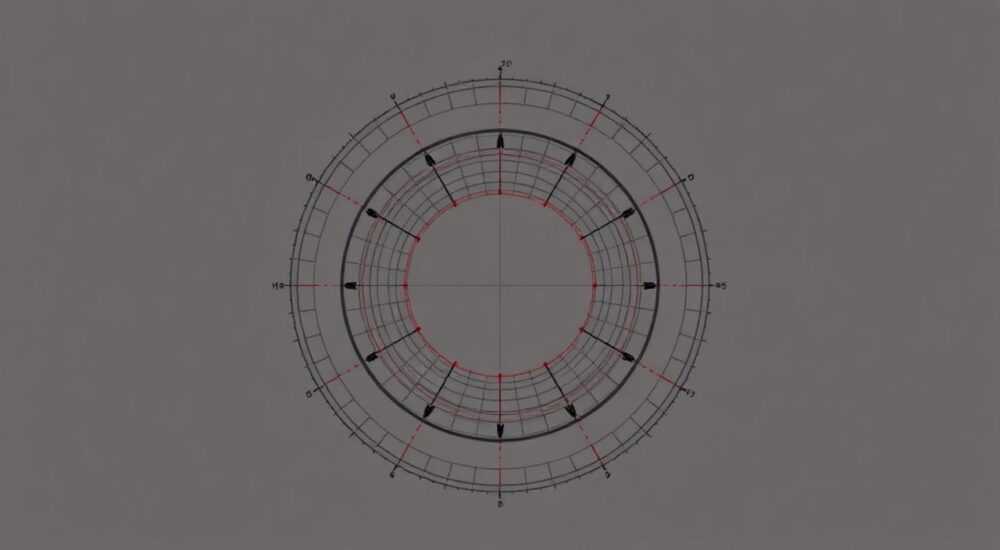
Работа с размерами в AutoCAD требует четкого понимания инструментов и их правильного применения. Одной из базовых, но важнейших задач является создание диаметральных размеров для окружностей и дуг. Правильно проставленный диаметр помогает точно передать геометрические характеристики объекта на чертеже, что критически важно для дальнейшего производства или строительства.
Основные принципы работы с диаметрами в AutoCAD
Чтобы эффективно использовать функцию диаметра в AutoCAD, необходимо разобраться с несколькими ключевыми аспектами. Прежде всего, важно понимать, что размер диаметра – это не просто числовое значение, а комплексная характеристика, включающая линию-выноску, размерное число и специальный символ Ø.
- Диаметр должен быть правильно привязан к центру окружности
- Размерная линия обязана проходить через центр круга
- Необходимо соблюдать стандарты оформления чертежей (ГОСТ, ISO)
Представьте ситуацию: вы работаете над сложным машиностроительным проектом, где точность размеров имеет первостепенное значение. Ошибка всего в одном знаке после запятой может привести к браку при производстве детали. Именно поэтому важно освоить все тонкости создания диаметральных размеров в AutoCAD.
В этой статье мы подробно рассмотрим пошаговые инструкции создания диаметров различными методами, сравним способы нанесения размеров, разберем типичные ошибки новичков и поделимся экспертными советами по оптимизации работы.
Пошаговая инструкция создания диаметра
Для создания диаметра в AutoCAD существует несколько способов, каждый из которых имеет свои особенности применения. Рассмотрим основные методы:
Метод 1: Использование командной строки
- Введите команду DIMDIAMETER или её сокращение DIA
- Укажите точку на окружности или дуге
- Переместите курсор для позиционирования размерной линии
- Зафиксируйте положение, нажав Enter
Метод 2: Через панель инструментов
- Откройте вкладку «Аннотации»
- Выберите инструмент «Диаметральный размер»
- Укажите объект измерения
- Определите положение размерной надписи
Способ |
Преимущества |
Недостатки |
|---|---|---|
Командная строка |
Быстрый доступ, экономия времени |
Требует знания команд |
Панель инструментов |
Наглядность, удобство для новичков |
Занимает больше времени |
Настройка параметров диаметральных размеров
Для профессиональной работы важно уметь настраивать свойства диаметров под конкретные задачи. В AutoCAD существует несколько ключевых параметров, которые можно регулировать:
- Формат отображения размерного числа
- Размер и стиль стрелок
- Расположение текста относительно размерной линии
- Цвет и толщина линий
Рассмотрим пример практической настройки:
- Откройте диспетчер размерных стилей (DSTYLE)
- Создайте новый стиль или измените существующий
- Настройте формат единиц измерения
- Задайте параметры текста и стрелок
- Примените изменения к текущему чертежу
Важно отметить, что правильная настройка стиля позволяет значительно ускорить работу и обеспечить единообразие всех размеров в проекте. Особенно это актуально при работе над крупными проектами с множеством одинаковых элементов.
Эффективные техники работы с диаметрами
Профессионалы AutoCAD используют различные техники для оптимизации работы с диаметральными размерами. Рассмотрим несколько продвинутых методик:
Техника быстрого редактирования
- Используйте ручки для перемещения размерной линии
- Применяйте свойства объекта для корректировки параметров
- Группируйте связанные размеры для удобства управления
Автоматизация повторяющихся операций
- Создавайте шаблоны с преднастроенными стилями
- Используйте макросы для часто выполняемых действий
- Применяйте блоки с заранее установленными размерами
Экспертное мнение: советы профессионала
Александр Петров, сертифицированный специалист Autodesk с 15-летним опытом работы в области автоматизированного проектирования, делится своим опытом:
«В своей практике я часто сталкиваюсь с ситуациями, когда даже опытные пользователи допускают типичные ошибки при работе с диаметральными размерами. Например, многие забывают о возможности использования быстрых свойств (Ctrl+1) для мгновенной корректировки параметров.»
«Один из важнейших советов – всегда проверяйте привязки перед созданием размера. Неправильная привязка может привести к значительным погрешностям, особенно при работе с большими чертежами.»
«Из личного опыта могу порекомендовать создавать собственные наборы инструментов с наиболее часто используемыми командами. Это позволяет увеличить скорость работы минимум на 30%.»
Вопросы и ответы по работе с диаметрами
- Как исправить неправильно проставленный диаметр?
- Выделите размерную линию
- Используйте ручки для корректировки положения
- При необходимости удалите и создайте заново
- Почему не отображается символ диаметра?
- Проверьте настройки размерного стиля
- Убедитесь в правильности выбора шрифта
- Проверьте кодировку чертежа
- Как изменить точность отображения размера?
- Откройте диспетчер размерных стилей
- Измените параметры точности в формате единиц
- Примените изменения к текущему стилю
Современные тренды в размерной нанесении
С развитием технологий появились новые подходы к работе с размерами в AutoCAD. Современные версии программы предлагают расширенные возможности:
- Автоматическое распознавание объектов
- Интеллектуальное позиционирование размеров
- Интеграция с BIM-технологиями
- Поддержка 3D-размеров
Особенно стоит отметить возможность работы с параметрическими размерами, которые позволяют создавать адаптивные чертежи, автоматически обновляющиеся при изменении геометрии.
В заключение отметим, что освоение различных методов создания диаметральных размеров в AutoCAD значительно повышает эффективность работы и качество чертежей. Правильное использование инструментов и настроек позволяет добиться профессиональных результатов даже в сложных проектах.
RU DESIGN SHOP — это интернет магазин товаров для дома и ремонта от российских производителей, rudesignshop.ru предлагает большой выбор по доступной цене и является надежным партнером при покупке с быстрой доставкой по всем городам России. RU DESIGN SHOP помогает подобрать товар по вашему проекту, а также есть система лояльности, акции и скидки. RU DESIGN SHOP реализует товары произведенные в России. RU DESIGN SHOP приглашает к сотрудничеству дизайнеров интерьера, архитекторов, строителей и мастеров.
⚠️ Дисклеймер — нажмите, чтобы развернуть
Материалы, опубликованные в разделе «Блог» на сайте RU DESIGN SHOP (rudesignshop.ru), носят исключительно информационный и ознакомительный характер и не являются руководством к действию, финансовой рекомендацией, медицинской услугой, ветеринарным назначением либо рекламой товаров и услуг, включая азартные игры. Публикации не содержат призывов к участию в азартных играх и не направлены на продвижение соответствующих операторов.
Безопасность применения товаров и веществ: при использовании строительных материалов, бытовой химии, пестицидов и агрохимикатов необходимо строго следовать инструкциям производителя и действующему законодательству Российской Федерации, включая Федеральный закон РФ от 19.07.1997 № 109-ФЗ «О безопасном обращении с пестицидами и агрохимикатами».
Упоминание товарных знаков, брендов и организаций носит исключительно информационный характер и не означает наличие партнёрских отношений или одобрения со стороны правообладателей.
Материалы, содержащие сведения о медицинских, ветеринарных или косметических средствах, представлены в справочных целях и не являются медицинской консультацией или назначением. Перед применением рекомендуется обратиться к врачу, ветеринарному специалисту или иному сертифицированному профессионалу.
Возрастные ограничения: материалы, содержащие сведения о продукции категории 18+, включая алкоголь или азартные игры, предназначены исключительно для совершеннолетней аудитории и публикуются в информационных целях.
Правовая ответственность: решения, принятые на основе опубликованной информации, пользователь принимает самостоятельно и на свой риск; редакция и авторы несут ответственность в пределах, установленных законодательством Российской Федерации.
Редакция не допускает публикаций, содержащих пропаганду экстремизма, терроризма, наркотических средств или суицида; подобные материалы подлежат немедленному удалению.
Упоминание организаций с ограниченным статусом: компания Meta Platforms Inc. (социальные сети Facebook и Instagram) признана экстремистской организацией решением суда РФ, её деятельность запрещена на территории Российской Федерации; любые упоминания приводятся исключительно в информационных целях.
Авторские права и источники: информация собирается из открытых источников; её актуальность указывается на дату публикации и может изменяться.
Изображения и иллюстрации используются на условиях, разрешённых правообладателями. При возникновении претензий редакция готова оперативно рассмотреть обращение и внести необходимые изменения.
Персональные данные и cookies: сайт использует cookies и обрабатывает персональные данные пользователей в соответствии с Федеральным законом № 152-ФЗ «О персональных данных» и Политикой конфиденциальности RU DESIGN SHOP.
Мнения авторов могут не совпадать с позицией государственных органов или коммерческих организаций, упомянутых в материалах.
РЕКОМЕНДУЕМ
Товары от российских производителей

Настенный светильник QuadroWall GLODE
Диапазон цен: 30100 руб. – 39100 руб.


