Скидка 5% на первый заказ — RDS5




Как сделать тень человека в фотошопе
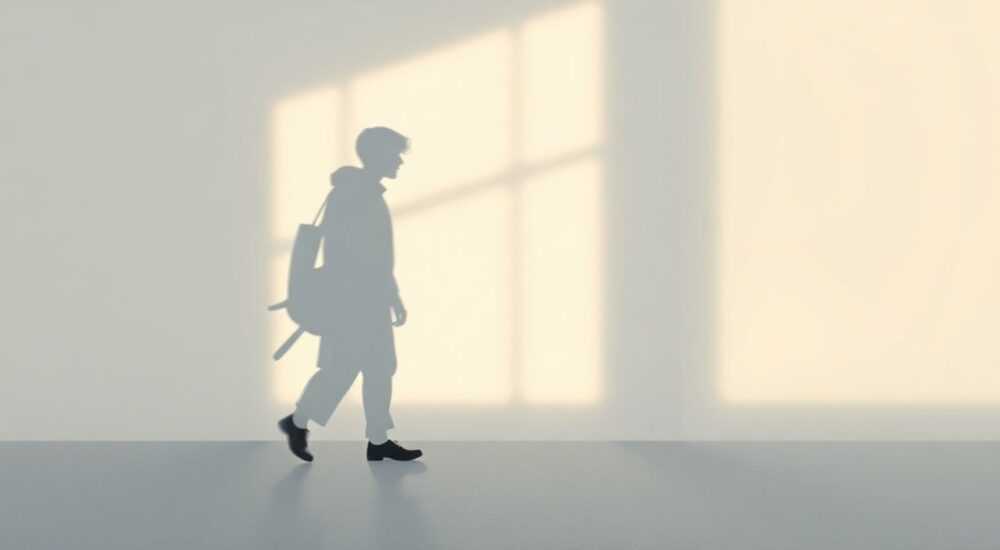
Создание реалистичной тени человека в Photoshop — важный навык для дизайнеров, ретушеров и фотографов. Правильно добавленная тень делает изображение цельным, усиливает глубину и естественность композиции. Многие новички сталкиваются с проблемой неестественного вида объекта на фоне, особенно когда человек вырезан и перенесён на другое изображение. Отсутствие или некачественная тень сразу бросается в глаза, нарушая восприятие.
Чтобы сделать реалистичную тень человека в Photoshop, нужно учитывать источник света, направление, угол падения и текстуру поверхности. Используйте дублирование слоя, инверсию цвета, размытие по Гауссу и режим наложения Multiply.
Содержание статьи:
- Основные принципы создания тени
- Физика света и её применение в Photoshop
- Пошаговая инструкция по созданию теней
- Альтернативный способ: использование Drop Shadow
- Работа с освещением и углом падения
- Как определить угол падения света
- Сложные случаи и как с ними работать
- Тень на ступеньках или наклонной поверхности
- Инструменты и эффекты для улучшения реалистичности
- Использование 3D-эффектов и теней в новых версиях Photoshop
- Типичные ошибки и как их избежать
- Экспертное мнение
- Вопросы и ответы
- Заключение
Основные принципы создания тени
Тень — это не просто чёрное пятно под объектом. Это оптический эффект, зависящий от множества факторов: источника света, расстояния до поверхности, текстуры фона, цвета окружающей среды и угла падения лучей. Чтобы тень выглядела правдоподобно, необходимо понимать физику света и тени.
В фотографии и цифровой композиции тень помогает «привязать» объект к поверхности. Без неё человек будто парит в воздухе. Особенно это заметно при переносе портрета на новый фон. Реалистичная тень должна соответствовать логике освещения исходного сцены.
Для начала важно определить тип тени: мягкая или жёсткая. Жёсткие тени возникают при ярком направленном свете (например, полуденное солнце), а мягкие — при рассеянном освещении (пасмурный день, окно с занавесками). От этого зависит степень размытия и контрастность.
Полезно знать: Тень всегда темнее, чем кажется на первый взгляд, но никогда не бывает абсолютно чёрной — даже в самых тёмных условиях она сохраняет оттенок и текстуру.
Физика света и её применение в Photoshop
Когда вы создаёте тень, вы имитируете физический процесс блокировки света объектом. Направление света определяет форму и положение тени. Если источник света находится спереди — тень будет позади человека, если сверху — тень под ногами. Угол падения влияет на длину тени: чем ниже источник, тем длиннее тень.
Цвет тени также важен. В реальности тень редко бывает чисто чёрной. Она может быть серой, синеватой, коричневатой — в зависимости от времени суток и отражённого света. Например, вечерние тени часто имеют тёплый оттенок, а утренние — холодный.
Пошаговая инструкция по созданию теней
Создание тени в Photoshop — это систематический процесс, который можно разбить на несколько этапов. Даже новичок сможет выполнить его, следуя чёткой последовательности действий. Главное — не торопиться и проверять каждый шаг.
- Выделите человека с помощью Pen Tool, Quick Selection или Select Subject.
- Скопируйте выделенный объект на новый слой (Ctrl+J).
- Создайте копию этого слоя (Ctrl+J) — она станет основой для тени.
- Инвертируйте цвета на копии: Image → Adjustments → Invert (Ctrl+I).
- Измените режим наложения слоя на Multiply — это сделает тень прозрачной и адаптивной к фону.
- Уменьшите непрозрачность до 30–60%, чтобы тень не выглядела слишком плотной.
- Примените размытие по Гауссу: Filter → Blur → Gaussian Blur. Значение — от 3 до 15 пикселей, в зависимости от масштаба и освещения.
- Трансформируйте тень (Edit → Transform → Skew или Distort), чтобы она соответствовала углу падения света.
- При необходимости используйте маску слоя, чтобы стереть участки тени, которые не должны быть видны (например, за препятствиями).
- Добавьте градиент на маске, чтобы тень становилась слабее по мере удаления от объекта.
«Всегда начинайте с крупного размытия, затем корректируйте угол и форму. Лучше сделать тень чуть мягче, чем слишком резкой.» — Алексей Костин, ретушер, 12 лет опыта
Альтернативный способ: использование Drop Shadow
Если вам нужна быстрая тень для презентации или макета, можно использовать встроенный эффект Drop Shadow. Он доступен через меню Layer → Layer Style → Drop Shadow.
Этот метод подходит для простых задач, но имеет ограничения. Эффект автоматически создаёт тень с фиксированным углом и размытием, что не всегда соответствует реальной сцене. Однако его можно комбинировать с ручной коррекцией.
Метод |
Плюсы |
Минусы |
|---|---|---|
Ручное создание тени |
Полный контроль над формой, углом, размытием |
Требует времени и навыков |
Drop Shadow |
Быстро, удобно, параметры легко регулируются |
Ограниченная гибкость, не подходит для сложных сцен |
Градиент + маска |
Идеален для плоских поверхностей |
Не работает с неровными фонами |
Работа с освещением и углом падения
Ключ к реалистичной тени — соответствие источнику света. Представьте, что вы режиссёр съёмочной площадки: где находится лампа? Сверху, сбоку, сзади? От этого зависит всё. Если вы игнорируете этот аспект, тень будет «не в теме».
Для начала проанализируйте фоновое изображение. Найдите указатели освещения: блики на поверхностях, направление теней других объектов, градиенты света. Это поможет определить общий вектор света.
Как определить угол падения света
Используйте вспомогательные линии. Активируйте линейку (Ctrl+R), создайте направляющие, которые будут повторять направление света. Проведите воображаемую линию от верхней точки головы через кончик тени — она должна быть параллельна другим теням на сцене.
Если фон монохромный или сложный, используйте технику «визуального сравнения». Поместите на слой временные тени от других объектов (например, деревьев, столбов) и сверьте их направление с вашей тенью.
Полезно знать: В одно время суток все тени на открытой местности расходятся параллельно. Исключение — очень близкие объекты, где перспектива искажает направление.
Сложные случаи и как с ними работать
Не все поверхности плоские. Иногда тень должна лечь на траву, ступеньки, песок или неровный асфальт. В таких случаях простое размытие и трансформация не помогут — нужна ручная доработка.
Для неровных поверхностей используйте маску слоя с мягкими кистями. Прорисуйте, где тень должна быть сильнее (под ногами), а где — рассеиваться (на расстоянии). Можно использовать Brush Tool с низкой непрозрачностью (10–20%) для постепенного затемнения.
Если фон содержит текстуры, попробуйте наложить шум (Filter → Noise → Add Noise) на слой тени. Это предотвратит «пластиковое» ощущение и сделает тень более органичной.
Тень на ступеньках или наклонной поверхности
В этом случае тень теряет прямоугольную форму. Вам нужно:
- Разделить тень на несколько частей (по каждой ступеньке).
- Применить Warp (Edit → Transform → Warp), чтобы каждая часть повторяла изгиб поверхности.
- Использовать маски, чтобы скрыть переходы между участками.
- Добавить разное размытие — чем дальше от объекта, тем сильнее.
«На наклонных поверхностях тень становится шире и деформируется. Не бойтесь экспериментировать с Distort и Perspective.» — Марина Лебедева, визуальный художник, Adobe Certified Expert
Инструменты и эффекты для улучшения реалистичности
Photoshop предлагает множество инструментов, которые помогают довести тень до совершенства. Помимо базовых, стоит использовать:
- Curves и Levels — для точной настройки тона и контраста тени;
- Hue/Saturation — чтобы придать тени нужный оттенок (например, синеватый для уличного освещения);
- Overlay или Soft Light — дополнительные режимы наложения для усиления эффекта;
- Camera Raw Filter — для комплексной коррекции цвета и света.
Также полезны действия (Actions). Вы можете записать процесс создания тени один раз и применять его к другим проектам. Это экономит время при массовой обработке.
Использование 3D-эффектов и теней в новых версиях Photoshop
С выходом обновлённых версий Photoshop (особенно 2024–2026 гг.) появились улучшенные инструменты для работы со светом. Например, Neural Filters теперь могут анализировать освещение сцены и предлагать параметры тени автоматически.
Хотя эти функции ещё не идеальны, они служат хорошей отправной точкой. Автоопределение угла света и цвета фона позволяет быстрее начать работу.
Полезно знать: Включённая графическая карта (GPU) значительно ускоряет работу с размытием и трансформацией, особенно на высоких разрешениях.
Типичные ошибки и как их избежать
Даже опытные дизайнеры иногда допускают ошибки при создании теней. Вот самые распространённые:
- Абсолютно чёрная тень — выглядит неестественно. Всегда снижайте непрозрачность и добавляйте немного цвета.
- Неправильный угол — тень «не вписывается» в сцену. Всегда сверяйтесь с другими тенями на фоне.
- Одинаковое размытие по всей тени — в реальности дальние части тени размыты сильнее. Используйте градиент на маске.
- Отсутствие перспективы — тень не сужается с расстоянием. Применяйте Distort или Scale по оси Y.
- Тень под парящим объектом — если человек не касается земли, тень должна быть короче и слабее.
Ошибка |
Последствие |
Решение |
|---|---|---|
Чересчур резкая тень |
Выглядит как силуэт, не вписывается в рассеянный свет |
Увеличьте размытие по Гауссу |
Тень не соответствует высоте объекта |
Человек кажется приклеенным |
Скорректируйте длину тени через Transform |
Игнорирование цвета фона |
Тень выделяется по цвету |
Подберите оттенок через Hue/Saturation |
Экспертное мнение
«Секрет реалистичной тени — в наблюдении. Выходите на улицу, смотрите, как падают тени в разное время дня. Фотографируйте их. Чем больше вы видите реальных примеров, тем точнее сможете их воссоздать в Photoshop.» — Дмитрий Романов, старший преподаватель школы дизайна «Пиксель», 15 лет в индустрии
По его словам, многие студенты пытаются «угадать» параметры тени, вместо того чтобы анализировать референсы. Он рекомендует создавать библиотеку фотографий с тенями: утро, полдень, закат, искусственное освещение. Это становится ценным ресурсом для работы.
Также Дмитрий отмечает важность текстуры: «Тень на асфальте и на траве — это два разных мира. На траве тень прерывистая, с просветами. Её нужно не рисовать сплошной, а имитировать через шум и маски».
Вопросы и ответы
Можно ли сделать тень без выделения человека?
Да, если вы работаете с оригинальной фотографией, где человек уже на нужном фоне. Но если вы переносите объект — выделение обязательно. Без него невозможно отделить тень от фона.
Как быстро создать тень для сотни фото?
Используйте Actions. Запишите процесс однажды, затем примените к папке через File → Automate → Batch. Для большей точности можно комбинировать с переменными (например, разное размытие).
Почему моя тень выглядит плоской?
Скорее всего, вы использовали одно размытие и не учли перспективу. Добавьте градиент на маске, измените форму через Warp и подберите правильный угол.
Нужно ли делать тень, если человек на белом фоне?
Да, особенно если фото используется в каталогах или рекламе. Даже на белом фоне тень добавляет объём и профессионализм.
Можно ли использовать внешние плагины для теней?
Да, например, Alien Skin Exposure или Nik Collection предлагают продвинутые эффекты. Но для большинства задач достаточно встроенных инструментов Photoshop.
Заключение
Создание тени человека в Photoshop — это не просто технический приём, а важный элемент визуальной достоверности. От правильно добавленной тени зависит, воспримет ли зритель изображение как реальное или как плохо склеенную коллаж.
Главное — следовать логике света, учитывать контекст и не бояться ручной доработки. Чем больше вы практикуетесь и наблюдаете за реальными тенями, тем естественнее будут ваши результаты.
- Тень должна соответствовать направлению и интенсивности света на сцене.
- Используйте режим наложения Multiply и размытие по Гауссу для базовой тени.
- Не забывайте про цвет, текстуру и перспективу — они делают тень живой.
- Избегайте стандартных ошибок: чёрных пятен, резких границ и неправильных углов.
- Практикуйтесь на реальных примерах и собирайте референсы для вдохновения.
⚠️ Дисклеймер — нажмите, чтобы развернуть
Материалы, опубликованные в разделе «Блог» на сайте RU DESIGN SHOP (rudesignshop.ru), носят исключительно информационный и ознакомительный характер и не являются руководством к действию, финансовой рекомендацией, медицинской услугой, ветеринарным назначением либо рекламой товаров и услуг, включая азартные игры. Публикации не содержат призывов к участию в азартных играх и не направлены на продвижение соответствующих операторов.
Безопасность применения товаров и веществ: при использовании строительных материалов, бытовой химии, пестицидов и агрохимикатов необходимо строго следовать инструкциям производителя и действующему законодательству Российской Федерации, включая Федеральный закон РФ от 19.07.1997 № 109-ФЗ «О безопасном обращении с пестицидами и агрохимикатами».
Упоминание товарных знаков, брендов и организаций носит исключительно информационный характер и не означает наличие партнёрских отношений или одобрения со стороны правообладателей.
Материалы, содержащие сведения о медицинских, ветеринарных или косметических средствах, представлены в справочных целях и не являются медицинской консультацией или назначением. Перед применением рекомендуется обратиться к врачу, ветеринарному специалисту или иному сертифицированному профессионалу.
Возрастные ограничения: материалы, содержащие сведения о продукции категории 18+, включая алкоголь или азартные игры, предназначены исключительно для совершеннолетней аудитории и публикуются в информационных целях.
Правовая ответственность: решения, принятые на основе опубликованной информации, пользователь принимает самостоятельно и на свой риск; редакция и авторы несут ответственность в пределах, установленных законодательством Российской Федерации.
Редакция не допускает публикаций, содержащих пропаганду экстремизма, терроризма, наркотических средств или суицида; подобные материалы подлежат немедленному удалению.
Упоминание организаций с ограниченным статусом: компания Meta Platforms Inc. (социальные сети Facebook и Instagram) признана экстремистской организацией решением суда РФ, её деятельность запрещена на территории Российской Федерации; любые упоминания приводятся исключительно в информационных целях.
Авторские права и источники: информация собирается из открытых источников; её актуальность указывается на дату публикации и может изменяться.
Изображения и иллюстрации используются на условиях, разрешённых правообладателями. При возникновении претензий редакция готова оперативно рассмотреть обращение и внести необходимые изменения.
Персональные данные и cookies: сайт использует cookies и обрабатывает персональные данные пользователей в соответствии с Федеральным законом № 152-ФЗ «О персональных данных» и Политикой конфиденциальности RU DESIGN SHOP.
Мнения авторов могут не совпадать с позицией государственных органов или коммерческих организаций, упомянутых в материалах.
РЕКОМЕНДУЕМ
Товары от российских производителей

Торшер Opulent Four GLODE
Диапазон цен: 18800 руб. – 21300 руб.
Светильник LEVIN Forstlight
Диапазон цен: 37940 руб. – 41730 руб.

