Скидка 5% на первый заказ — RDS5




Как сделать дом в blender
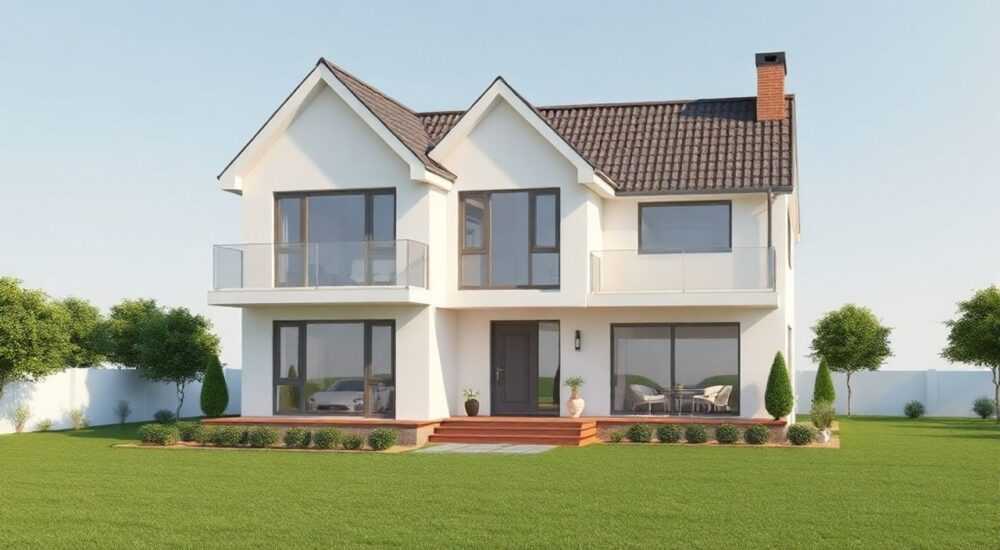
Создание 3D-модели дома в Blender — это доступный способ визуализировать архитектурные идеи, подготовить проект для строительства или использовать модель в рендерах, играх и презентациях. Благодаря бесплатности и мощным инструментам Blender подходит как новичкам, так и профессионалам. Всё, что нужно, — это понимание базовых принципов моделирования, навигации в интерфейсе и последовательный подход.
Чтобы сделать дом в Blender, начните с настройки единиц измерения и масштаба, затем создайте основу здания с помощью модификаторов и правильной топологии. Используйте режим каркаса (Wireframe), привязки и сетку для точности, а также применяйте материалы и освещение для финального вида.
Содержание статьи:
- Настройка Blender для архитектурного моделирования
- Ключевые параметры для архитектурных проектов
- Основы моделирования дома: от фундамента до крыши
- Пошаговое создание одноэтажного дома
- Детализация: окна, двери, отделка и ландшафт
- Материалы, текстуры и освещение для реалистичного вида
- Быстрая настройка материала кирпичной стены
- Рендеринг и экспорт модели: куда и как использовать?
- Типичные ошибки и как их избежать
- Экспертное мнение
- Вопросы и ответы
- Заключение
Настройка Blender для архитектурного моделирования
Перед тем как создавать дом, важно правильно настроить рабочую среду. Blender по умолчанию использует метрическую систему, но она может быть неактивирована. Перейдите в *Edit → Preferences → Scene* и установите Metric в разделе Units. Выберите масштаб 1 единица = 1 метру — это обеспечит соответствие реальным размерам.
Активируйте полезные дополнения, такие как MeasureIt-3D для измерений прямо в 3D-вьюпорте и Archipack, который позволяет быстро генерировать стены, окна и мебель. Эти инструменты экономят время и повышают точность. Также рекомендуется включить привязку к сетке (*Snap to Grid*) и использовать ортогональный вид (*Orthographic View*) при черчении плана.
Разделите экран на несколько панелей: одна для вида сверху (Top View), другая — фронтальная (Front View), третья — перспективная. Это поможет контролировать пропорции и соблюдать симметрию. Настройка камеры заранее также упрощает финальный рендер.
Полезно знать: Сохраняйте проект каждые 10–15 минут. Используйте автосохранение в настройках Blender, чтобы не потерять прогресс при сбоях.
Ключевые параметры для архитектурных проектов
- Единицы измерения: Метрические, масштаб 1:1.
- Привязка (Snapping): Включить к вершинам, ребрам и сетке.
- Сетка: Шаг 0.1–0.5 м для удобства позиционирования.
- Отображение: Режим Wireframe при моделировании, Solid при работе с материалами.
Основы моделирования дома: от фундамента до крыши
Начните с создания основания дома. Добавьте куб (*Shift+A → Mesh → Cube*), перейдите в режим редактирования (*Tab*) и масштабируйте его по X и Y осям под нужные размеры (например, 8×6 метров). По Z оси задайте высоту цоколя — около 0.3–0.5 м. Это будет фундамент.
Затем создайте стены. Лучше всего использовать метод выдавливания (Extrude) из одной плоскости. Создайте плоскость, расположите её по периметру фундамента, перейдите в режим редактирования и выдавите вверх на высоту этажа (стандарт — 2.8–3 м). Убедитесь, что топология чистая: нет лишних вершин, дыр и пересекающихся граней.
Для многоэтажных домов продублируйте стену и переместите вверх. Используйте модификатор Array, чтобы автоматизировать процесс. Крышу можно сделать несколькими способами: двускатную — через выдавливание и поворот верхних граней, плоскую — как отдельный объект, совпадающий с периметром стен.
«Всегда работайте с симметрией. Используйте модификатор Mirror, если дом симметричен — это сократит время моделирования вдвое.» — Алексей Миронов, 3D-архитектор, 12 лет опыта
Пошаговое создание одноэтажного дома
- Добавьте куб — фундамент (8×6×0.4 м).
- Создайте плоскость, расположите по периметру, перейдите в Edit Mode.
- Выделите все грани, нажмите E и выдавите вверх на 2.9 м — получились стены.
- Выделите верхние грани стен, выдавите вверх на 0.2 м — основание крыши.
- Выделите переднюю и заднюю грани, поверните на 30–45° — скаты крыши.
- Выдавите скаты наружу на 0.5 м — свесы кровли.
- Объедините объекты при необходимости (Ctrl+J), проверьте целостность.
Детализация: окна, двери, отделка и ландшафт
Без деталей дом выглядит как коробка. Начните с проёмов. В режиме редактирования выделите участки стен, где будут окна, и нажмите I (Inset) — это создаст внутренний контур. Затем удалите грань (X или Delete) — получится проём. Для точной формы используйте привязку и мерные значения.
Окна и двери можно моделировать отдельно. Создайте раму, стекло, импосты. Для стекла назначьте прозрачный материал с коэффициентом преломления (IOR ≈ 1.45). Двери могут быть распашными или раздвижными — смоделируйте коробку и полотно, добавьте петли при необходимости.
Добавьте отделку: цоколь, сайдинг, фасадную плитку. Используйте массивы и модификатор Array для повторяющихся элементов. Колонны, карнизы, водосточные трубы — всё это создаётся через выдавливание кривых или примитивов.
Ландшафт вокруг дома делает сцену живой. Создайте плоскость под домом, примените модификатор Displace с текстурой шума для рельефа. Добавьте траву, деревья (можно использовать библиотеку BlenderKit или Poly Haven), дорожки и забор.
Элемент |
Инструмент/метод |
Совет |
|---|---|---|
Окна |
Inset + Extrude |
Оставляйте зазор 2–3 см между рамой и стеной |
Двери |
Отдельный меш + модификатор Array |
Группируйте (Ctrl+G) для удобства перемещения |
Крыша |
Выдавливание + поворот |
Проверяйте угол наклона — 30–45° для реалистичности |
Ландшафт |
Displace + Noise Texture |
Используйте уровень детализации (Level of Detail) |
Полезно знать: Сохраняйте сложные элементы (окна, двери) как отдельные файлы или ассеты. Это позволит быстро использовать их в будущих проектах.
Материалы, текстуры и освещение для реалистичного вида
Реализм начинается с материалов. Используйте Shader Editor и систему нод (Node Editor). Для кирпичной стены подключите Image Texture с фотографией кирпича к Principled BSDF. Добавьте Normal Map для объёма и Roughness Map для неравномерности блеска.
Для дерева — текстура с высоким разрешением (минимум 2K), UV-развертка (UV Unwrap) и корректный масштаб (Scale в Mapping Node). Стекло требует настройки Transmission (1.0), Roughness (0.0–0.1) и IOR (1.45).
Освещение критически важно. Используйте HDRI-карты из бесплатных источников (Poly Haven, HDRI Haven). Они дают естественный свет и отражения. Альтернатива — трёхточечное освещение: ключевой источник (Key Light), заполняющий (Fill) и контровой (Back).
Расположите камеру под углом 30–45° к дому, на высоте 1.5–2 м. Настройте фокусное расстояние (35–50 мм) для естественной перспективы. Не забудьте про глубину резкости (Depth of Field) — она добавляет реализма.
«Не экономьте на текстурах. Даже идеальное моделирование будет выглядеть дешево с плохими материалами. Используйте PBR-текстуры (Physically Based Rendering) — они реалистичны и совместимы с любыми движками.» — Екатерина Волкова, визуализатор интерьеров, 8 лет в CG
Быстрая настройка материала кирпичной стены
- Создайте новый материал, перейдите в Shader Editor.
- Добавьте Image Texture, загрузите diffuse-карту кирпича.
- Подключите к Base Color в Principled BSDF.
- Добавьте Normal Map, подключите к Normal входу через Normal Map нод.
- Настройте Roughness (0.6–0.8) и Metallic (0.0).
- Примените материал к стене, проверьте в Rendered View.
Рендеринг и экспорт модели: куда и как использовать?
Выберите движок рендеринга. Cycles — для фотореализма, Eevee — для быстрого превью и анимаций. Настройте качество: в Cycles увеличьте количество сэмплов (256–512), включите Denoising. В Eevee активируйте Screen Space Reflections и Bloom.
Экспортируйте модель в нужный формат:
- .FBX / .OBJ — для игр, Unity, Unreal Engine;
- .GLTF / .GLB — для веб-визуализации (Three.js, Verge3D);
- .DAE (Collada) — для SketchUp и ArchiCAD;
- .USDZ — для AR-приложений (iOS).
Для презентации сделайте серию рендеров: общий вид, детали фасада, интерьер (если есть), вид с воздуха. Используйте композитинг (Compositor) для цветокоррекции, глубины резкости и эффектов.
Полезно знать: Перед экспортом примените все трансформации (Ctrl+A → All Transforms), иначе масштаб и поворот могут исказиться в другой программе.
Типичные ошибки и как их избежать
Новички часто сталкиваются с проблемами, которые легко предотвратить. Одна из самых частых — неправильная топология: лишние вершины, N-гоны (грани с более чем 4 вершинами), дыры в меше. Это вызывает артефакты при рендере и деформации при анимации.
Избегайте масштабирования объектов без применения трансформаций. Если объект имеет Scale ≠ 1.0, материалы и модификаторы могут работать некорректно. Всегда нажимайте Ctrl+A и выбираете «Scale» после изменения размеров.
Ещё одна ошибка — игнорирование масштаба. Моделирование в «условных единицах» приводит к проблемам при экспорте. Всегда используйте реальные размеры и метрическую систему.
Не экономьте на UV-развёртке. Неправильная развёртка вызывает растяжение текстур. Используйте Smart UV Project для простых форм, или разворачивайте вручную для сложных поверхностей.
«Проверяйте модель в режиме Rendered View каждые 15 минут. Так вы сразу увидите проблемы с материалами, освещением или геометрией.» — Дмитрий Петров, технический художник, студия RealViz
Экспертное мнение
«Сегодня любой человек может создать качественную 3D-модель дома без дорогого ПО. Blender — один из лучших инструментов для этого. Главное — системный подход. Начинайте с чертежа, даже если он условный. Следуйте этапам: каркас → стены → крыша → детали → материалы → свет. Не пытайтесь сделать всё за один вечер. Архитектурная визуализация — это марафон, а не спринт.»
— Марина Соколова, архитектор-визуализатор, автор курсов по Blender для архитектуры
Марина также советует использовать референсы: фотографии домов, чертежи, схемы. Размещайте их на фоновых изображениях в 3D-вьюпортах (Background Images) — это помогает точно следовать пропорциям.
Вопросы и ответы
Какой минимальный компьютер нужен для моделирования дома в Blender?
Для комфортной работы достаточно процессора Intel i5/Ryzen 5, 16 ГБ ОЗУ, видеокарты с 4 ГБ VRAM (например, GTX 1650 или выше). SSD ускоряет загрузку текстур. Blender работает даже на старших ноутбуках, но сложные сцены могут тормозить.
Можно ли использовать Blender для реальных архитектурных проектов?
Да, многие архитектурные бюро используют Blender для визуализации. Хотя для чертежей лучше подходят AutoCAD или Revit, Blender отлично подходит для презентаций, VR-туров и клиентских рендеров.
Как быстро научиться делать дома в Blender?
Начните с базового курса по Blender (YouTube, Stepik, Udemy). Практикуйтесь на простых домах, постепенно усложняя задачи. Выделите 30–60 минут в день на обучение. Через 2–3 месяца вы сможете создавать реалистичные модели.
Где брать бесплатные текстуры и модели?
Лучшие источники: Poly Haven (текстуры, HDRI, модели), BlenderKit (встроено в Blender), CC0 Textures, Sketchfab (фильтр по CC0). Все ресурсы бесплатны для коммерческого использования.
Заключение
Создание дома в Blender — это достижимая цель для любого, кто готов потратить время на изучение инструментов. Главное — начать с настройки рабочего пространства, соблюдать масштаб и двигаться поэтапно. От фундамента до крыши, от грубой модели до детализированных окон и текстур — каждый шаг приближает вас к реалистичному результату.
Blender даёт полную свободу для творчества и профессионального роста. Независимо от того, хотите ли вы визуализировать будущий дом, создать проект для клиента или просто освоить 3D — этот инструмент справится с задачей.
- Всегда используйте реальные масштабы и метрическую систему.
- Применяйте модификаторы (Mirror, Array, Subdivision) для эффективности.
- Работайте с качественными PBR-материалами и HDRI-освещением.
- Проверяйте топологию и UV-развёртку перед финальным рендером.
- Экспортируйте с применёнными трансформациями для совместимости.
⚠️ Дисклеймер — нажмите, чтобы развернуть
Материалы, опубликованные в разделе «Блог» на сайте RU DESIGN SHOP (rudesignshop.ru), носят исключительно информационный и ознакомительный характер и не являются руководством к действию, финансовой рекомендацией, медицинской услугой, ветеринарным назначением либо рекламой товаров и услуг, включая азартные игры. Публикации не содержат призывов к участию в азартных играх и не направлены на продвижение соответствующих операторов.
Безопасность применения товаров и веществ: при использовании строительных материалов, бытовой химии, пестицидов и агрохимикатов необходимо строго следовать инструкциям производителя и действующему законодательству Российской Федерации, включая Федеральный закон РФ от 19.07.1997 № 109-ФЗ «О безопасном обращении с пестицидами и агрохимикатами».
Упоминание товарных знаков, брендов и организаций носит исключительно информационный характер и не означает наличие партнёрских отношений или одобрения со стороны правообладателей.
Материалы, содержащие сведения о медицинских, ветеринарных или косметических средствах, представлены в справочных целях и не являются медицинской консультацией или назначением. Перед применением рекомендуется обратиться к врачу, ветеринарному специалисту или иному сертифицированному профессионалу.
Возрастные ограничения: материалы, содержащие сведения о продукции категории 18+, включая алкоголь или азартные игры, предназначены исключительно для совершеннолетней аудитории и публикуются в информационных целях.
Правовая ответственность: решения, принятые на основе опубликованной информации, пользователь принимает самостоятельно и на свой риск; редакция и авторы несут ответственность в пределах, установленных законодательством Российской Федерации.
Редакция не допускает публикаций, содержащих пропаганду экстремизма, терроризма, наркотических средств или суицида; подобные материалы подлежат немедленному удалению.
Упоминание организаций с ограниченным статусом: компания Meta Platforms Inc. (социальные сети Facebook и Instagram) признана экстремистской организацией решением суда РФ, её деятельность запрещена на территории Российской Федерации; любые упоминания приводятся исключительно в информационных целях.
Авторские права и источники: информация собирается из открытых источников; её актуальность указывается на дату публикации и может изменяться.
Изображения и иллюстрации используются на условиях, разрешённых правообладателями. При возникновении претензий редакция готова оперативно рассмотреть обращение и внести необходимые изменения.
Персональные данные и cookies: сайт использует cookies и обрабатывает персональные данные пользователей в соответствии с Федеральным законом № 152-ФЗ «О персональных данных» и Политикой конфиденциальности RU DESIGN SHOP.
Мнения авторов могут не совпадать с позицией государственных органов или коммерческих организаций, упомянутых в материалах.
РЕКОМЕНДУЕМ
Товары от российских производителей

Профильное освещение SABER 30.1 SN301
2300 руб.
Люстра SimpLumen Shade Two GLODE (Копировать)
Диапазон цен: 44500 руб. – 46000 руб.

