Скидка 5% на первый заказ — RDS5




Как сделать цветной разрез в архикаде
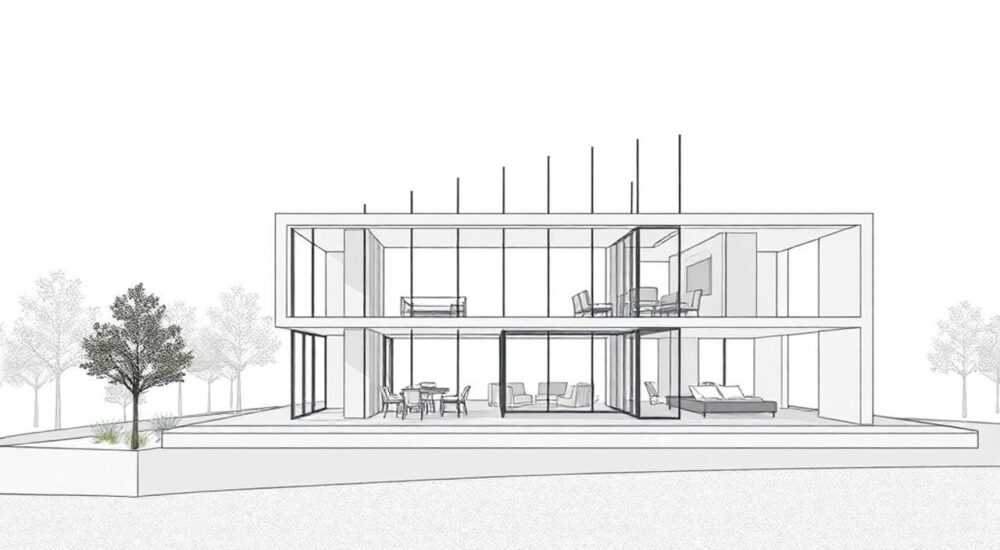
Создание цветных разрезов в ArchiCAD существенно упрощает процесс работы с проектной документацией и позволяет более наглядно демонстрировать технические решения. Архитекторы и дизайнеры часто сталкиваются с необходимостью представить сложные конструктивные решения заказчикам, которые не всегда обладают профессиональными знаниями в области строительства. Именно здесь цветное отображение разрезов становится незаменимым инструментом для эффективной коммуникации.
Основные проблемы при создании цветных разрезов
Работа с цветными разрезами в ArchiCAD может вызывать определенные сложности, особенно у начинающих специалистов. Наиболее распространенные проблемы включают некорректное отображение материалов, отсутствие нужных настроек визуализации и трудности с управлением слоями. Многие пользователи сталкиваются с ситуацией, когда готовый чертеж выглядит совершенно не так, как ожидалось, или требует значительного времени на доработку.
В этой статье мы подробно разберем пошаговый процесс создания качественных цветных разрезов, рассмотрим наиболее частые ошибки и их решения, а также познакомимся с современными подходами к визуализации архитектурных проектов. Читатель узнает о различных методах настройки отображения материалов, научится эффективно использовать инструменты программного обеспечения и получит практические советы от опытных специалистов.
Пошаговая инструкция по созданию цветного разреза
Для успешного создания цветного разреза необходимо следовать определенной последовательности действий:
- Подготовка модели: Убедитесь, что все элементы конструкции корректно назначены соответствующим слоям и имеют правильные параметры материала.
- Настройка видов: Создайте новый вид специально для разреза, настроив необходимые параметры отображения.
- Выбор инструмента «Разрез»: Используйте инструмент Section/Elevation для создания плоскости разреза.
Этап работы |
Важные параметры |
Примерное время выполнения |
|---|---|---|
Подготовка модели |
Слои, материалы, структура |
30-60 минут |
Настройка вида |
Масштаб, стиль линий, отображение |
15-20 минут |
Финальная визуализация |
Тени, текстуры, цвета |
20-40 минут |
После создания базового разреза важно обратить внимание на настройку отображения материалов. Для этого необходимо перейти в диалоговое окно «Параметры проектирования» (Design Options) и выбрать вкладку «Материалы». Здесь можно задать конкретные цветовые решения для различных типов поверхностей: бетона, кирпича, дерева и других материалов.
Альтернативные подходы к визуализации разрезов
Существует несколько методов создания информативных разрезов в ArchiCAD, каждый из которых имеет свои преимущества и недостатки. Рассмотрим основные варианты:
- Классический монохромный разрез: Традиционный способ представления, где основное внимание уделяется геометрии и размерам.
- Цветовой код по материалам: Позволяет быстро различать различные типы конструкций и отделки.
- Градиентное отображение: Используется для показа переходов между материалами и зонами.
- Фотореалистичная визуализация: Дает наиболее наглядное представление, но требует больше времени на подготовку.
Метод визуализации |
Сложность реализации |
Информативность |
Время подготовки |
|---|---|---|---|
Монохромный |
Низкая |
Средняя |
Быстро |
Цветовой код |
Средняя |
Высокая |
Умеренно |
Градиентный |
Высокая |
Очень высокая |
Значительное |
Фотореалистичный |
Очень высокая |
Максимальная |
Длительное |
Частые ошибки и их решения
При работе с цветными разрезами в ArchiCAD пользователи часто допускают типичные ошибки. Вот основные из них и способы их предотвращения:
- Проблема совпадающих цветов: Используйте четко различимую цветовую палитру для разных материалов.
- Нечеткие границы: Настройте толщину линий и контрастность в параметрах вида.
- Неправильное отображение текстур: Проверьте соответствие реальных размеров текстур масштабу чертежа.
- Перегруженность деталями: Ограничьте уровень детализации только необходимыми элементами.
Особое внимание стоит уделить настройке освещения и теней. Неправильно настроенное освещение может исказить восприятие материалов и пропорций. Рекомендуется использовать естественное освещение под углом 45 градусов для достижения оптимального результата.
Экспертное мнение
Александр Петров, архитектор с 15-летним опытом работы, сертифицированный специалист Graphisoft и преподаватель курсов по ArchiCAD, делится своим опытом: «За годы практики я столкнулся с множеством проектов, где использование цветных разрезов значительно упрощало согласование технических решений с заказчиками. Особенно это актуально для сложных многоуровневых конструкций.»
По словам эксперта, ключевым моментом является системный подход к организации работы:
«Важно заранее определить стандарты цветового кодирования и строго их придерживаться во всех проектах. Это помогает не только в текущей работе, но и при внесении изменений на поздних этапах проектирования.»
Александр также рекомендует использовать автоматические шаблоны для быстрого создания разрезов и регулярно обновлять библиотеки материалов, чтобы быть в курсе новых технологий и решений.
Ответы на популярные вопросы
- Как быстро изменить цветовую схему разреза?
- Используйте функцию Override Dimensions для массового изменения параметров.
- Создайте несколько предустановленных стилей отображения.
- Воспользуйтесь функцией Drag&Drop для быстрой замены материалов.
- Почему текстуры отображаются некорректно?
- Проверьте настройки масштаба текстур.
- Убедитесь в правильности ориентации UV-карт.
- Обновите драйверы графической карты.
- Можно ли автоматизировать процесс создания разрезов?
- Создайте шаблонные виды с предустановленными параметрами.
- Используйте скрипты GDL для повторяющихся операций.
- Настройте горячие клавиши для часто используемых команд.
Заключение
Создание качественных цветных разрезов в ArchiCAD требует внимательного подхода к настройке параметров и понимания особенностей программного обеспечения. Главное — найти баланс между информативностью чертежа и его читаемостью. Современные инструменты позволяют не только эффективно работать с цветными разрезами, но и автоматизировать многие процессы, что существенно экономит время специалистов.
RU DESIGN SHOP — это интернет магазин товаров для дома и ремонта от российских производителей, rudesignshop.ru предлагает большой выбор по доступной цене и является надежным партнером при покупке с быстрой доставкой по всем городам России. RU DESIGN SHOP помогает подобрать товар по вашему проекту, а также есть система лояльности, акции и скидки. RU DESIGN SHOP реализует товары произведенные в России. RU DESIGN SHOP приглашает к сотрудничеству дизайнеров интерьера, архитекторов, строителей и мастеров.
⚠️ Дисклеймер — нажмите, чтобы развернуть
Материалы, опубликованные в разделе «Блог» на сайте RU DESIGN SHOP (rudesignshop.ru), носят исключительно информационный и ознакомительный характер и не являются руководством к действию, финансовой рекомендацией, медицинской услугой, ветеринарным назначением либо рекламой товаров и услуг, включая азартные игры. Публикации не содержат призывов к участию в азартных играх и не направлены на продвижение соответствующих операторов.
Безопасность применения товаров и веществ: при использовании строительных материалов, бытовой химии, пестицидов и агрохимикатов необходимо строго следовать инструкциям производителя и действующему законодательству Российской Федерации, включая Федеральный закон РФ от 19.07.1997 № 109-ФЗ «О безопасном обращении с пестицидами и агрохимикатами».
Упоминание товарных знаков, брендов и организаций носит исключительно информационный характер и не означает наличие партнёрских отношений или одобрения со стороны правообладателей.
Материалы, содержащие сведения о медицинских, ветеринарных или косметических средствах, представлены в справочных целях и не являются медицинской консультацией или назначением. Перед применением рекомендуется обратиться к врачу, ветеринарному специалисту или иному сертифицированному профессионалу.
Возрастные ограничения: материалы, содержащие сведения о продукции категории 18+, включая алкоголь или азартные игры, предназначены исключительно для совершеннолетней аудитории и публикуются в информационных целях.
Правовая ответственность: решения, принятые на основе опубликованной информации, пользователь принимает самостоятельно и на свой риск; редакция и авторы несут ответственность в пределах, установленных законодательством Российской Федерации.
Редакция не допускает публикаций, содержащих пропаганду экстремизма, терроризма, наркотических средств или суицида; подобные материалы подлежат немедленному удалению.
Упоминание организаций с ограниченным статусом: компания Meta Platforms Inc. (социальные сети Facebook и Instagram) признана экстремистской организацией решением суда РФ, её деятельность запрещена на территории Российской Федерации; любые упоминания приводятся исключительно в информационных целях.
Авторские права и источники: информация собирается из открытых источников; её актуальность указывается на дату публикации и может изменяться.
Изображения и иллюстрации используются на условиях, разрешённых правообладателями. При возникновении претензий редакция готова оперативно рассмотреть обращение и внести необходимые изменения.
Персональные данные и cookies: сайт использует cookies и обрабатывает персональные данные пользователей в соответствии с Федеральным законом № 152-ФЗ «О персональных данных» и Политикой конфиденциальности RU DESIGN SHOP.
Мнения авторов могут не совпадать с позицией государственных органов или коммерческих организаций, упомянутых в материалах.
РЕКОМЕНДУЕМ
Товары от российских производителей




