Скидка 5% на первый заказ — RDS5




Как сделать эффект распада в фотошопе
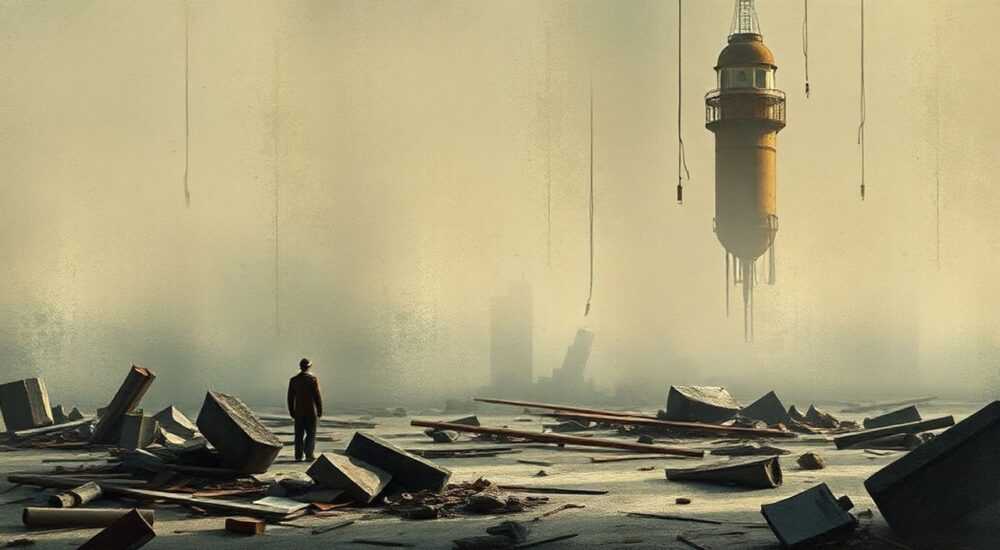
Эффект распада в Photoshop — это визуальный прием, при котором объект на изображении словно разрушается, превращаясь в частицы, пыль или осколки. Он широко используется в рекламе, обложках, цифровом арте и постерах для создания драматичного, футуристического или мистического настроения. Добиться его можно с помощью комбинации масок, кистей, фильтров и смарт-объектов.
Эффект распада создаётся через наложение текстур разрушения, использование масок и кистей рассеивания, а также работу со слоями и фильтрами. Главное — точная маскировка объекта и выбор подходящей текстуры для реалистичности.
Создание эффекта распада требует не только знания инструментов Photoshop, но и понимания композиции, света и перспективы. В этой статье вы узнаете все ключевые методы: от базовой подготовки до продвинутых техник с использованием 3D-рендеров и анимации. Мы разберём пошаговые алгоритмы, типичные ошибки и профессиональные лайфхаки, чтобы ваш результат выглядел максимально реалистично и художественно.
Содержание статьи:
- Подготовка к работе: что нужно знать и иметь
- Что такое эффект распада: области применения
- Классический способ: использование масок и текстур
- Шаг 1: Выделение и дублирование объекта
- Шаг 2: Применение текстуры разрушения
- Шаг 3: Работа с прозрачностью и кистями
- Создание эффекта распадающегося объекта шаг за шагом
- Как выбрать правильную текстуру?
- Продвинутые техники для максимального реализма
- Использование 3D-моделей и экспорта из Blender
- Генерация текстур с помощью AI
- Работа со светом и тенью
- Анимация эффекта распада в Photoshop
- Пошаговая анимация распада
- Типичные ошибки и как их избежать
- Экспертное мнение
- Вопросы и ответы
- Заключение
Подготовка к работе: что нужно знать и иметь
Перед тем как начать создавать эффект распада, важно правильно подготовить рабочее пространство и собрать необходимые ресурсы. Качество конечного результата во многом зависит от исходных материалов и точности выполнения первых шагов. Начните с высококачественного изображения, желательно с контрастным фоном, чтобы легче было выделить объект.
Основной инструмент — Adobe Photoshop версии не ниже CC 2019, так как в более новых версиях улучшена работа с масками, появились новые кисти и оптимизированы функции Smart Objects. Убедитесь, что у вас установлены последние обновления, особенно если вы планируете использовать облачные функции или библиотеки Adobe Stock.
Для создания эффекта распада вам понадобятся:
- Высококачественное фото объекта (портрет, предмет, силуэт);
- Текстуры разрушения: трещины, пыль, осколки, дым, песок;
- Набор кистей с эффектом рассеивания (можно скачать в Adobe Brush Library);
- Дополнительные слои для теней, бликов и глубины;
- Плагины (по желанию): Nik Collection, Topaz Labs для шумоподавления и детализации.
Особое внимание уделите выделению объекта. Используйте инструмент «Обрезка» (Select Subject), затем доработайте контуры с помощью «Маски слоя» и «Перо». Чем чище граница, тем реалистичнее будет выглядеть переход от целого объекта к разрушающемуся.
Полезно знать: Сохраняйте оригинальный слой в скрытом состоянии — это страховка на случай ошибок и возможность вернуться к исходнику.
Что такое эффект распада: области применения
Эффект распада имитирует процесс разрушения объекта под воздействием времени, магии, энергии или внешних сил. Он может быть мягким (постепенное исчезновение в пыль) или резким (взрыв на осколки). Такой приём часто используют в:
- Фантастических и триллер-постерах (например, герой растворяется в воздухе);
- Рекламе технологий («старый телефон превращается в новый»);
- Цифровом искусстве и NFT (визуализация трансформации личности);
- Музыкальных обложках (особенно в жанрах электроники, дарк-поп).
Главное — передать движение и направление распада. Частицы должны «уходить» в определённую сторону, будто их уносит ветер или гравитация. Это создаёт ощущение динамики и усиливает эмоциональное воздействие.
Классический способ: использование масок и текстур
Самый распространённый и доступный метод создания эффекта распада — комбинация слоёв, масок и текстур. Он подходит даже новичкам, если следовать чёткой последовательности действий. Этот подход позволяет быстро получить впечатляющий результат без необходимости использовать 3D-модели или анимацию.
Шаг 1: Выделение и дублирование объекта
Откройте изображение в Photoshop. С помощью инструмента «Объект» (Select Subject) автоматически выделите главный объект. Уточните границы с помощью «Уточнение края» (Refine Edge), особенно на волосах, прозрачных элементах или сложных контурах.
Создайте новый слой-маску, затем продублируйте слой с объектом (Ctrl+J). Один слой оставьте как резервный, второй — используйте для редактирования. Переименуйте слои: например, «Объект_целый» и «Объект_распад».
Шаг 2: Применение текстуры разрушения
Загрузите текстуру трещин, пыли или осколков. Подойдут бесплатные ресурсы: TextureKing, Pixabay, Unsplash или Adobe Stock. Поместите текстуру поверх слоя с объектом, измените режим наложения на «Затемнение» (Multiply) или «Умножение», чтобы сохранить тени.
Измените размер текстуры (Ctrl+T), чтобы она соответствовала масштабу объекта. Затем добавьте маску к слою с текстурой и с помощью мягкой чёрной кисти аккуратно «вытирайте» участки, где распад не должен проявляться — например, лицо остаётся целым, а руки уже рассыпаются.
«Текстура должна повторять направление света на оригинальном фото. Если свет спереди, то и «пыль» должна быть освещена аналогично.» — Марина Лебедева, цифровой художник, 8 лет опыта
Шаг 3: Работа с прозрачностью и кистями
Чтобы усилить эффект исчезновения, используйте кисти с низкой непрозрачностью и режимом «Размытие» или «Осветление». В библиотеке Photoshop есть готовые наборы: «Dry Media Brushes», «Special Effect Brushes». Активируйте их через меню «Кисти» (F5).
На маске основного объекта выберите мягкую кисть с непрозрачностью 20–30% и начните «стирать» края, особенно в зоне предполагаемого распада. Двигайтесь от центра к краям, имитируя рассеивание частиц. Не переусердствуйте — эффект должен быть постепенным.
Режим наложения |
Когда использовать |
Эффект |
|---|---|---|
Умножение (Multiply) |
Тёмные текстуры на светлом объекте |
Сохраняет тени, добавляет глубину |
Экран (Screen) |
Светлые частицы (пыль, искры) |
Добавляет свечение, как будто частицы светятся |
Перекрытие (Overlay) |
Для усиления контраста |
Подчёркивает детали разрушения |
Создание эффекта распадающегося объекта шаг за шагом
Теперь объединим все этапы в единую последовательность. Эта инструкция подойдёт для создания эффекта распада портрета, но легко адаптируется под любой объект.
- Подготовьте изображение. Откройте фото, выделите объект, создайте маску. Убедитесь, что фон однородный или легко заменяемый.
- Создайте зону распада. На дублированном слое с объектом выберите область, которая будет «разрушаться» (например, правая рука или нижняя часть тела). Инвертируйте выделение (Shift+Ctrl+I) и сотрите лишнее.
- Добавьте текстуру. Поместите изображение трещин или песка поверх. Измените режим наложения, отрегулируйте Opacity до 60–80%.
- Свяжите текстуру с объектом. Нажмите Alt и кликните между слоем текстуры и слоем объекта, чтобы создать клиппинг-маску. Теперь текстура будет видна только на объекте.
- Имитируйте движение. Используйте фильтр «Размытие в движении» (Filter → Blur → Motion Blur) под углом, соответствующим направлению «рассеивания».
- Добавьте частицы. Скачайте кисти «Splatter» или «Dust». Создайте новый слой, выберите светлую кисть и добавьте точки вокруг зоны распада, как будто частицы улетают.
- Настройте освещение. Добавьте корректирующий слой «Цветовой тон/Насыщенность» (Hue/Saturation), чтобы частицы гармонировали с общим цветом сцены.
Полезно знать: Используйте корректирующие слои вместо прямого редактирования — это даёт гибкость при дальнейшей настройке.
Как выбрать правильную текстуру?
Не каждая текстура подойдёт для эффекта распада. Вот критерии выбора:
- Масштаб: частицы должны соответствовать размеру объекта. Песчинки на лице будут выглядеть нелепо, если объект крупный.
- Контраст: текстура должна быть достаточно контрастной, чтобы просматривались детали разрушения.
- Цвет: лучше использовать чёрно-белые или монохромные текстуры — их проще интегрировать в любую цветовую гамму.
- Разрешение: минимум 2000×2000 пикселей, чтобы не было пикселизации при увеличении.
Продвинутые техники для максимального реализма
Если вы хотите выйти за рамки базового эффекта, используйте следующие методы. Они требуют больше времени, но результат будет выглядеть как кадр из блокбастера.
Использование 3D-моделей и экспорта из Blender
Для сверхреалистичного распада можно создать 3D-модель объекта в Blender, применить к ней симуляцию разрушения (Rigid Body Destruction), а затем экспортировать как серию PNG-слоёв. Импортируйте их в Photoshop как анимационные кадры или используйте отдельные фрагменты как текстуры.
Этот метод особенно эффективен для технических объектов: зданий, машин, механизмов. Преимущество — физически корректное поведение осколков, реалистичные тени и перспектива.
Генерация текстур с помощью AI
Современные ИИ-генераторы (например, Adobe Firefly, Midjourney) позволяют создавать уникальные текстуры по запросу. Введите запрос: «texture of crumbling stone, high detail, 4K» — и получите идеальную текстуру, которой нет в открытых источниках.
В Photoshop вы можете использовать встроенный генеративный заполнитель (Generative Fill): выделите область, нажмите Shift+Ctrl+G и введите «cracks and dust on skin». Система сама создаст и впишет текстуру в контекст.
«AI не заменяет дизайнера, но экономит до 70% времени на поиске и адаптации ресурсов. Используйте его как помощника, а не основной инструмент.» — Алексей Петров, арт-директор студии VisualFX
Работа со светом и тенью
Реализм достигается не столько деталями разрушения, сколько правильным освещением. Добавьте:
- Тени под осколками — создайте новый слой, режим «Умножение», мягкой кистью закрасьте зону под частицами.
- Блики на краях — используйте белую кисть с низкой непрозрачностью, чтобы имитировать отражение света на свежих гранях.
- Градиент рассеивания — примените радиальный градиент от центра распада к краям, чтобы частицы «уходили» вдаль.
Анимация эффекта распада в Photoshop
Photoshop поддерживает базовую анимацию через Timeline. Это полезно для создания GIF или демонстрационных роликов.
Пошаговая анимация распада
- Перейдите в «Окно» → «Таймлайн» и выберите «Анимация кадров».
- Создайте первый кадр: объект целый, маска полностью закрыта.
- Добавьте второй кадр: частично откройте маску в зоне распада, покажите первые трещины.
- В третьем кадре увеличьте зону разрушения, добавьте частицы.
- В четвёртом — почти полное исчезновение, остаются только фрагменты.
- Настройте задержку между кадрами (0.5–1 секунда).
- Экспортируйте как GIF: «Файл» → «Экспорт» → «Сохранить для веб (Legacy)».
Полезно знать: Для плавной анимации используйте больше кадров (6–8), меняя маску постепенно, на 10–15% за шаг.
Типичные ошибки и как их избежать
Даже опытные дизайнеры допускают ошибки при создании эффекта распада. Вот самые частые:
- Несоответствие масштаба. Текстура слишком крупная или мелкая. Решение: всегда сравнивайте с референсами — например, посмотрите фото истлевшего дерева или разбитого стекла.
- Нарушение логики света. Тени от текстуры идут с противоположной стороны, чем у объекта. Решение: анализируйте источник света на исходном фото и копируйте его угол.
- Чрезмерное количество эффектов. Слишком много пыли, трещин, бликов — картинка становится грязной. Решение: применяйте правило 80/20 — 80% внимания к основному объекту, 20% — к эффектам.
- Отсутствие направления. Частицы «плавают» хаотично. Решение: задайте вектор движения — как будто их уносит ветер, гравитация или энергия.
Ошибка |
Последствие |
Как исправить |
|---|---|---|
Плохое выделение объекта |
Разрушение выглядит «приклеенным» |
Используйте Перо и Refine Edge |
Одинаковая текстура по всему объекту |
Неестественный, «плоский» вид |
Локальное наложение: разные текстуры для разных зон |
Игнорирование глубины |
Плоский результат |
Добавьте размытие дальних фрагментов (Gaussian Blur) |
Экспертное мнение
«Ключ к успеху — не в количестве слоёв, а в психологическом восприятии. Люди должны чувствовать, что объект *начинает* разрушаться, а не уже разрушен. Оставьте «надежду» — один целый глаз, угол рта, край одежды. Это создаёт напряжение.» — Екатерина Волкова, художник по визуальным эффектам, участник команды «Сталкер. Объект 2»
Профессионалы рекомендуют использовать «референсы из реального мира»: посмотрите, как выглядит старение краски, коррозия металла или выветривание камня. Реальные процессы медленные, неравномерные, с уникальными паттернами. Имитация этих закономерностей делает цифровой эффект убедительным.
Вопросы и ответы
Можно ли сделать эффект распада на мобильном Photoshop?
Да, в приложении Photoshop Express и Fresco есть базовые инструменты для масок и наложения. Однако функционал ограничен — нет таймлайна, сложных кистей и клиппинг-масок. Рекомендуется использовать десктопную версию для полноценной работы.
Какой формат лучше сохранить: PNG, JPEG или PSD?
Для финального изображения — PNG (если нужна прозрачность) или JPEG (для веба). PSD обязательно сохраняйте как исходник — он содержит все слои и маски для дальнейшего редактирования.
Сколько времени занимает создание эффекта?
У новичка — 1–2 часа. У опытного дизайнера с шаблонами и библиотеками — 20–40 минут. При использовании 3D-моделей или анимации — до нескольких дней.
Можно ли использовать эффект в коммерческих проектах?
Да, если вы сами создали текстуры или использовали материалы с коммерческой лицензией (Creative Commons, Adobe Stock). Избегайте прямого копирования чужих работ.
Подходит ли эффект для портретов людей?
Да, особенно в жанрах фэнтези, хоррор или цифровой психологии. Но будьте осторожны с этикой — не применяйте эффект к реальным людям без согласия, особенно в негативном контексте.
Заключение
Эффект распада в Photoshop — это мощный инструмент визуальной метафоры. Он позволяет рассказывать истории о трансформации, утрате, времени и перемене. Главное — сочетать технические навыки с художественным чутьём. Точное выделение, качественные текстуры, логика света и направление движения частиц — вот основа реалистичного результата.
Не стремитесь к идеальному разрушению. Часто более сильное впечатление производит не сам факт распада, а его начало — едва заметная трещина, первый комочек пыли. Именно это вызывает тревогу, интерес и желание рассмотреть детали.
- Всегда начинайте с качественного выделения объекта и подготовки слоёв.
- Используйте текстуры, соответствующие масштабу и логике сцены.
- Не забывайте про свет, тени и направление движения частиц.
- Применяйте корректирующие слои и маски для гибкости редактирования.
- Для анимации используйте таймлайн и плавное изменение масок.
⚠️ Дисклеймер — нажмите, чтобы развернуть
Материалы, опубликованные в разделе «Блог» на сайте RU DESIGN SHOP (rudesignshop.ru), носят исключительно информационный и ознакомительный характер и не являются руководством к действию, финансовой рекомендацией, медицинской услугой, ветеринарным назначением либо рекламой товаров и услуг, включая азартные игры. Публикации не содержат призывов к участию в азартных играх и не направлены на продвижение соответствующих операторов.
Безопасность применения товаров и веществ: при использовании строительных материалов, бытовой химии, пестицидов и агрохимикатов необходимо строго следовать инструкциям производителя и действующему законодательству Российской Федерации, включая Федеральный закон РФ от 19.07.1997 № 109-ФЗ «О безопасном обращении с пестицидами и агрохимикатами».
Упоминание товарных знаков, брендов и организаций носит исключительно информационный характер и не означает наличие партнёрских отношений или одобрения со стороны правообладателей.
Материалы, содержащие сведения о медицинских, ветеринарных или косметических средствах, представлены в справочных целях и не являются медицинской консультацией или назначением. Перед применением рекомендуется обратиться к врачу, ветеринарному специалисту или иному сертифицированному профессионалу.
Возрастные ограничения: материалы, содержащие сведения о продукции категории 18+, включая алкоголь или азартные игры, предназначены исключительно для совершеннолетней аудитории и публикуются в информационных целях.
Правовая ответственность: решения, принятые на основе опубликованной информации, пользователь принимает самостоятельно и на свой риск; редакция и авторы несут ответственность в пределах, установленных законодательством Российской Федерации.
Редакция не допускает публикаций, содержащих пропаганду экстремизма, терроризма, наркотических средств или суицида; подобные материалы подлежат немедленному удалению.
Упоминание организаций с ограниченным статусом: компания Meta Platforms Inc. (социальные сети Facebook и Instagram) признана экстремистской организацией решением суда РФ, её деятельность запрещена на территории Российской Федерации; любые упоминания приводятся исключительно в информационных целях.
Авторские права и источники: информация собирается из открытых источников; её актуальность указывается на дату публикации и может изменяться.
Изображения и иллюстрации используются на условиях, разрешённых правообладателями. При возникновении претензий редакция готова оперативно рассмотреть обращение и внести необходимые изменения.
Персональные данные и cookies: сайт использует cookies и обрабатывает персональные данные пользователей в соответствии с Федеральным законом № 152-ФЗ «О персональных данных» и Политикой конфиденциальности RU DESIGN SHOP.
Мнения авторов могут не совпадать с позицией государственных органов или коммерческих организаций, упомянутых в материалах.
РЕКОМЕНДУЕМ
Товары от российских производителей

Светильник из войлока KR006.01
Первоначальная цена составляла 50814 руб..48270 руб.Текущая цена: 48270 руб..


