Скидка 5% на первый заказ — RDS5




Как перерисовать картинку в фотошопе
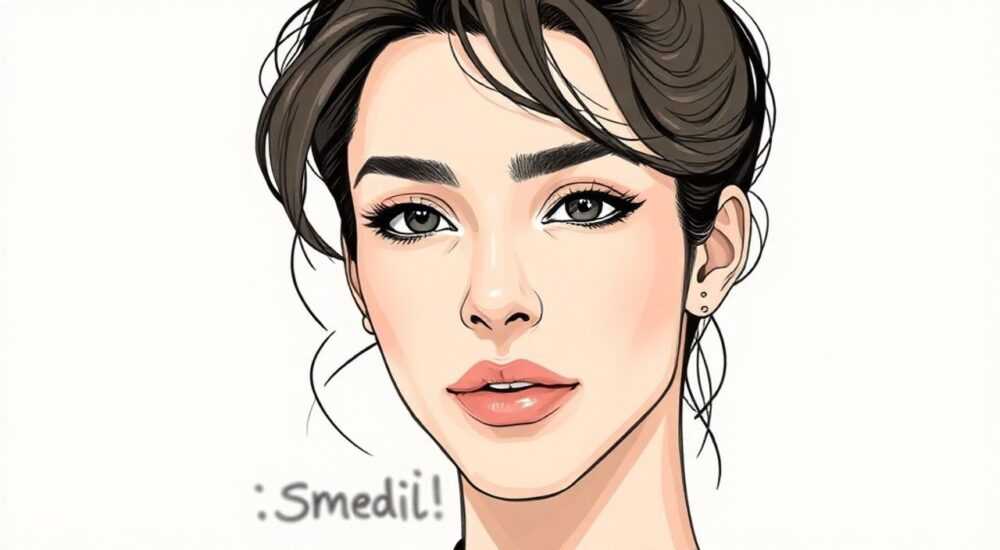
Перерисовка изображения в Photoshop — это процесс создания новой версии графики с сохранением основных элементов оригинала: композиции, пропорций, структуры. Он применяется при ретуши, стилизации, восстановлении повреждённых файлов или адаптации чужих работ под коммерческое использование. Основной инструмент — цифровой рисунок поверх загруженного изображения, выполняемый с помощью графического планшета и точных настроек слоёв.
Чтобы перерисовать картинку в Photoshop, импортируйте оригинал как фоновый слой, создайте новый слой сверху и используйте кисти, маски и режимы наложения для точного рисования по контурам. Главное — работать на отдельном слое и использовать прозрачность для контроля совпадения линий.
Содержание статьи:
- Подготовка к работе: импорт и настройка документа
- Настройка масштаба и ориентации
- Методы перерисовки: от копирования до творческой интерпретации
- Выбор метода в зависимости от задачи
- Инструменты и настройки: кисти, слои, прозрачность
- Режимы наложения и прозрачность
- Пошаговая работа: от контура до финальной обработки
- Работа с цветом и светом
- Распространённые ошибки и как их избежать
- Как проверить точность перерисовки
- Экспертное мнение
- Вопросы и ответы
- Заключение
Подготовка к работе: импорт и настройка документа
Перед тем как начать перерисовку, важно правильно подготовить рабочее пространство в Photoshop. От этого зависит точность, удобство и качество конечного результата. Начните с открытия нового документа с параметрами, максимально близкими к оригинальному изображению: разрешение (DPI), цветовой профиль (RGB или CMYK) и размер холста. Это предотвратит искажения при масштабировании и упростит последующую экспортную обработку.
Далее загрузите исходное изображение. Это можно сделать через команду «Файл → Поместить вложенный», чтобы изображение добавилось как умный объект, или просто перетащив его в окно Photoshop. Умный объект позволяет не терять качество при масштабировании и легко корректировать положение. После импорта зафиксируйте слой, если он был помещён как фигура, и назовите его, например, «Оригинал».
Создайте новый слой выше оригинала — именно на нём будет происходить перерисовка. Назовите его «Перерисовка» или «Линии». Этот слой станет основным рабочим пространством. Чтобы видеть нижележащий слой сквозь рисунок, уменьшите непрозрачность оригинала до 30–50%. Это позволит точно следовать контурам, не закрывая их собственной графикой.
Полезно знать: Используйте горячие клавиши: Ctrl+T — трансформация, Ctrl+J — дублирование слоя, Alt+[ или ] — переключение между слоями. Это ускорит работу и снизит нагрузку на мышь.
Если вы работаете с фотографией, которую нужно перевести в рисунок, полезно временно применить фильтр «Карандаш» или «Набросок» (Фильтр → Стилизация → Набросок). Это поможет визуализировать основные линии и светотеневые переходы. Однако помните: такие фильтры — лишь вспомогательный инструмент, а не замена ручной проработке.
Настройка масштаба и ориентации
Убедитесь, что изображение расположено строго по центру холста и не искажено. При необходимости используйте инструмент «Трансформирование» (Ctrl+T), чтобы выровнять горизонт или вертикаль. Для точной ориентации активируйте линейки (Ctrl+R) и направляющие — они помогут сориентировать голову, тело или архитектурные элементы.
Если оригинал имеет низкое качество, не увеличивайте его размер без необходимости. Интерполяция может размыть детали. Вместо этого работайте с тем, что есть, и сосредоточьтесь на передаче общего силуэта и пропорций. Детализацию можно добавить уже на этапе рисования.
Методы перерисовки: от копирования до творческой интерпретации
Существует несколько подходов к перерисовке, выбор которых зависит от цели: точная копия, стилизация, упрощение или полная переосмысленная версия. Наиболее распространённые методы — это техническая перерисовка, стилизованная адаптация и реконструкция по фрагментам.
Техническая перерисовка подразумевает максимально точное воспроизведение оригинала. Она используется при восстановлении старых иллюстраций, создании векторных аналогов или подготовке материалов для печати. Здесь важна точность линий, пропорций и цветовых пятен. Работа ведётся с высоким уровнем масштабирования — 200–400%, чтобы контролировать каждый штрих.
Стилизованная адаптация — это когда вы сохраняете композицию и основные элементы, но меняете стиль исполнения. Например, переводите фотографию в мультяшный или графический стиль. Такой подход часто применяется в брендинге, где нужно сохранить узнаваемость образа, но адаптировать его под современный визуал.
Реконструкция по фрагментам необходима, если оригинал повреждён или частично утерян. В этом случае художник анализирует оставшиеся детали, достраивает недостающие части на основе логики формы и контекста. Это требует не только технических навыков, но и творческой интуиции.
- Техническая перерисовка: точное повторение, минимальные изменения.
- Стилизация: изменение текстуры, цвета, типа линий.
- Реконструкция: восстановление утраченных частей на основе анализа.
- Интерпретация: свободный пересказ сцены с сохранением сути.
«Лучше начинать с грубого наброска, чем сразу пытаться нарисовать идеальную линию. Даже в точной перерисовке сначала делайте каркас, потом детализируйте.» — Алексей К., цифровой иллюстратор
Выбор метода в зависимости от задачи
Если цель — коммерческое использование (например, адаптация чужой работы под свой продукт), выбирайте стилизованную интерпретацию. Это снижает риск нарушения авторских прав, так как результат становится производным произведением. Точное копирование даже с небольшими изменениями может быть расценено как плагиат.
Для реставрации или архивной работы подходит технический метод. Здесь ценится достоверность, поэтому используются умные фильтры, сетка, симметрия и вспомогательные линии. В таких проектах допустимо даже использование AI-инструментов для предварительного анализа, но финальная проработка всегда остаётся за человеком.
Инструменты и настройки: кисти, слои, прозрачность
Качество перерисовки во многом зависит от выбранных инструментов. Основной рабочий инструмент — кисть (B). В Photoshop есть десятки встроенных кистей, но для перерисовки лучше использовать мягкие или твёрдые круглые кисти с регулируемой непрозрачностью и жёсткостью.
Настройте кисть через панель «Характеристики кисти» (F5). Важные параметры:
- Жёсткость: 80–100% для чётких линий, 0–30% для мягкого затухания.
- Непрозрачность: 60–80% — позволяет наслаивать штрихи и корректировать форму.
- Размер: меняйте по ходу работы — используйте Alt+прокрутка колеса мыши.
- Давление: включите «Перо» → «Непрозрачность» для планшета Wacom или XP-Pen.
Если у вас нет графического планшета, используйте мышь, но настройте сглаживание (Smoothing) в параметрах кисти. Значение 20–30% сделает линии более плавными, хотя и менее живыми.
Инструмент |
Назначение |
Горячая клавиша |
|---|---|---|
Кисть (Brush) |
Основной инструмент рисования |
B |
Ластик (Eraser) |
Коррекция ошибок |
E |
Перо (Pen) |
Точные контуры и пути |
P |
Линия (Line) |
Прямые отрезки |
U |
Маска слоя |
Скрытие частей без удаления |
Добавить маску |
Слои — ключевой элемент workflow. Работайте на нескольких слоях одновременно:
- Слой «Оригинал»: не трогайте, только для ориентира.
- Слой «Каркас»: грубые линии, наброски.
- Слой «Контур»: чёткие, завершённые линии.
- Слой «Цвет»: заливка плоских цветов.
- Слой «Тени»: объём, градиенты.
Такой подход позволяет редактировать каждый этап отдельно, не затрагивая другие.
Режимы наложения и прозрачность
Используйте режимы наложения для сравнения рисунка с оригиналом. Например, установите слой перерисовки в режим «Разница» (Difference) — это покажет все несовпадения белым цветом. Где белого нет — там линии совпадают идеально. Это мощный инструмент контроля точности.
Также полезен режим «Прозрачный» на слое оригинала. Вы можете быстро включать/выключать его видимость, нажимая на глаз рядом со слоем. Создайте сочетание клавиш (например, Ctrl+1) для быстрого переключения.
Полезно знать: Сохраняйте промежуточные версии как PSD-файлы с разными слоями. Это защитит от потери прогресса при сбоях.
Пошаговая работа: от контура до финальной обработки
Процесс перерисовки можно разбить на семь этапов. Следование этой схеме гарантирует системный подход и высокое качество результата.
- Анализ оригинала: определите ключевые элементы — лицо, поза, освещение, стиль линий.
- Создание каркаса: на отдельном слое сделайте грубый набросок основных форм.
- Проработка контура: поверх каркаса на новом слое проведите чёткие линии.
- Удаление оригинала: скройте или удалите слой-подложку.
- Заливка цветом: используйте инструмент «Заливка» или кисть для плоских цветов.
- Добавление теней и объёма: работайте на отдельных слоях с режимами наложения «Умножение» или «Затемнение основы».
- Финальная обработка: коррекция резкости, шумов, экспорт в нужный формат.
На этапе каркаса не стремитесь к идеалу. Цель — передать пропорции и расположение элементов. Используйте лёгкие, полупрозрачные штрихи. Если что-то не сходится, не исправляйте — создайте новый слой и начните заново. Так вы сохраните варианты и сможете выбрать лучший.
При проработке контура переключитесь на твёрдую кисть с жёсткостью 100% и непрозрачностью 90–100%. Линии должны быть чёткими, но не слишком толстыми — толщину можно регулировать позже. Используйте зум (пробел + колесо мыши) для контроля деталей.
Работа с цветом и светом
После завершения линейного рисунка переходите к цвету. Создайте под каждым цветовым пятном отдельный слой или используйте маски. Это позволит легко менять оттенки без перерисовки.
Для заливки:
- Выделите область инструментом «Лассо» или «Волшебная палочка».
- Залейте цветом через «Правка → Заливка» или кистью.
- Снимите выделение (Ctrl+D).
Тени наносите на отдельном слое с режимом наложения «Умножение». Это создаёт естественный эффект теней, не перекрашивая основной цвет. Используйте мягкую кисть с низкой непрозрачностью (20–30%) и наслаивайте штрихи для плавного перехода.
«Не бойтесь использовать много слоёв. Даже если файл станет тяжёлым — это временное неудобство. Зато вы получите полный контроль над каждым элементом.» — Марина Т., арт-директор студии
Распространённые ошибки и как их избежать
Даже опытные пользователи Photoshop допускают типичные ошибки при перерисовке. Знание этих проблем позволяет избежать потери времени и некачественного результата.
Первая ошибка — рисование прямо на оригинале. Это делает невозможным возврат к исходнику. Всегда работайте на новых слоях. Вторая — игнорирование масштаба. Мелкие детали (например, глаза, складки одежды) нужно прорабатывать в крупном виде — не менее 200%.
Третья ошибка — чрезмерная зависимость от симметрии. Хотя инструмент «Отражение слоя» полезен, живые объекты редко бывают идеально симметричны. Слегка варьируйте стороны, чтобы избежать «мёртвого» вида.
Четвёртая — попытка сделать всё сразу. Новички часто пытаются совмещать контур, цвет и тени на одном слое. Это приводит к грязному виду и сложностям при правке. Разделяйте процессы: сначала линии, потом цвет, потом свет.
Как проверить точность перерисовки
После завершения рисунка сравните его с оригиналом. Сделайте это несколькими способами:
- Включите/выключите слой оригинала (видимость глаза).
- Установите режим наложения «Разница» — белые участки покажут расхождения.
- Мигайте между слоями с помощью сочетания клавиш (например, Ctrl+1 и Ctrl+2).
- Снимите скриншот и наложите поверх — проверьте по контурам.
Если заметны искажения, вернитесь к слою контура и внесите коррективы. Не бойтесь переделывать — в цифровой среде это нормально.
Полезно знать: Сохраняйте промежуточные версии с префиксами: _v1, _v2, _final. Это защитит от случайного перезаписывания.
Экспертное мнение
Качественная перерисовка — это не просто копирование, а процесс анализа и переосмысления изображения. Важно понимать, что находится за линиями: анатомия, перспектива, светотень. Без этого даже самая точная копия будет выглядеть плоско.
Приоритет отдается слоевой структуре и контролю изменений. Работа должна быть обратимой на любом этапе. Использование умных объектов, масок и групп повышает гибкость и профессиональный уровень исполнения.
Автоматизация полезна, но не должна заменять художественное решение. Фильтры, AI-генерация и автоконтур могут ускорить процесс, но финальная проработка всегда требует ручного вмешательства. Особенно это касается лиц, выражений и эмоций.
Главный принцип — меньше правок, больше слоёв. Лучше создать лишний слой, чем портить существующий. Это правило упрощает доработку и коллаборацию.
Вопросы и ответы
Можно ли перерисовать изображение без графического планшета?
Да, можно. Хотя планшет обеспечивает естественное давление и плавность линий, мышь тоже подходит. Используйте сглаживание (Smoothing) и малую скорость курсора. Главное — терпение и практика.
Как избежать нарушения авторских прав при перерисовке?
Избегайте точного копирования. Измените стиль, цвет, композицию, добавьте оригинальные элементы. Результат должен быть производным, а не клоном. Если изображение используется коммерчески — получите разрешение владельца.
Нужно ли подписывать источник при перерисовке?
Если работа публичная и основана на чужом изображении — этично указать источник. Это не всегда юридически обязательно, но повышает доверие и профессиональную репутацию.
Как экспортировать перерисованное изображение?
Для веба используйте «Файл → Экспорт → Экспорт как» в формате PNG (с прозрачностью) или JPEG (с качеством 80–100%). Для печати — TIFF или PSD с разрешением 300 DPI.
Можно ли использовать AI для помощи в перерисовке?
Да. Современные плагины (например, Adobe Firefly) могут генерировать контуры, улучшать размытые области или предлагать цветовые решения. Но используйте их как вспомогательный инструмент, а не замену собственной работы.
Заключение
Перерисовка изображения в Photoshop — это комплексный процесс, сочетающий технические навыки, художественное чутьё и внимание к деталям. Успешный результат достигается не мгновенно, а через системный подход: правильная подготовка, чёткая структура слоёв, поэтапная проработка и постоянный контроль качества.
Главное — не стремиться к идеалу с первого раза. Работа над изображением — это итеративный процесс. Используйте вспомогательные инструменты, но не забывайте о ручной проработке. Только так можно добиться живого, выразительного результата, который будет отличаться от автоматизированного копирования.
- Всегда работайте на отдельных слоях, не изменяя оригинал.
- Используйте прозрачность и режимы наложения для точного совмещения.
- Разделяйте этапы: каркас → контур → цвет → свет.
- Проверяйте точность через режим «Разница» и мигание слоями.
- Сохраняйте промежуточные версии и уважайте авторские права.
⚠️ Дисклеймер — нажмите, чтобы развернуть
Материалы, опубликованные в разделе «Блог» на сайте RU DESIGN SHOP (rudesignshop.ru), носят исключительно информационный и ознакомительный характер и не являются руководством к действию, финансовой рекомендацией, медицинской услугой, ветеринарным назначением либо рекламой товаров и услуг, включая азартные игры. Публикации не содержат призывов к участию в азартных играх и не направлены на продвижение соответствующих операторов.
Безопасность применения товаров и веществ: при использовании строительных материалов, бытовой химии, пестицидов и агрохимикатов необходимо строго следовать инструкциям производителя и действующему законодательству Российской Федерации, включая Федеральный закон РФ от 19.07.1997 № 109-ФЗ «О безопасном обращении с пестицидами и агрохимикатами».
Упоминание товарных знаков, брендов и организаций носит исключительно информационный характер и не означает наличие партнёрских отношений или одобрения со стороны правообладателей.
Материалы, содержащие сведения о медицинских, ветеринарных или косметических средствах, представлены в справочных целях и не являются медицинской консультацией или назначением. Перед применением рекомендуется обратиться к врачу, ветеринарному специалисту или иному сертифицированному профессионалу.
Возрастные ограничения: материалы, содержащие сведения о продукции категории 18+, включая алкоголь или азартные игры, предназначены исключительно для совершеннолетней аудитории и публикуются в информационных целях.
Правовая ответственность: решения, принятые на основе опубликованной информации, пользователь принимает самостоятельно и на свой риск; редакция и авторы несут ответственность в пределах, установленных законодательством Российской Федерации.
Редакция не допускает публикаций, содержащих пропаганду экстремизма, терроризма, наркотических средств или суицида; подобные материалы подлежат немедленному удалению.
Упоминание организаций с ограниченным статусом: компания Meta Platforms Inc. (социальные сети Facebook и Instagram) признана экстремистской организацией решением суда РФ, её деятельность запрещена на территории Российской Федерации; любые упоминания приводятся исключительно в информационных целях.
Авторские права и источники: информация собирается из открытых источников; её актуальность указывается на дату публикации и может изменяться.
Изображения и иллюстрации используются на условиях, разрешённых правообладателями. При возникновении претензий редакция готова оперативно рассмотреть обращение и внести необходимые изменения.
Персональные данные и cookies: сайт использует cookies и обрабатывает персональные данные пользователей в соответствии с Федеральным законом № 152-ФЗ «О персональных данных» и Политикой конфиденциальности RU DESIGN SHOP.
Мнения авторов могут не совпадать с позицией государственных органов или коммерческих организаций, упомянутых в материалах.
РЕКОМЕНДУЕМ
Товары от российских производителей



