Скидка 5% на первый заказ — RDS5




Как сделать эффект рисунка в фотошопе
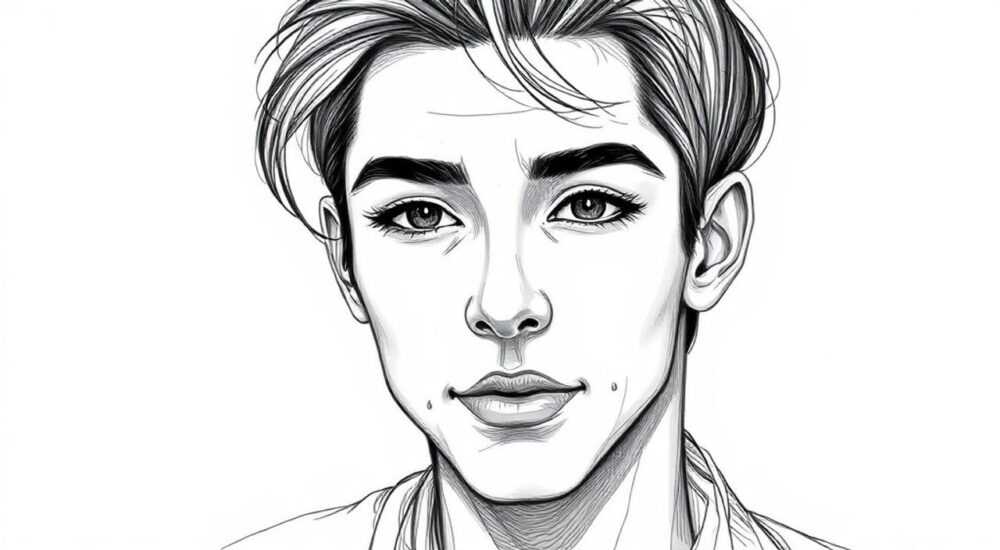
Эффект рисунка в Photoshop — это художественное преобразование фотографии или изображения, при котором оно начинает выглядеть как эскиз, карандашный набросок, акварель, гравюра или любая другая форма ручного рисунка. Добиться такого эффекта можно множеством способов: от использования фильтров и наложенных текстур до ручной проработки слоёв с помощью кистей. Главная рекомендация — начинать с дублирования оригинального слоя и экспериментировать с режимами наложения, контрастом и шумом, чтобы подчеркнуть графическую структуру.
Чтобы создать эффект рисунка в Photoshop, используйте комбинацию инверсии, размытия по Гауссу и режимов наложения (например, «Осветление»). Для более точного контроля применяйте маски, кисти и текстуры бумаги.
Создание эффекта рисунка — один из самых популярных приёмов в цифровой обработке изображений. Он позволяет превратить обычную фотографию в произведение искусства, имитирующее карандашные зарисовки, тушевые линии, акварель или даже старинные гравюры. Такой подход активно используется в дизайне, рекламе, книжной иллюстрации и персонализированных подарках. Технологии Adobe Photoshop позволяют реализовать эти идеи как автоматизированно, так и вручную, с максимальным контролем над каждым элементом.
Сегодня существует множество методов: от простых фильтров до многослойных композиций с использованием текстур, смарт-объектов и кривых коррекции. Выбор конкретного способа зависит от желаемого результата, типа исходного изображения и уровня владения программой. Важно понимать, что хороший эффект рисунка не просто размывает детали, а передаёт характер, структуру и настроение оригинала, сохраняя узнаваемость.
Содержание статьи:
- Основные техники эффекта рисунка
- Когда какой метод использовать?
- Пошаговая инструкция: создать карандашный рисунок
- Как улучшить результат?
- Создание акварельного и тушёвого стиля
- Практические советы по цвету
- Работа с текстурами бумаги и шумом
- Как добавить шум для реализма?
- Ошибки и как их избежать
- Чек-лист перед завершением
- Экспертное мнение
- Вопросы и ответы
- Заключение
Основные техники эффекта рисунка
Существует несколько ключевых подходов к созданию эффекта рисунка в Photoshop. Все они основаны на манипуляциях с контрастом, цветом, текстурой и структурой изображения. Наиболее универсальные — это использование инвертированных слоёв, фильтров и режимов наложения.
Первый и самый известный метод — «Карандашный рисунок» через инверсию и размытие. Он заключается в дублировании фонового слоя, его инверсии (Ctrl+I), применении размытия по Гауссу и изменении режима наложения на «Осветление» или «Мягкий свет». Этот способ отлично подходит для чёрно-белых эскизов.
Второй подход — использование фильтра «Фильтр-Галерея». Здесь доступны предустановленные стили: «Карандаш», «Тушь», «Акварель». Они позволяют быстро получить художественный вид, но требуют последующей доработки, чтобы избежать излишней искусственности.
Третий путь — ручная проработка с помощью кистей и масок. Это наиболее трудоёмкий, но и самый гибкий вариант. Художник может имитировать движение руки, нажим карандаша, штриховку и другие особенности ручного рисования. Особенно эффективно сочетание нескольких слоёв: один для контуров, другой — для теней, третий — для текстуры.
Полезно знать: Режим наложения «Осветление» игнорирует тёмные пиксели и оставляет только светлые, что помогает воссоздать эффект белой бумаги с тонкими линиями.
Когда какой метод использовать?
Выбор техники зависит от цели:
- Для быстрого прототипа — используйте фильтр-галерею. Подходит для презентаций, макетов и тестирования идей.
- Для соцсетей и визуального контента — комбинируйте инверсию и текстуры. Даёт живой, естественный вид.
- Для профессиональных проектов — работайте с кистями и масками. Позволяет добиться авторского стиля.
Метод |
Скорость |
Контроль |
Реализм |
|---|---|---|---|
Инверсия + размытие |
Высокая |
Средний |
Средний |
Фильтр-Галерея |
Очень высокая |
Низкий |
Низкий |
Кисти и маски |
Низкая |
Очень высокий |
Очень высокий |
Пошаговая инструкция: создать карандашный рисунок
Этот алгоритм позволяет превратить фотографию в реалистичный карандашный рисунок за 7 шагов. Подходит для новичков и даёт отличный результат уже на первых попытках.
- Откройте изображение в Photoshop и продублируйте фоновый слой (Ctrl+J).
- Инвертируйте верхний слой: выберите его и нажмите Ctrl+I. Изображение станет негативным.
- Примените фильтр «Размытие по Гауссу» (Фильтр → Размытие → Размытие по Гауссу). Радиус — от 3 до 10 пикселей, в зависимости от размера изображения.
- Измените режим наложения этого слоя на «Осветление». Теперь изображение начнёт напоминать рисунок карандашом.
- Объедините этот слой с нижним: удерживайте Alt и щелкните между слоями, чтобы создать клиппинг-маску, или просто объедините (Ctrl+E).
- Добавьте корректирующий слой «Уровни» или «Кривые», чтобы усилить контраст. Сделайте тени глубже, а света — ярче.
- Для реализма добавьте текстуру бумаги поверх всего изображения, установите режим наложения «Перекрытие» или «Умножение» и отрегулируйте непрозрачность.
«Не бойтесь переусердствовать с контрастом — в карандашном рисунке именно он создаёт объём. Но всегда оставляйте возможность откатиться, работая со смарт-объектами.» — Алексей Миронов, цифровой художник, преподаватель Photoshop
Как улучшить результат?
- Перед началом работы преобразуйте слой в смарт-объект (правый клик → Преобразовать в смарт-объект). Это позволит в любой момент изменить параметры фильтров.
- Используйте фильтр «Шум» (Фильтр → Шум → Добавить шум) с низкой интенсивностью (1–3%), чтобы имитировать зернистость бумаги.
- Примените маску к слою с текстурой и сотрите её в местах световых бликов — так создастся эффект натурального освещения.
Создание акварельного и тушёвого стиля
Если вы хотите выйти за рамки чёрно-белого рисунка, стоит попробовать имитацию акварели или туши. Эти стили особенно популярны в оформлении обложек, логотипов и бренд-идентики.
Для акварельного эффекта начните с десатурации изображения (Ctrl+Shift+U), затем примените фильтр «Фильтр-Галерея» → «Художественные» → «Акварель». Настройте параметры: «Мягкость кисти» — 3, «Покрытие» — 10, «Текстура» — 1. Результат будет мягким, с размытыми краями и полупрозрачными переходами.
Затем добавьте слой с реальной акварельной текстурой (можно найти в бесплатных ресурсах, например, на Unsplash или Pexels). Установите режим наложения «Цветовой тон» или «Насыщенность», чтобы цвета оригинала сохранились, но приобрели живую, размазанную фактуру.
Для тушёвого стиля подойдёт комбинация фильтров «Стилизация» → «Выдавливание» и «Текстурирование». Также можно использовать кисти с разбросом чернил. Установите кисть с текстурой туши, выберите мягкий чёрный цвет и вручную проработайте контуры, особенно глаза, волосы и границы объектов.
Полезно знать: Акварельный эффект лучше смотрится на портретах с мягким светом и большими площадями тонов, например, на женских образах или натюрмортах.
Практические советы по цвету
- Не используйте слишком насыщенные цвета — акварель подразумевает полупрозрачность и воздушность.
- Добавьте слой «Фотофильтр» с тёплым оттенком (например, янтарный) на 10–15% непрозрачности, чтобы придать атмосферу старинной бумаги.
- Для правдоподобности имитируйте «подтеки»: создайте новый слой, выберите мягкую кисть, слегка потяните по краям цветных пятен.
Работа с текстурами бумаги и шумом
Текстура — ключевой элемент, который превращает цифровое изображение в «настоящий» рисунок. Без неё даже самый качественный фильтр будет выглядеть плоско и искусственным.
Лучшие источники текстур: сканы настоящей бумаги, водяные знаки, гессо, пергамент, старые книги. Их можно бесплатно скачать на сайтах вроде Textures.com, Lost & Taken или Brusheezy. Также можно сделать фото своей записной книжки — результат будет уникальным.
После загрузки текстуры поместите её в верхнюю часть слоёв. Установите режим наложения:
- «Умножение» — если текстура светлая, а фон тёмный;
- «Перекрытие» — для средних тонов и зернистости;
- «Осветление» — если нужно подчеркнуть светлые участки.
Регулируйте непрозрачность от 20% до 60%, чтобы текстура не перегружала изображение. Иногда достаточно лишь намёка на шероховатость.
Как добавить шум для реализма?
Шум — это микроскопические вариации яркости, которые имитируют зернистость аналоговой фотоплёнки или бумаги. В Photoshop:
- Создайте новый слой (Shift+Ctrl+N).
- Заполните его серым цветом (Shift+F5 → Серый).
- Перейдите в «Фильтр» → «Шум» → «Добавить шум».
- Установите значение 2–5%, распределение — Гауссово, включите «Монохромный».
- Измените режим наложения на «Перекрытие» или «Жёсткий свет».
- Снизьте непрозрачность до 10–30%.
«Шум — как специи в блюде: чуть-чуть — вкусно, много — испортишь. Настоящие рисунки редко бывают идеально гладкими.» — Ксения Лебедева, реставратор цифровых архивов
Ошибки и как их избежать
Даже опытные пользователи допускают типичные ошибки при создании эффекта рисунка. Знание этих ловушек поможет вам сэкономить время и получить лучший результат.
Первая ошибка — чрезмерное размытие. Когда вы применяете слишком большой радиус Гаусса, теряются все детали, и изображение становится нечитаемым. Решение: начинайте с малого радиуса (3–5 пикселей) и увеличивайте только при необходимости.
Вторая — игнорирование контраста. Многие забывают профильную коррекцию после применения фильтров. В результате рисунок выглядит вялым. Исправляется добавлением слоёв «Кривые» или «Контраст/Яркость».
Третья — неправильный выбор текстуры. Если вы накладываете грубую бетонную текстуру на нежный портрет, эффект будет диссонировать. Подбирайте текстуру по настроению: гладкая бумага — для минимализма, шероховатая — для графических комиксов.
Полезно знать: Перед финальным экспортом проверьте изображение в уменьшенном виде (10–25%). Иногда дефекты видны только при взгляде «с высоты».
Чек-лист перед завершением
- Сохранена ли узнаваемость объекта?
- Есть ли достаточный контраст между светом и тенью?
- Не перегружена ли композиция текстурой?
- Выглядит ли эффект естественно, а не как «фильтр из приложения»?
- Подходит ли стиль под задачу (например, для логотипа или открытки)?
Экспертное мнение
Создание эффекта рисунка — это не просто технический процесс, а художественное решение. Профессионалы подходят к нему как к интерпретации, а не к копированию.
«Главное — не техника, а чувство. Даже самый простой фильтр можно довести до шедевра, если правильно его адаптировать. Смотрите на классические рисунки: как Леонардо да Винчи работал с тенью, как Эшер строил линии. Вдохновляйтесь, а не копируйте.» — Дмитрий Фролов, художник-иллюстратор, 15 лет в индустрии
Современные возможности Photoshop позволяют комбинировать AI-фильтры (например, Neural Filters) с ручной доработкой. Например, фильтр «Перенос стиля» может применить мазки Ван Гога к вашему изображению, а затем вы вручную корректируете детали кистью.
Тренд 2026 года — гибридные стили: когда рисунок сочетается с элементами 3D, анимации или AR. Это открывает новые горизонты для цифрового искусства, особенно в рекламе и NFT.
Вопросы и ответы
Можно ли сделать эффект рисунка без потери качества?
Да, если использовать смарт-объекты и векторные маски. Все фильтры будут применяться неразрушающе, и вы сможете в любой момент изменить параметры без потери пикселей.
Какой формат лучше сохранять: PNG или JPEG?
PNG — если важна прозрачность и отсутствие артефактов сжатия. JPEG — для публикации в интернете, где размер файла критичен. Для печати рекомендуется TIFF.
Подойдёт ли этот эффект для групповых фото?
Да, но потребуется больше времени на настройку контраста и текстуры. Важно следить, чтобы лица оставались различимыми. Иногда лучше обрабатывать каждый объект отдельно.
Есть ли готовые экшены для таких эффектов?
Да, множество. На сайте Adobe Exchange или в сообществах вроде PSActions можно найти бесплатные и платные экшены для карандашного, акварельного и других стилей. Но помните: автоматизация экономит время, но ограничивает креатив.
Можно ли использовать этот эффект в коммерческих проектах?
Да, при условии, что вы сами создали изображение или имеете право на использование исходника. При использовании текстур убедитесь, что они разрешены для коммерции (проверяйте лицензию CC0 или коммерческую).
Заключение
Эффект рисунка в Photoshop — это мощный инструмент визуальной коммуникации. Он превращает фотографию в произведение искусства, добавляет эмоциональную глубину и визуальный интерес. Главное — не стремиться к идеальной автоматизации, а работать с изображением как с холстом, где каждая деталь имеет значение.
Начинайте с простых методов, но не бойтесь экспериментировать. Со временем вы разработаете свой уникальный стиль, сочетающий технологии и ручную работу. Помните: цифровой инструмент не заменяет художника, а усиливает его голос.
- Базовый метод — инверсия + размытие + режим «Осветление» — работает в 80% случаев.
- Текстура бумаги и шум критически важны для реализма.
- Всегда работайте со смарт-объектами, чтобы сохранить гибкость.
- Контраст — основа выразительности рисунка.
- Комбинируйте автоматические фильтры с ручной доработкой для лучшего результата.
⚠️ Дисклеймер — нажмите, чтобы развернуть
Материалы, опубликованные в разделе «Блог» на сайте RU DESIGN SHOP (rudesignshop.ru), носят исключительно информационный и ознакомительный характер и не являются руководством к действию, финансовой рекомендацией, медицинской услугой, ветеринарным назначением либо рекламой товаров и услуг, включая азартные игры. Публикации не содержат призывов к участию в азартных играх и не направлены на продвижение соответствующих операторов.
Безопасность применения товаров и веществ: при использовании строительных материалов, бытовой химии, пестицидов и агрохимикатов необходимо строго следовать инструкциям производителя и действующему законодательству Российской Федерации, включая Федеральный закон РФ от 19.07.1997 № 109-ФЗ «О безопасном обращении с пестицидами и агрохимикатами».
Упоминание товарных знаков, брендов и организаций носит исключительно информационный характер и не означает наличие партнёрских отношений или одобрения со стороны правообладателей.
Материалы, содержащие сведения о медицинских, ветеринарных или косметических средствах, представлены в справочных целях и не являются медицинской консультацией или назначением. Перед применением рекомендуется обратиться к врачу, ветеринарному специалисту или иному сертифицированному профессионалу.
Возрастные ограничения: материалы, содержащие сведения о продукции категории 18+, включая алкоголь или азартные игры, предназначены исключительно для совершеннолетней аудитории и публикуются в информационных целях.
Правовая ответственность: решения, принятые на основе опубликованной информации, пользователь принимает самостоятельно и на свой риск; редакция и авторы несут ответственность в пределах, установленных законодательством Российской Федерации.
Редакция не допускает публикаций, содержащих пропаганду экстремизма, терроризма, наркотических средств или суицида; подобные материалы подлежат немедленному удалению.
Упоминание организаций с ограниченным статусом: компания Meta Platforms Inc. (социальные сети Facebook и Instagram) признана экстремистской организацией решением суда РФ, её деятельность запрещена на территории Российской Федерации; любые упоминания приводятся исключительно в информационных целях.
Авторские права и источники: информация собирается из открытых источников; её актуальность указывается на дату публикации и может изменяться.
Изображения и иллюстрации используются на условиях, разрешённых правообладателями. При возникновении претензий редакция готова оперативно рассмотреть обращение и внести необходимые изменения.
Персональные данные и cookies: сайт использует cookies и обрабатывает персональные данные пользователей в соответствии с Федеральным законом № 152-ФЗ «О персональных данных» и Политикой конфиденциальности RU DESIGN SHOP.
Мнения авторов могут не совпадать с позицией государственных органов или коммерческих организаций, упомянутых в материалах.
РЕКОМЕНДУЕМ
Товары от российских производителей




