Скидка 5% на первый заказ — RDS5




Как сделать полигоны в blender
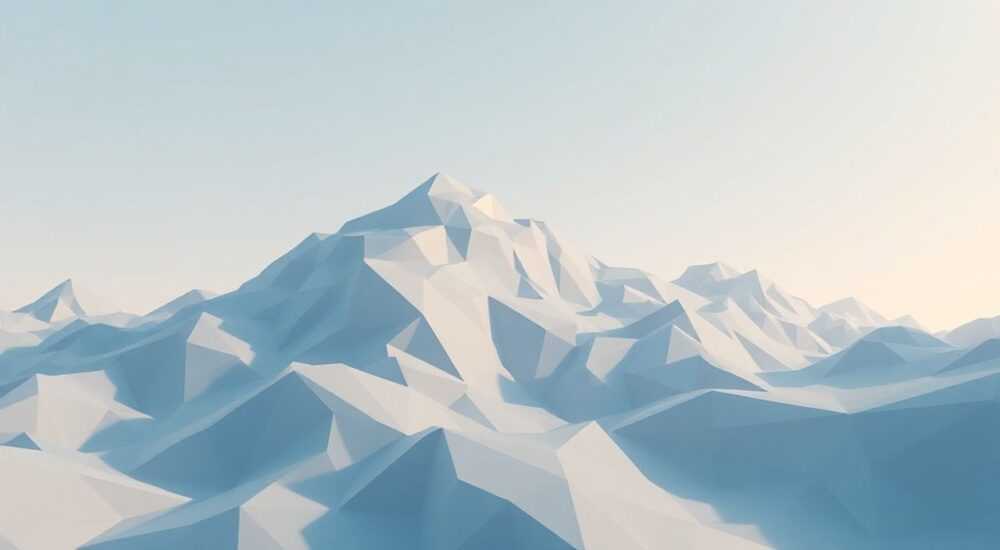
Создание полигонов в Blender — это фундаментальный навык для 3D-моделирования, лежащий в основе построения любой геометрии. Полигоны, или многоугольники, представляют собой плоские грани, из которых формируется поверхность объекта: чаще всего это треугольники и четырёхугольники (квады). Владение инструментами редактирования мешей позволяет не только строить модели с нуля, но и эффективно корректировать существующую геометрию.
Чтобы создать полигоны в Blender, переключитесь в режим редактирования, выберите вершины, рёбра или грани и используйте инструменты Fill, Grid Fill, Extrude или Spin. Контролируйте топологию, отдавая предпочтение четырёхугольникам для лучшей деформации и текстурирования.
Содержание статьи:
- Что такое полигон и зачем он нужен в 3D-моделировании
- Интерфейс Blender и основные режимы работы
- Как создавать полигоны: пошаговые методы
- Метод 1: Создание грани из выделенных вершин (F)
- Метод 2: Выдавливание (Extrude)
- Метод 3: Заполнение отверстий (Fill и Grid Fill)
- Метод 4: Spin и Screw
- Топология меша: правила и рекомендации
- Инструменты анализа топологии
- Распространённые ошибки при работе с полигонами
- Ошибка 1: Неправильные нормали
- Ошибка 2: Лишние вершины и рёбра
- Ошибка 3: Разрывы в геометрии
- Ошибка 4: Перегруженная сетка
- Экспертное мнение
- Вопросы и ответы
- Заключение
Что такое полигон и зачем он нужен в 3D-моделировании
Полигон — это замкнутая двумерная фигура, ограниченная тремя или более рёбрами. В контексте 3D-графики под полигоном обычно понимают грань (face), образованную соединением трёх (треугольник) или четырёх (четырёхугольник) вершин. Треугольники (tris) и четырёхугольники (quads) составляют основу любого полигонального меша.
Выбор типа полигона влияет на качество модели. Треугольники всегда плоские и стабильны при рендеринге, но сложнее поддаются деформации при анимации. Четырёхугольники позволяют создавать более предсказуемую топологию, особенно при использовании модификаторов Subdivision Surface. Большие полигоны с пятью и более сторонами (n-gons) допустимы, но могут вызывать артефакты при сглаживании.
Каждый полигон определяет часть поверхности объекта, участвует в расчётах освещения, нормалей и UV-развёртки. От плотности и структуры полигонов зависит как детализация модели, так и производительность при работе и рендеринге. Оптимальный баланс достигается при минимально необходимой геометрии без потери качества формы.
Полезно знать: При экспорте модели в игровые движки (Unity, Unreal Engine) рекомендуется конвертировать все полигоны в треугольники, так как большинство движков работают только с триангулированными мешами.
Интерфейс Blender и основные режимы работы
Для эффективной работы с полигонами необходимо понимать базовую структуру интерфейса Blender. После запуска программы вы видите сцену с кубом, камерой и источником света. Центральный элемент — 3D-вид (Viewport), где происходит основное взаимодействие с объектами.
Переключение между режимами осуществляется через выпадающее меню в верхнем левом углу окна вида. Два ключевых режима: Объект (Object Mode) и Редактирование (Edit Mode). В Object Mode вы работаете с целыми объектами, масштабируете, перемещаете, поворачиваете их. В Edit Mode вы получаете доступ к внутренней структуре меша — вершинам, рёбрам и граням.
В Edit Mode активируются инструменты выбора: Vertex Select (выбор вершин), Edge Select (рёбер), Face Select (граней). Их можно комбинировать. Также здесь доступны горячие клавиши: Tab — переключение режимов, A — выделить всё/снять выделение, X — удалить, E — выдавить, F — создать грань.
На правой панели (N-панель) находятся дополнительные параметры: свойства сетки, настройки привязки, оверлеи. На левой — T-панель (если включена), где собраны быстрые инструменты. Пользователь может настраивать рабочее пространство (Layout, Modeling, Sculpt и др.) под свои задачи.
«Начинающим стоит использовать рабочее пространство Modeling — оно оптимизировано под создание и редактирование мешей. Все нужные инструменты находятся под рукой.» — Алексей Миронов, 3D-художник, 12 лет опыта
Как создавать полигоны: пошаговые методы
Создание полигонов в Blender происходит в режиме редактирования. Ниже приведены основные техники с примерами.
Метод 1: Создание грани из выделенных вершин (F)
Самый простой способ — выделить три или четыре вершины и нажать F. Blender автоматически создаст грань.
- Перейдите в Edit Mode (Tab).
- Переключитесь на Vertex Select.
- Выделите три или четыре вершины (Shift + клик).
- Нажмите F — появится новая грань.
Если вершины не лежат в одной плоскости, грань будет искривлённой. Это допустимо, но может вызвать проблемы при рендеринге. Лучше заранее выравнивать геометрию (например, через S+Z+0).
Метод 2: Выдавливание (Extrude)
Выдавливание — ключевой инструмент для создания объёмных форм из плоских полигонов.
- Выделите грань или группу граней.
- Нажмите E, затем двигайте мышь для задания направления.
- Щёлкните для подтверждения.
- Новый полигон будет создан на месте выдавленной части.
Вы можете выдавливать не только грани, но и рёбра (образуются новые грани с двух сторон) или вершины (появляются рёбра).
Метод 3: Заполнение отверстий (Fill и Grid Fill)
Когда у вас есть контур из рёбер, можно закрыть его гранью.
- Fill: выделите замкнутый контур рёбер → F. Подходит для простых форм.
- Grid Fill: выделите два противоположных ряда рёбер → Ctrl+F → Grid Fill. Полезно для симметричных отверстий, например, в трубах или рамах.
Grid Fill требует чётного количества рёбер с каждой стороны. Если количество не совпадает, Blender не сможет построить сетку.
Метод 4: Spin и Screw
Для создания циклических или вращающихся форм используйте Spin (Alt+R) или модификатор Screw.
- Создайте профиль (например, дугу из вершин).
- Установите центр вращения (3D Cursor).
- Выделите профиль → Alt+R → задайте угол и шаги.
- Blender создаст серию полигонов по кругу.
Это эффективно для создания вентиляторов, колёс, спиралей.
Полезно знать: Перед использованием Spin убедитесь, что 3D Cursor находится в нужной точке. Его можно переместить кликом средней кнопкой мыши с зажатым Shift.
Топология меша: правила и рекомендации
Хорошая топология — это логичное и эффективное расположение полигонов, обеспечивающее чистую форму, предсказуемое поведение при анимации и качественную развертку UV.
Основные принципы:
- Предпочитайте четырёхугольники. Они легко поддаются сглаживанию и деформации.
- Избегайте n-gon’ов (полигонов с 5+ вершинами), особенно в областях изгиба.
- Следите за плотностью полигонов: больше там, где нужна детализация (суставы, лицо), меньше — на плоских поверхностях.
- Используйте edge loops (кольца рёбер) для обрамления отверстий и контроля формы.
Особенно важно соблюдать топологию при создании персонажей. Например, вокруг глаз и рта должны быть концентрические петли, чтобы при анимации мимика выглядела естественно.
Тип полигона |
Преимущества |
Недостатки |
Когда использовать |
|---|---|---|---|
Треугольник (Tri) |
Стабилен, всегда плоский, хорошо рендерится |
Плохо деформируется, создаёт артефакты при сглаживании |
Финальная триангуляция, жёсткие конструкции |
Четырёхугольник (Quad) |
Идеален для Subdivision, легко редактируется |
Требует аккуратной топологии |
Большинство случаев моделирования |
N-gon |
Упрощает создание сложных форм |
Не поддерживается многими движками, риск артефактов |
Архитектурные модели (временно) |
Инструменты анализа топологии
Blender предлагает встроенные инструменты для проверки качества меша:
- Overlay → Statistics: показывает количество вершин, рёбер, граней.
- Face Orientation: отображает внешние (синие) и внутренние (красные) нормали.
- Mesh Analysis: вкладка в N-панели, показывает тонкие стенки, острые углы.
Также можно использовать аддоны, например, F2 для быстрого добавления граней, или HardOps/BoxCutter для продвинутого хард-сёрфес моделирования.
«Хорошая топология — это не про идеальные квады, а про решение задачи с минимальными затратами. Иногда треугольник — лучший выбор.» — Екатерина Соколова, старший модельер студии CGFusion
Распространённые ошибки при работе с полигонами
Даже опытные пользователи сталкиваются с типичными проблемами. Вот основные из них и способы их устранения.
Ошибка 1: Неправильные нормали
Грань отображается чёрной или «вывернутой». Причина — некорректное направление нормали.
Решение:
- Выделите проблемные грани.
- Нажмите Shift+N (Recalculate Normals Outside).
- Или в Mesh → Normals → Recalculate Outside.
Ошибка 2: Лишние вершины и рёбра
При моделировании часто создаются дублирующие элементы, особенно после операций Union или Boolean.
Решение:
- Выделите весь меш (A).
- Нажмите M → By Distance (объединение по расстоянию).
- Blender удалит совпадающие вершины.
Ошибка 3: Разрывы в геометрии
Полигоны не соединяются, остаются разрывы. Это мешает созданию единой поверхности.
Решение:
- Выделите пару вершин с обоих концов разрыва.
- Нажмите F — Blender создаст ребро или грань.
- Или используйте Bridge Edge Loops для соединения двух контуров.
Ошибка 4: Перегруженная сетка
Слишком высокая плотность полигонов снижает производительность и усложняет работу.
Решение:
- Используйте модификатор Decimate для упрощения геометрии.
- Удалите невидимые грани (например, внутри объекта).
- Применяйте Level of Detail (LOD) при экспорте.
Полезно знать: Для оптимизации модели перед экспортом в игру используйте Remesh (Voxel или Quad) — он перестраивает топологию с заданной плотностью.
Экспертное мнение
«Сегодня многие начинающие полагаются на булевые операции и модификаторы, забывая основы полигонального моделирования. Но именно ручное создание полигонов развивает чувство формы и контроль над топологией. Учитесь строить меш из примитивов — это основа профессии.» — Дмитрий Петров, технический директор студии ArchiViz, 15 лет в индустрии
Он также отмечает, что современные инструменты, такие как Dynamic Topology в режиме Sculpt, позволяют быстро формировать форму, но финальная очистка всё равно требует перехода в Edit Mode и ручной доработки полигонов.
Другой эксперт, Марина Леонтьева (модельер персонажей), добавляет: «При создании головы персонажа я начинаю с куба, выдавливаю основные формы и уже потом детализирую. Каждый полигон должен иметь смысл — быть частью мускулатуры, складки или границы. Слепое копирование референсов без понимания структуры приводит к плохой анимируемости.»
Вопросы и ответы
Как быстро создать много одинаковых полигонов?
Используйте Array Modifier для копирования объекта или части меша. Для внутренних полигонов — Duplicate (Shift+D) и преобразование через Proportional Editing (O). Также подойдёт Particle Instance для сложных паттернов.
Почему грань не создаётся при нажатии F?
Возможные причины: выделено менее трёх вершин, вершины не связаны рёбрами, или они находятся в разных компонентах. Убедитесь, что выделение замкнуто и логично. Проверьте, нет ли скрытых граней (H для скрытия, Alt+H для показа всех).
Как сделать круг из полигонов?
Создайте круг через Add → Mesh → Circle. Укажите количество вершин. Затем заполните центр: выделите все вершины → Alt+F (Fan Fill) или F (если замкнуто). Для равномерной сетки используйте Grid Fill после создания кольцевого контура.
Можно ли автоматически преобразовать n-gony в квады?
Да. Выделите n-gon → Triangulate (Ctrl+T), затем попробуйте Tris to Quads (Alt+J). Blender попытается объединить треугольники в четырёхугольники. Результат зависит от формы и соседней геометрии.
Как проверить, что полигоны плоские?
В Edit Mode включите Face Angles в Overlays. Угол между гранями будет отображаться. Также можно использовать аддон MeshLint для анализа неплоских граней. Плоские полигоны важны для архитектурных моделей и лазерной резки.
Заключение
Работа с полигонами в Blender — это сочетание технических навыков и художественного чутья. Умение создавать, редактировать и оптимизировать полигональную сетку лежит в основе успешного 3D-проекта, будь то анимация, игра или визуализация архитектуры. Главное — понимать, что каждый полигон не просто геометрия, а часть системы, влияющей на финальный результат.
Осваивайте инструменты поэтапно: начните с базовых операций (F, E, X), затем переходите к анализу топологии и исправлению ошибок. Практикуйтесь на простых формах — кубе, цилиндре, сфере — и постепенно усложняйте задачи. Со временем вы научитесь «видеть» топологию, предугадывая, как поведёт себя модель при сглаживании или деформации.
- Полигоны создаются в Edit Mode с помощью F, E, Spin и других инструментов.
- Отдавайте предпочтение четырёхугольникам для лучшей совместимости и анимации.
- Контролируйте топологию: избегайте n-gon’ов, следите за нормалями и плотностью.
- Используйте встроенные инструменты анализа и очистки меша.
- Постоянная практика и внимание к деталям — ключ к мастерству.
⚠️ Дисклеймер — нажмите, чтобы развернуть
Материалы, опубликованные в разделе «Блог» на сайте RU DESIGN SHOP (rudesignshop.ru), носят исключительно информационный и ознакомительный характер и не являются руководством к действию, финансовой рекомендацией, медицинской услугой, ветеринарным назначением либо рекламой товаров и услуг, включая азартные игры. Публикации не содержат призывов к участию в азартных играх и не направлены на продвижение соответствующих операторов.
Безопасность применения товаров и веществ: при использовании строительных материалов, бытовой химии, пестицидов и агрохимикатов необходимо строго следовать инструкциям производителя и действующему законодательству Российской Федерации, включая Федеральный закон РФ от 19.07.1997 № 109-ФЗ «О безопасном обращении с пестицидами и агрохимикатами».
Упоминание товарных знаков, брендов и организаций носит исключительно информационный характер и не означает наличие партнёрских отношений или одобрения со стороны правообладателей.
Материалы, содержащие сведения о медицинских, ветеринарных или косметических средствах, представлены в справочных целях и не являются медицинской консультацией или назначением. Перед применением рекомендуется обратиться к врачу, ветеринарному специалисту или иному сертифицированному профессионалу.
Возрастные ограничения: материалы, содержащие сведения о продукции категории 18+, включая алкоголь или азартные игры, предназначены исключительно для совершеннолетней аудитории и публикуются в информационных целях.
Правовая ответственность: решения, принятые на основе опубликованной информации, пользователь принимает самостоятельно и на свой риск; редакция и авторы несут ответственность в пределах, установленных законодательством Российской Федерации.
Редакция не допускает публикаций, содержащих пропаганду экстремизма, терроризма, наркотических средств или суицида; подобные материалы подлежат немедленному удалению.
Упоминание организаций с ограниченным статусом: компания Meta Platforms Inc. (социальные сети Facebook и Instagram) признана экстремистской организацией решением суда РФ, её деятельность запрещена на территории Российской Федерации; любые упоминания приводятся исключительно в информационных целях.
Авторские права и источники: информация собирается из открытых источников; её актуальность указывается на дату публикации и может изменяться.
Изображения и иллюстрации используются на условиях, разрешённых правообладателями. При возникновении претензий редакция готова оперативно рассмотреть обращение и внести необходимые изменения.
Персональные данные и cookies: сайт использует cookies и обрабатывает персональные данные пользователей в соответствии с Федеральным законом № 152-ФЗ «О персональных данных» и Политикой конфиденциальности RU DESIGN SHOP.
Мнения авторов могут не совпадать с позицией государственных органов или коммерческих организаций, упомянутых в материалах.
РЕКОМЕНДУЕМ
Товары от российских производителей

Настенный светильник SUBRA-C SN024
3550 руб.


