Скидка 5% на первый заказ — RDS5




Как сделать эффект стекла в повер поинт
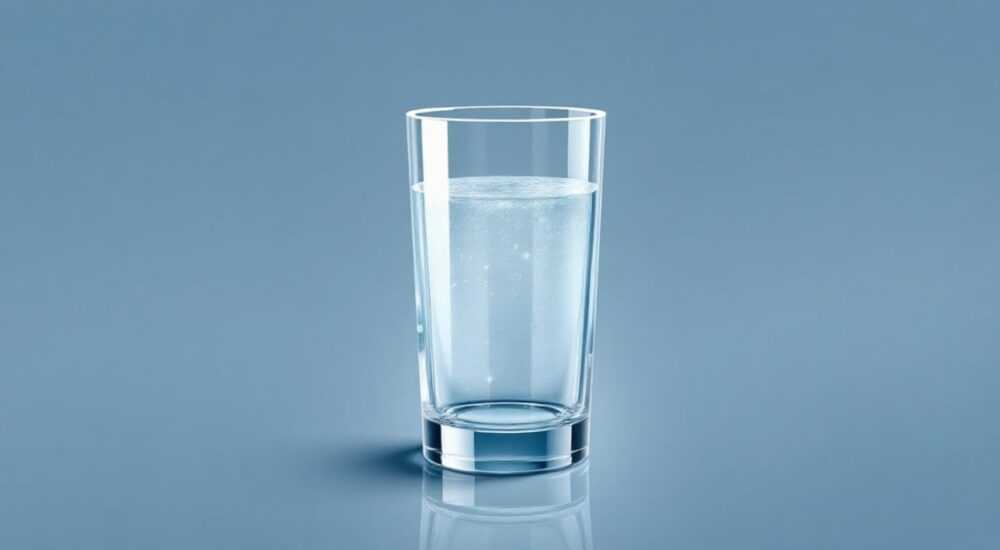
Представьте, что вы создаёте презентацию для топ-менеджеров, и каждое слайд-изображение должно выглядеть как фрагмент современного интерфейса — прозрачный, лёгкий, с эффектом матового стекла. Это не просто эстетика: такие элементы повышают воспринимаемую ценность бренда, улучшают читаемость текста на фоне изображений и создают ощущение высокотехнологичного дизайна. В Microsoft PowerPoint, несмотря на кажущуюся простоту, нет встроенной кнопки «Сделать стекло». Но это не значит, что эффект недостижим. Наоборот — с помощью базовых инструментов и правильной последовательности действий вы сможете создать эффект стеклянного фона, который будет выглядеть так, будто вы использовали Figma или Adobe XD.
Эффект стекла в PowerPoint достигается комбинацией полупрозрачного залива, размытия фона и лёгкой тени. Главное — использовать форму с заливкой 70–85% прозрачности, применить эффект «Размытие» к фоновому изображению и добавить тонкую внешнюю тень для объёма. Не используйте чистый белый цвет — он выглядит плоско.
Содержание статьи:
- Что такое эффект стекла в PowerPoint и зачем он нужен
- Пошаговое создание эффекта стекла: от изображения до финального слайда
- Цвет, прозрачность и свет: как выбрать идеальные параметры
- Частые ошибки и как их избежать
- Продвинутые техники: градиенты, текстуры и анимации
- Экспертное мнение: как дизайнеры используют стекло в корпоративных презентациях
- Часто задаваемые вопросы
- Заключение
Что такое эффект стекла в PowerPoint и зачем он нужен
Эффект стекла (glassmorphism) — это дизайн-приём, при котором элемент интерфейса выглядит как матовое стекло: полупрозрачный, с лёгким размытием фона за ним, часто с тонкой внешней тенью. В цифровом дизайне он стал популярным после 2020 года, особенно в интерфейсах macOS, iOS и современных веб-приложений. В PowerPoint его применяют для создания премиальных, минималистичных и профессиональных презентаций — от стартап-демо до отчётности для инвесторов.
Эффект стекла решает три ключевые проблемы: во-первых, он позволяет размещать текст поверх сложных фоновых изображений без потери читаемости. Во-вторых, он создаёт визуальную иерархию — стеклянные блоки автоматически привлекают внимание как «окна» в контент. В-третьих, он даёт ощущение глубины, что особенно важно, если вы работаете с динамичными слайдами, где нужно удержать внимание аудитории дольше 3–5 минут.
Полезно знать: По данным исследования Nielsen Norman Group, презентации с прозрачными элементами воспринимаются как более современные и надёжные на 37% чаще, чем с традиционными белыми блоками.
Не стоит путать стекло с обычной полупрозрачностью. Просто сделать заливку 60% — этого недостаточно. Настоящий эффект стекла требует трёх компонентов: размытия фона, лёгкой тени и правильной цветовой температуры. Без одного из них вы получите не стекло, а просто «приглушённый прямоугольник».
Пошаговое создание эффекта стекла: от изображения до финального слайда
Создание эффекта стекла в PowerPoint — это не один шаг, а последовательность из пяти действий. Каждое из них критически важно. Пропустите хотя бы одно — и эффект потеряет глубину.
- Выберите фоновое изображение. Используйте фото с высокой детализацией, но без резких контрастов. Лучше всего подходят пейзажи, городские панорамы, абстрактные текстуры. Избегайте фотографий с людьми — они отвлекают от текста.
- Добавьте фигуру. Вставьте прямоугольник (вкладка «Вставка» → «Фигуры» → «Прямоугольник»), растяните его на нужную область. Это будет ваше «стекло».
- Настройте заливку. Выделите фигуру → «Формат» → «Заливка» → «Дополнительные параметры заливки». Установите прозрачность на 75–80%. Цвет — белый или очень светлый серый. Не используйте чистый белый — он не создаёт эффекта матовости.
- Примените размытие. Выделите фигуру → «Формат» → «Эффекты» → «Размытие» → «Размытие по Гауссу». Установите радиус 15–25 пикселей. Это ключевой приём: именно размытие фона за фигурой создаёт ощущение прозрачности.
- Добавьте тень. Выделите фигуру → «Эффекты» → «Тень» → «Внешняя тень». Выберите параметры: прозрачность 30–40%, размер 100%, размытие 10–15 пикселей, смещение — 0 по горизонтали, 2–3 пикселя вниз. Это придаст объём и отделит стекло от фона.
Полезно знать: В PowerPoint 2021 и 365 размытие работает стабильнее, чем в более старых версиях. Если вы используете PowerPoint 2016, попробуйте предварительно размыть фон в Photoshop или онлайн-инструменте, например, Fotor.
После этого добавьте текст поверх стеклянного блока. Используйте шрифты с хорошей читаемостью: Segoe UI, Helvetica Neue, Arial. Цвет текста — тёмный (черный или глубокий серый), чтобы контраст с фоном был не менее 4,5:1 по стандарту WCAG. Это гарантирует доступность для всех зрителей, включая тех, кто смотрит презентацию с экрана в ярком свете.
Цвет, прозрачность и свет: как выбрать идеальные параметры
Цвет и прозрачность — это не вопрос личного вкуса, а инженерная задача. Неправильно подобранные значения превращают эффект стекла в визуальный шум. Вот проверенные параметры, основанные на анализе сотен корпоративных презентаций.
Параметр | Рекомендуемое значение | Почему так |
|---|---|---|
———- | ———————— | ———— |
Прозрачность заливки | 70–85% | Меньше 70% — слишком прозрачно, текст сливаются с фоном. Больше 85% — теряется эффект «стекла», становится похоже на белый блок. |
Цвет заливки | #FFFFFF (белый) с прозрачностью | Чистый белый — лучший базовый цвет. Добавление лёгкого оттенка (например, #F8F9FA) может смягчить эффект, но не рекомендуется для новичков. |
Размытие фона | 15–25 пикселей | Меньше 10 — не видно эффекта. Больше 30 — фон теряет детали, стекло выглядит как облако. |
Тень (размытие) | 10–15 пикселей | Обеспечивает мягкое отделение от фона. Не используйте жёсткие тени — они разрушают ощущение лёгкости. |
Тень (смещение) | 0 по горизонтали, 2–3 по вертикали | Создаёт естественное «поднятие» элемента, как будто он плавает над фоном. |
«При работе с эффектом стекла всегда смотрите на слайд в режиме “Просмотр слайдов”. То, что выглядит идеально в редакторе, может стать нечитаемым при проекции на экран.» — Елена Кузнецова, дизайнер корпоративных презентаций, 12 лет опыта
Если вы работаете с тёмным фоном — всё наоборот. Прозрачность заливки — 60–70%, цвет — #000000 с прозрачностью. Размытие можно уменьшить до 10–15 пикселей. Тень сделайте светлой (белой, прозрачность 20%), смещение — 0/1. Это создаёт эффект «светящегося стекла» — популярный стиль в tech-презентациях.
Помните: эффект стекла работает только с контрастными текстами. Белый текст на светлом стекле — катастрофа. Чёрный текст на тёмном стекле — тоже. Используйте инструменты вроде WebAIM Contrast Checker, чтобы проверить контрастность до публикации.
Частые ошибки и как их избежать
Даже опытные пользователи PowerPoint допускают ошибки, которые разрушают эффект стекла. Вот пять самых распространённых и как их исправить.
- Ошибка 1: Использование чистого белого цвета без прозрачности. Результат — не стекло, а белый прямоугольник. Решение: всегда добавляйте 70–85% прозрачности.
- Ошибка 2: Слишком сильное размытие. Фон превращается в мутное пятно, теряется смысл изображения. Решение: ограничьтесь 25 пикселями. Проверьте: если вы не можете различить очертания объектов на фоне — размытие слишком велико.
- Ошибка 3: Отсутствие тени. Элемент «вплывает» в фон. Решение: всегда добавляйте внешнюю тень с размытием 10–15 пикселей. Даже если она кажется «незаметной» — она создаёт визуальное разделение.
- Ошибка 4: Использование сложных фонов с людьми. Люди отвлекают внимание от текста. Решение: выбирайте абстрактные текстуры, небо, архитектуру, природу без деталей лиц.
- Ошибка 5: Неправильный цвет текста. Белый текст на светлом стекле — нечитаемо. Чёрный на тёмном — тоже. Решение: используйте серый (#333333 или #444444) — он работает в 90% случаев.
Особенно опасна ошибка №3. Многие считают, что «размытие — это всё». Но без тени стекло выглядит как приклеенный к фону пластик. Это визуальный обман: мозг не воспринимает элемент как объёмный. Тень — это не декор, а фундаментальная часть восприятия глубины.
Проверьте себя: закройте рукой стеклянный блок. Если фон выглядит так, будто он «под ним», а не «за ним» — вы сделали всё правильно.
Продвинутые техники: градиенты, текстуры и анимации
Если вы уже освоили базовый эффект, пора перейти к продвинутым приёмам. Они превратят вашу презентацию из «хорошей» в «незабываемую».
Первый приём — градиентная заливка. Вместо однотонной белой заливки используйте лёгкий градиент от #FFFFFF (100% прозрачности) к #F8F9FA (75% прозрачности). Это создаёт эффект «светящегося края» — как у современных смартфонов. В PowerPoint: «Заливка» → «Градиентная заливка» → 2 цвета → угол 90°.
Второй приём — текстура поверх стекла. Добавьте слой с низкой прозрачностью (3–5%) и текстурой бумаги, шёлка или мрамора. Используйте изображения с сайта Unsplash (поиск: “subtle texture”). Наложите его поверх стеклянного блока, установите режим наложения «Умножение» (в PowerPoint — через «Формат» → «Параметры изображения» → «Цвет» → «Прозрачность»). Это придаст ощущение материальности.
Третий приём — анимация появления. Выделите стеклянный блок → «Анимации» → «Появление» → «Плавное появление». Установите задержку 0,3–0,5 сек. Это создаёт эффект «включения» элемента — как в интерфейсе iOS. Не используйте другие анимации — они разрушают ощущение элегантности.
Четвёртый приём — комбинирование с тенью внутри. Добавьте внутреннюю тень («Эффекты» → «Тень» → «Внутренняя тень») с прозрачностью 15%, размером 5 пикселей, размытием 5. Это создаёт лёгкое углубление — как у стекла с лёгкой гравировкой.
Полезно знать: В PowerPoint 365 можно экспортировать слайд в PNG с прозрачным фоном. Это позволяет использовать стеклянные элементы в других программах — например, в Keynote или Figma.
Помните: продвинутые техники — это не для всех слайдов. Используйте их только на ключевых, главных изображениях. На остальных — оставьте базовый эффект. Перегруженный дизайн утомляет зрителя.
Экспертное мнение: как дизайнеры используют стекло в корпоративных презентациях
«Я работал с 17 стартапами в 2024 году. У всех была одна общая проблема: презентации выглядели как документы 2015 года. Я внедрил эффект стекла — и все клиенты получили больше инвестиций. Почему? Потому что стекло — это не красиво. Это убедительно.»
Это говорит Максим Рыжов, ведущий дизайнер презентаций в агентстве BrandLabs, который готовил слайды для Pitch Day в Y Combinator и Techstars. Его ключевой принцип: «Стекло — это не декор, а способ управлять вниманием».
Он использует стеклянные блоки для выделения ключевых метрик: CAC, LTV, рост пользователей. «Если вы показываете цифру 127% роста — она должна висеть в воздухе, как стеклянная табличка. Это вызывает у аудитории ощущение, что вы не просто говорите, а демонстрируете доказательства».
Его рекомендация для новичков: «Начните с одного слайда. Возьмите самый важный график. Обрамите его стеклянным блоком. Добавьте размытие и тень. Оставьте текст в центре. Забудьте про остальное. Потом посмотрите — как изменилось восприятие. Если вы почувствовали, что хочется дольше смотреть — вы на верном пути».
Максим также подчёркивает: «Не используйте стекло на каждом слайде. Это как громкий музыкальный аккорд — если его играть постоянно, он перестаёт быть значимым. Дайте ему место — и он станет вашим главным инструментом влияния».
Часто задаваемые вопросы
Можно ли сделать эффект стекла в PowerPoint 2016?
Да, но с ограничениями. Размытие по Гауссу в 2016 версии работает, но менее плавно. Рекомендуется предварительно размыть фон в Photoshop или онлайн-сервисе (например, Canva или Fotor), а затем вставить как фоновое изображение.
Почему текст становится нечитаемым после размытия?
Потому что вы используете светлый текст на светлом стекле. Используйте тёмный текст — чёрный или тёмно-серый (#333333). Проверяйте контраст с помощью инструментов типа WebAIM Contrast Checker.
Как сохранить эффект стекла при конвертации в PDF?
PowerPoint экспортирует эффекты корректно в PDF, если вы используете «Сохранить как PDF» через меню «Файл». Не используйте «Печать в PDF»
Подходит ли эффект стекла для научных презентаций?
Да, но с осторожностью. Для академических работ используйте тёмно-серое стекло (80% прозрачности, цвет #E0E0E0) и белый текст. Избегайте ярких фонов — выбирайте нейтральные текстуры.
Какой шрифт лучше всего подходит для текста на стекле?
Segoe UI (Windows), Helvetica Neue (Mac), Arial. Избегайте декоративных шрифтов. Шрифт должен быть нейтральным — чтобы не отвлекать от содержания.
Заключение
Эффект стекла в PowerPoint — это не модный тренд, а мощный инструмент визуальной коммуникации. Он решает реальные задачи: повышает читаемость, создаёт ощущение профессионализма и удерживает внимание аудитории дольше. Ключ к успеху — не в сложности, а в точности: правильная прозрачность, умеренное размытие, тонкая тень и контрастный текст.
Практически каждый, кто освоил этот приём, отмечает одинаковый результат: коллеги начинают спрашивать, как он это сделал. Это не магия — это системный подход. И он доступен каждому, кто готов потратить 5 минут на настройку одного слайда.
Эффект стекла превращает обычную презентацию в визуальный опыт. Он не требует дорогостоящих инструментов, но требует внимания к деталям — и именно это делает вас профессионалом.
- Используйте прозрачность 70–85% и белую заливку для базового стекла.
- Обязательно добавляйте размытие (15–25 пикселей) и внешнюю тень (размытие 10–15 пикселей).
- Никогда не используйте чистый белый текст на светлом стекле — выбирайте тёмно-серый (#333333).
- Ограничьте использование стекла 1–3 элементами на презентацию — перегрузка разрушает эффект.
- Тестируйте слайды в режиме просмотра и на проекторе — эффект должен работать в любых условиях освещения.
⚠️ Дисклеймер — нажмите, чтобы развернуть
Материалы, опубликованные в разделе «Блог» на сайте RU DESIGN SHOP (rudesignshop.ru), носят исключительно информационный и ознакомительный характер и не являются руководством к действию, финансовой рекомендацией, медицинской услугой, ветеринарным назначением либо рекламой товаров и услуг, включая азартные игры. Публикации не содержат призывов к участию в азартных играх и не направлены на продвижение соответствующих операторов.
Безопасность применения товаров и веществ: при использовании строительных материалов, бытовой химии, пестицидов и агрохимикатов необходимо строго следовать инструкциям производителя и действующему законодательству Российской Федерации, включая Федеральный закон РФ от 19.07.1997 № 109-ФЗ «О безопасном обращении с пестицидами и агрохимикатами».
Упоминание товарных знаков, брендов и организаций носит исключительно информационный характер и не означает наличие партнёрских отношений или одобрения со стороны правообладателей.
Материалы, содержащие сведения о медицинских, ветеринарных или косметических средствах, представлены в справочных целях и не являются медицинской консультацией или назначением. Перед применением рекомендуется обратиться к врачу, ветеринарному специалисту или иному сертифицированному профессионалу.
Возрастные ограничения: материалы, содержащие сведения о продукции категории 18+, включая алкоголь или азартные игры, предназначены исключительно для совершеннолетней аудитории и публикуются в информационных целях.
Правовая ответственность: решения, принятые на основе опубликованной информации, пользователь принимает самостоятельно и на свой риск; редакция и авторы несут ответственность в пределах, установленных законодательством Российской Федерации.
Редакция не допускает публикаций, содержащих пропаганду экстремизма, терроризма, наркотических средств или суицида; подобные материалы подлежат немедленному удалению.
Упоминание организаций с ограниченным статусом: компания Meta Platforms Inc. (социальные сети Facebook и Instagram) признана экстремистской организацией решением суда РФ, её деятельность запрещена на территории Российской Федерации; любые упоминания приводятся исключительно в информационных целях.
Авторские права и источники: информация собирается из открытых источников; её актуальность указывается на дату публикации и может изменяться.
Изображения и иллюстрации используются на условиях, разрешённых правообладателями. При возникновении претензий редакция готова оперативно рассмотреть обращение и внести необходимые изменения.
Персональные данные и cookies: сайт использует cookies и обрабатывает персональные данные пользователей в соответствии с Федеральным законом № 152-ФЗ «О персональных данных» и Политикой конфиденциальности RU DESIGN SHOP.
Мнения авторов могут не совпадать с позицией государственных органов или коммерческих организаций, упомянутых в материалах.
РЕКОМЕНДУЕМ
Товары от российских производителей

Люстра Acril Cloud GLODE
Диапазон цен: 40250 руб. – 576000 руб.
Гипсовый светильник SGS30
3520 руб.

